
Os compromissos são atividades que você agenda em seu calendário e que não envolvem convidar outras pessoas ou reservar recursos. Você pode transformar um compromisso em uma reunião adicionando participantes.
Criar um compromisso
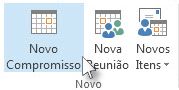
- Na pasta Calendar, selecione Novo compromisso ou clique em Ctrl+N. Em qualquer outra pasta, clique em Ctrl+Shift+A.
- Insira um assunto, local, hora de início e hora de término.
- Selecione Salvar & Fechar para salvar seu compromisso.
Observação: por padrão, o Outlook inicia e encerra os compromissos na hora ou na meia hora. Se desejar inserir um horário personalizado, por exemplo, 12h22, clique nos campos de horário de início ou término e digite o horário exato necessário.
Personalizar seu compromisso e outras dicas
Você pode personalizar ainda mais seu compromisso mostrando sua disponibilidade para outras pessoas, torná-lo recorrente, transformar seu compromisso em uma reunião ou criar um compromisso a partir de uma mensagem de email.
Opções adicionais: frases para horários de início e término, mostrar disponibilidade e criar um compromisso recorrente
Selecione Novo Compromisso. Como alternativa, você pode clicar com o botão direito do mouse em um bloco de tempo na grade do calendário e clicar em Novo compromisso, clicar duas vezes em qualquer área em branco do Calendar ou usar o atalho de teclado Ctrl+Shift+A.
Na caixa Assunto , insira uma descrição.
Na caixa Local, insira o local.
Insira as horas de início e término.
Dica
Você pode digitar palavras e expressões específicas nas caixas Hora de início e Hora de término, em vez de datas. Por exemplo, você pode digitar Hoje, Amanhã, Dia de Ano Novo, Duas semanas a partir de amanhã, Três dias antes do dia de Ano Novo e a maioria dos nomes de feriados.
Para mostrar a outras pessoas sua disponibilidade durante esse período, no grupo Opções , marque a caixa Mostrar como e selecione Gratuito, Trabalhando em Outro Lugar, Provisório, Ocupado ou Ausência Temporária no menu suspenso.
Para tornar o compromisso recorrente, no grupo Opções, selecione Imagem do botão de recorrência
 . Selecione a frequência (Diária, Semanal, Mensal, Anual) em que o compromisso se repetirá e, em seguida, selecione as opções para a frequência. Clique em OK.
Observação
A adição de uma recorrência a um compromisso altera a guia Compromisso, que passa a ser Série de Compromissos.
Por padrão, um lembrete aparecerá 15 minutos antes da hora de início do compromisso. Para alterar quando o lembrete aparece, no grupo Opções , selecione a seta da caixa de lembrete e selecione a nova hora do lembrete. Para desativar o lembrete, selecione Nenhum.
Selecione Salvar e Fechar.
Dica
Se você quiser alterar um compromisso para uma reunião, selecione Convidar Participantes no grupo Participantes na faixa de opções.
Criar um compromisso ou reunião a partir de uma mensagem de email
Há duas maneiras de criar um compromisso ou uma reunião a partir de uma mensagem de email.
- Selecione a mensagem de email em sua lista de mensagens e escolha
 Responder com Reunião na Faixa de Opções. Isso cria uma nova solicitação de reunião com o remetente da mensagem na linha Para e a mensagem de email incluída no corpo da solicitação de reunião.
 - Configure uma nova Etapa Rápida, como Criar um compromisso com anexo. Depois de criar isso, você poderá clicar com o botão direito em um email em sua caixa de entrada e selecionar Etapas Rápidas>:Criar um compromisso com anexo. Um compromisso será aberto com a mensagem de email como um anexo e você poderá adicionar participantes para transformar o compromisso em uma reunião. Saiba mais em Automatizar tarefas comuns ou repetitivas com etapas rápidas.
Tarefas relacionadas
Agendar uma reunião com outras pessoas
Encontrar uma sala de conferências
Criar uma reunião ou compromisso a partir de uma mensagem de email