
Use a página Pessoas no Outlook.com para visualizar, criar e editar contatos e listas de contatos. Crie novos contactos do zero ou adicione alguém como contacto a partir de uma mensagem de e-mail. Também pode criar uma lista de contactos para enviar e-mails para um grupo de pessoas.
Para aceder à página People, inicie sessão em Outlook.com e selecione  no canto inferior esquerdo da página.
Criar contactos
Os novos contactos são guardados na pasta Contactos predefinida e também os verá em Todos os contactos. Se quiser guardar o contacto numa pasta diferente, selecione a pasta antes de criar o contacto.
Adicionar um contato do zero
- Na barra de ferramentas, selecione Novo contacto.
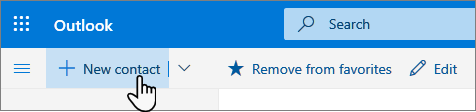
- Insira os detalhes do contato. Selecione Adicionar para adicionar informações, como o endereço ou a data de aniversário do contato.
- Selecione Criar.
Criar um contato a partir de uma mensagem de email
Em Outlook.com, aceda a Correio.
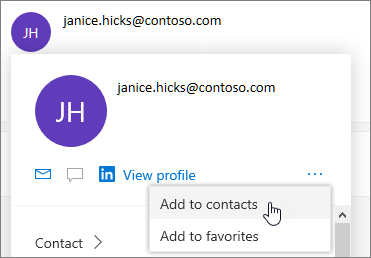
Abra uma mensagem de email no painel de leitura e selecione o nome do remetente ou destinatário que você deseja adicionar aos seus contatos.
Na card de perfil que é aberta, selecione
 >Adicionar aos contactos.
Observação
O contacto é guardado automaticamente na pasta Contactos predefinida na página People.
Adicionar um contato aos favoritos
Para adicionar uma pessoa aos seus favoritos, selecione o contato e selecione Adicionar aos favoritos na barra de ferramentas.
Dica
Os contatos favoritos com um endereço de email também serão exibidos no painel esquerdo no Email para que você possa ver todos os emails em um único lugar.
Encontrar um contato
Estas são algumas maneiras de encontrar um contato na página Pessoas:
- Use Pesquisar. Comece a digitar na caixa de pesquisa para localizar um contato ou lista de contatos.
- Selecione Favoritos no canto superior esquerdo para ver pessoas que você adicionou aos favoritos.
Dica
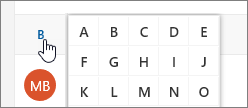
Selecione uma letra no separador de lista para navegar rapidamente pelos contatos na lista.
Visualizar e editar informações de contato
Na página Pessoas, escolha um contato no painel central para ver ou editar informações sobre ele.
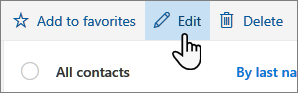
- Para editar um contato, selecione Editar contato à direita da página ou Editar na barra de ferramentas.
Para contatos com um endereço de email, também é possível ver mais informações nessas guias:
Arquivos: arquivos recentes que o contato compartilhou com você.
Emails: mensagens de email e anexos de email recentes entre você e o contato.
LinkedIn: se o contato tiver um perfil público do LinkedIn com o mesmo email que você salvou para o contato, você encontrará as informações do LinkedIn aqui.
Observação
A guia do LinkedIn pode não estar disponível.
Adicionar uma foto de seus contatos
Na página Pessoas, selecione um contato.
Selecione Editar contato e selecione o ícone de câmera.
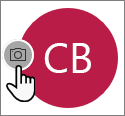
Selecione Carregar uma foto, escolha o arquivo que deseja usar e selecione Abrir para carregar.
Se você desejar reposicionar a foto, clique no círculo e arraste o ponteiro do mouse. Para ampliar ou reduzir, use o controle deslizante abaixo da foto.
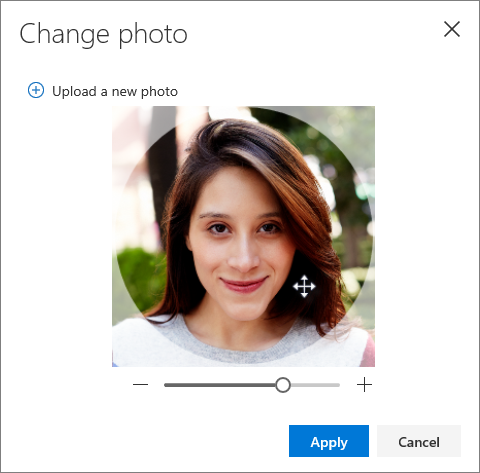
Selecione Aplicar e Salvar.
Alterar a forma como os contactos são apresentados e ordenados
- Para alterar a forma como os nomes de contactos são apresentados, selecione Definições e, em seguida , Apresentar contactos por>Nome próprio ou Apelido.
- Para selecionar a ordenação, utilize o menu de ordenação na parte superior da lista . Por exemplo, selecione Ordenar por>Apelido.
Criar listas de contactos
Uma lista de contactos é uma coleção de endereços de e-mail e é útil para enviar e-mails a um grupo de pessoas. As listas de contatos às vezes são chamadas de listas de distribuição.
Por exemplo, crie uma lista de contatos chamada Meu clube do livro e adicionar todos os membros de seu clube do livro a ela. Quando quiser enviar uma mensagem de e-mail a todas as pessoas no clube, adicione O meu clube de livros na linha Para do e-mail.
Criar uma lista de contatos
Observação
Por predefinição, as listas de contactos são criadas na pasta Contactos predefinida e também pode vê-las em Todas as listas de contactos. Se quiser guardar a lista de contactos numa pasta diferente, selecione a pasta antes de selecionar Nova lista de contactos.
- Na página People, na barra de ferramentas, selecione a seta junto a Novo contacto e, em seguida, selecione Nova lista de contactos.
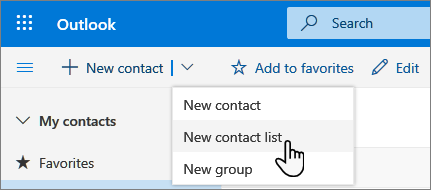
- Introduza um nome para a lista e, em seguida, adicione nomes ou endereços de e-mail.
- Selecione Criar.
Dica
Se você deseja agrupar contatos por outros motivos além de enviar emails, você pode criar uma pasta. Depois adicione os contatos a essa pasta.
Adicionar pessoas a uma lista de contactos
Pode adicionar pessoas (endereços de e-mail) a uma lista de contactos de duas formas: ao editar uma lista de contactos e ao adicionar pessoas à mesma a partir da lista ou ao selecionar um ou mais contactos e adicioná-los a uma lista a partir da opção Adicionar à lista na barra de ferramentas.
Observação
Uma vez que uma lista de contactos é apenas uma coleção de endereços de e-mail, só pode adicionar contactos que tenham um endereço de e-mail.
Adicione pessoas a uma lista de contactos ao editar a lista de contactos:
- Na página People, selecione Todas as listas de contactos no painel de navegação ou procure o nome da lista de contactos.
- Selecione a lista de contatos e Editar.
- Introduza nomes ou endereços de e-mail.
- Selecione Salvar.
Adicione um ou mais contactos a uma lista de contactos com a opção Adicionar à lista :
Na página People, selecione os contactos que pretende adicionar a uma lista.
Na barra de ferramentas na parte superior, selecione Adicionar à lista.
- Selecione o sinal de adição junto à lista de contactos à qual pretende adicionar os contactos.
ou - Selecione Nova lista de contactos para adicionar os contactos selecionados a uma nova lista e, em seguida, introduza um nome para a nova lista de contactos.
- Selecione o sinal de adição junto à lista de contactos à qual pretende adicionar os contactos.
Clique fora do painel para fechá-lo quando terminar.
Remover endereços de e-mail de uma lista de contactos
Pode remover pessoas (endereços de e-mail) de uma lista de contactos de duas formas: ao editar a lista de contactos ou ao selecionar um contacto e removê-los de uma lista com a opção Adicionar à lista na barra de ferramentas.
Remova as pessoas de uma lista de contactos ao editar a lista:
- Na página People, selecione Todas as listas de contactos no painel de navegação ou procure o nome da lista de contactos.
- Selecione a lista de contatos e Editar.
Selecione o x para o nome ou endereço de e-mail que pretende remover. - Selecione Salvar.
Remova as pessoas selecionadas de uma ou mais listas de contactos com a opção Adicionar à lista :
- Na página People, selecione o contacto que pretende remover de uma lista de contactos.
- Na barra de ferramentas, selecione Adicionar à lista. Você verá a quais listas de contatos esse contato já foi adicionado.
- Selecione o X ao lado da lista de contatos da qual você deseja remover o contato selecionado.
- Clique fora do painel para fechá-lo quando terminar.
Encontrar listas de contatos
- Na página People, selecione Todas as listas de contatos no painel esquerdo ou pesquise o nome da lista de contatos.
Ainda precisa de ajuda?

|
Para obter suporte no Outlook.com, toque ou clique aqui ou selecione Ajuda na barra de menus e insira sua consulta. Se a autoajuda não resolver seu problema, role para baixo até Ainda precisa de ajuda? e selecione Sim. Se as etapas acima não funcionarem ou se você não puder entrar, toque ou clique aqui. |
|---|---|

|
Para obter outra ajuda com sua conta Microsoft e assinaturas, visite Conta & Ajuda de Cobrança. |

|
Para obter ajuda e solucionar problemas de outros produtos e serviços da Microsoft, insira seu problema aqui. |

|
Poste perguntas, siga as discussões e compartilhe seus conhecimentos na Comunidade Outlook.com. |