
Com vários serviços e aplicativos do Outlook, pode ser confuso saber qual versão você está usando.
Para descobrir qual versão do Outlook você está usando, selecione uma guia abaixo.
Agora há duas versões do Outlook para Windows: o novo Outlook para Windows e o Outlook clássico para Windows.
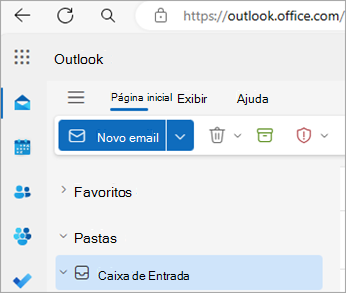
Para descobrir se o Outlook para Windows é a versão nova ou clássica, procure o  Configurações no canto superior direito. Se você tiver o botão Configurações , você tem o novo Outlook. Se o botão Configurações estiver ausente, você está usando o Outlook clássico.
Novo Outlook
 Este é o novo ícone de email do Outlook.
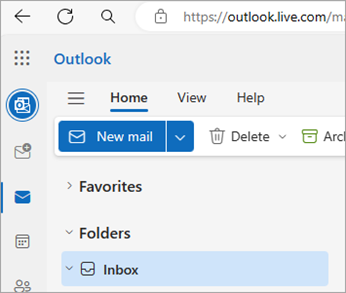
Ao abrir o novo Outlook, você verá as seguintes guias na faixa de opções: Página Inicial, Modo de Exibição e Ajuda. O novo Outlook inclui um opção Configurações que está disponível no cabeçalho de navegação. As configurações são onde você personaliza sua experiência com o Outlook.
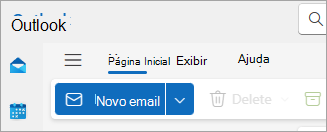
O novo Outlook para Windows já está disponível. Para obter mais informações sobre como obter o novo Outlook gratuitamente, consulte Introdução ao novo Outlook para Windows e Começar a usar o novo Outlook para Windows.
Verificar qual versão do novo Outlook você está usando
Para marcar qual versão do Outlook você está executando:
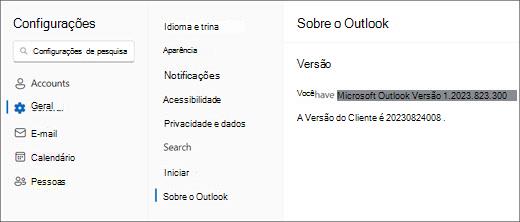
- Selecione Configurações .
- Escolha Geral e depois Sobre o Outlook. As informações da versão estarão à direita.
Outlook Clássico
 Este é o ícone clássico do Outlook para Windows.
A guia Arquivo no Outlook clássico leva você para a área do aplicativo onde você pode encontrar informações sobre as contas que está usando no Outlook, qual versão do produto você está executando e a área Opções onde você pode personalizar sua experiência.
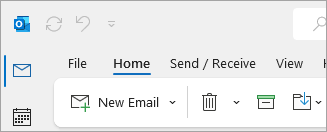
O Outlook clássico é um aplicativo da área de trabalho que deve ser baixado e instalado. O aplicativo Outlook clássico está incluído em muitas assinaturas do Microsoft 365 que incluem os aplicativos da área de trabalho e versões do Office, como o Office Home & Business.
Verifique qual versão do Outlook clássico você está usando
- No Outlook, escolha Arquivo.
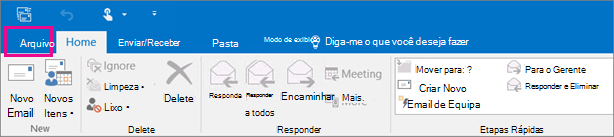
- Selecione Conta do Office. Se você não vir Conta do Office, escolha Ajuda. A versão do produto será exibida no lado direito da página.
- A versão e o número de compilação do Outlook estão em Informações do Produto.
- Caso precise saber se está usando a versão de 32 ou de 64 bits do Outlook, Selecione Sobre o Outlook.

- Sobre O Outlook contém detalhes adicionais sobre sua versão.

Meu Outlook não tem esta aparência, mas estou usando um computador com Windows 10 ou Windows 11
Se você estiver usando o Windows 10 ou o Windows 11 e o Outlook não corresponder às imagens aqui, há dois motivos possíveis.
Se você estiver usando uma versão mais antiga e sem suporte do Outlook. Geralmente, você pode encontrar a versão do produto do Outlook selecionando Ajuda>Sobre.
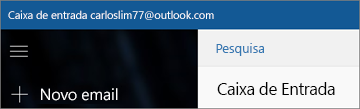
Você está usando o Email do Windows 10 ou do Windows 11. O Email do Windows 10 ou Windows 11 é um programa gratuito incluído em todos os computadores com Windows 10 ou Windows 11 mais antigos. Se você estiver usando o Email do Windows 10, sua Caixa de Entrada terá uma aparência semelhante a esta.
Importante
Mudanças estão chegando nestas versões do Outlook. Saiba mais em Outlook para Windows: o futuro do Mail, Calendar e People no Windows 11.


Artigos relacionados
Qual é a diferença entre uma conta da Microsoft e uma conta corporativa ou de estudante?