

Pode eliminar e-mails de Outlook.com um de cada vez, vários em conjunto ou todos em simultâneo. Não se preocupe - pode sempre restaurar e-mails eliminados se cometer um erro.
Para eliminar um e-mail no Outlook.com
- Na sua caixa de entrada, selecione uma ou mais mensagens que pretende eliminar.
- Acima do painel de leitura, selecione Eliminar
 .
.
Se estiver a utilizar um browser para dispositivos móveis, percorra para a esquerda numa mensagem para eliminá-la.
Para eliminar todos os e-mails no Outlook.com
Aceda à pasta que pretende esvaziar
Selecione a caixa marcar acima da lista de mensagens.
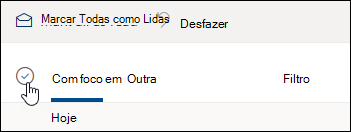
No painel de leitura, selecione Esvaziar pasta. Todos os emails serão movidos para a pasta Itens Excluídos.
Observação
Se tiver a caixa de entrada Destaques selecionada, terá de esvaziar as caixas de entrada Destaques e Outro separadamente.
Se estiver a utilizar um browser para dispositivos móveis, prima sem soltar uma mensagem para a selecionar, toque em Selecionar Tudo na parte superior do ecrã e selecione o ícone de lixo para eliminar todas as mensagens selecionadas.
Esvazie o seu Outlook.com Itens Eliminados
Para esvaziar a pasta Itens Eliminados :
Abra a sua pasta Itens eliminados .
Acima da lista de mensagens, selecione Pasta vazia.
Dica
- Se tiver apagado muitos e-mails, pode levar algum tempo até que esses itens sejam removidos. Deixe a janela do navegador aberta enquanto ocorre a exclusão.
- Se ainda assim os e-mails não forem excluídos corretamente, selecione um lote menor para excluir.
- Se os e-mails excluídos voltarem, pode ser porque você excluiu muitos emails recentemente. Por favor, tente novamente mais tarde.
Apagar mensagens permanentemente do Outlook.com
Depois de eliminar um e-mail, este é movido para um arquivo de itens recuperáveis . Para eliminar permanentemente todos os Itens Eliminados , também tem de remover todos os Itens Recuperáveis.
Aviso
Os itens removidos dos itens Recuperáveis são eliminados permanentemente e não podem ser restaurados.
- Em Pastas, selecione Itens Eliminados.
- Na parte superior da lista de mensagens, selecione Recuperar itens excluídos desta pasta.
- Selecione Esvaziar pasta.
Cancelar a subscrição de newsletters ou promoções
Se quiser deixar de receber newsletters ou promoções, pode cancelar a subscrição através do Outlook.com.
Na sua caixa de entrada, selecione uma newsletter ou um e-mail promocional.
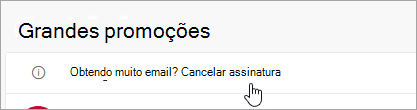
Na parte superior do painel de leitura, selecione Anular subscrição.
Ainda precisa de ajuda?

|
Para obter suporte no Outlook.com, toque ou clique aqui ou selecione Ajuda na barra de menus e introduza a sua consulta. Se a autoajuda não resolver seu problema, role para baixo até Ainda precisa de ajuda? e selecione Sim. Se os passos acima não funcionarem ou se não conseguir iniciar sessão, toque ou clique aqui. |
|---|---|

|
Para obter mais ajuda com a sua conta Microsoft e subscrições, visite a Ajuda da Conta & Faturação. |

|
Para obter ajuda e resolver problemas de outros produtos e serviços Microsoft, introduza o seu problema aqui. |

|
Publique perguntas, siga as discussões e partilhe os seus conhecimentos na Outlook.com Comunidade. |