

Veja a seguir os principais problemas que os clientes encontram ao importar um arquivo .pst para o Outlook.
Mensagem de erro: "Você não tem permissão para acessar o arquivo"
Se você salvou o arquivo .pst em um CD-ROM, receberá esta mensagem. Copie o arquivo .pst para o seu computador, uma unidade flash USB ou outro local. Clique com o botão direito do mouse no arquivo .pst, escolha Propriedades e clique para desmarcar a caixa marcar Somente Leitura. Agora, tente importar o arquivo .pst. Consulte este artigo da base de dados para obter mais informações.
Esse tipo de erro também pode acontecer se você alternou do logon no computador com uma conta local para uma conta Microsoft enquanto o arquivo .pst estava em uso. Para corrigir: clique com o botão direito do mouse no arquivo .pst, escolha Propriedades>,Edição>de segurança>, escolha sua conta Microsoft e escolha Controle total. Agora reinicie o Outlook.
Mensagem de erro: "As pastas de origem e de destino desta operação não podem ser as mesmas"
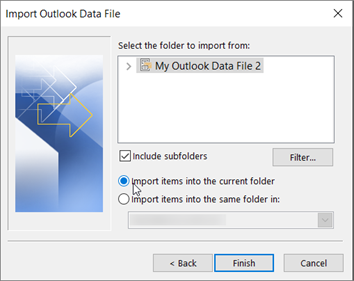
Para resolver esse problema, execute novamente o processo de importação. Ao chegar à caixa de diálogo a seguir, escolha Importar itens para a pasta atual.
Mensagem de erro: "A operação não pôde ser concluída porque o provedor de serviços não dá suporte a ela"
Isso significa que a caixa de correio para a qual você está tentando importar precisa ser configurada como uma caixa de correio IMAP. Esse geralmente é o caso com contas Outlook.com. Veja como configurar sua conta para usar o IMAP:
Primeiro, remova sua conta de email do Outlook em sua área de trabalho. Por exemplo, se você tiver mais de uma conta no Outlook 2010, clique com o botão direito do mouse na conta selecionada e escolha Remover para removê-la do Outlook. Se esta for a única conta atualmente no Outlook, escolha Arquivo > Configurações da Conta Configurações > da Conta Remover>.
Agora, adicione a conta de volta ao Outlook na área de trabalho, mas desta vez você vai configurá-la como uma conta IMAP:
Na parte superior do Outlook para área de trabalho, escolha Arquivo.
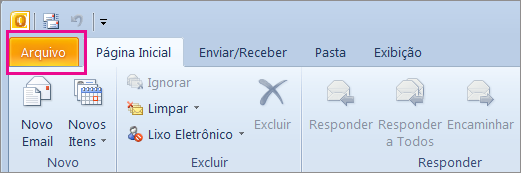
Escolha Adicionar Conta.
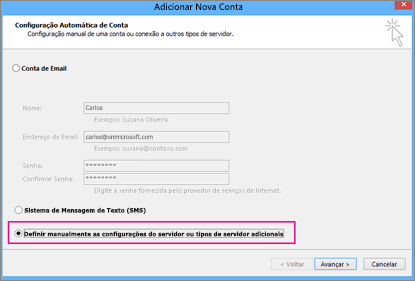
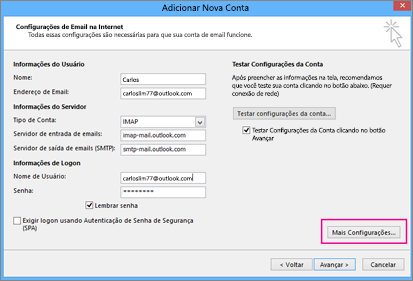
Digite um nome para sua conta (exemplo: Jakob), o endereço de email (exemplo: jakob77@outlook.com) e a senha que você usa para entrar em sua conta de email no site. Escolha Definir manualmente as configurações do servidor ou tipos de serviço adicionais. Escolha Próximo.
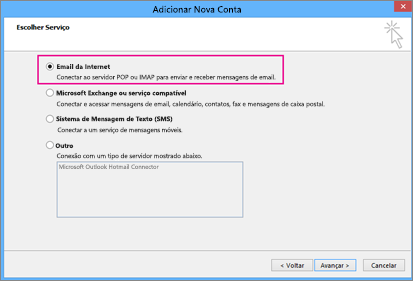
Escolha Internet Email.
Insira estas configurações:
- Tipo de conta: IMAP
- Servidor de email de entrada: imap-mail.outlook.com
- Servidor de email de saída (SMTP): smtp-mail.outlook.com
- Nome de usuário: youralias@outlook.com (ou qualquer que seja seu endereço de e-mail).
- Senha: digite a senha que você usa para entrar em seu email, por exemplo, no site Outlook.com. Se você tiver Two-Step autenticação habilitada, obtenha uma senha de aplicativo.
- Escolha Mais configurações.
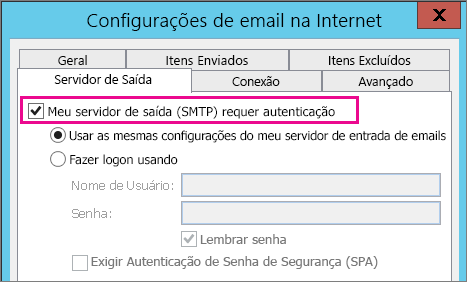
Selecione a guia Servidor de saída e escolha Meu servidor de saída requer autenticação.
Selecione a guia Avançado e insira estas configurações:
- Servidor de entrada (IMAP): 993
- Use o seguinte tipo de conexão criptografada: SSL
- Servidor de saída (SMTP): 587
- Use o seguinte tipo de conexão criptografada: TLS
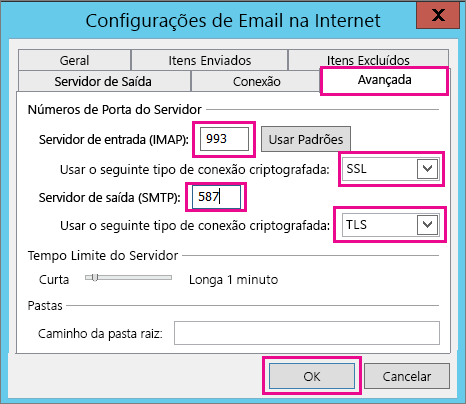
Escolha OK.
Escolha Avançar para testar as configurações. Observação: o motivo mais comum para a conexão não funcionar é um erro de digitação no e-mail ou na senha. Infelizmente, o Outlook não informa que esse é o problema, mas exibe uma mensagem de erro incompreensível. Se a conexão não funcionar, marque tudo quanto a erros de digitação.
Agora você deve estar pronto para importar o arquivo .pst para a conta de email.
Meus emails foram importados, mas não meus contatos ou itens de calendário. Como posso corrigir isso?
A causa mais provável é que os contatos e o calendário não foram exportados para o arquivo .pst. Tente exportar suas informações para outro arquivo .pst. Ao chegar à caixa de diálogo a seguir, verifique se a opção Incluir subpastas está marcada. Dessa forma, os contatos e o calendário também são exportados.

Eu restaurei meus contatos do backup .pst. Os contatos restaurados estão no arquivo .ost do Outlook ou no arquivo .pst datado novamente?
Acho que seus contatos restaurados estão em ambos os lugares: seu cache offline (.ost) e seu arquivo .pst redatado. Quando você importou seus contatos do arquivo .pst de backup, foi feita uma cópia de seus contatos e eles foram depositados no arquivo de contatos apropriado. É possível excluir ou renomear o arquivo .pst de backup, se desejar.
Como fazer para recuperar minhas antigas subpastas do Outlook?
A causa mais provável é que os contatos e o calendário não foram exportados para o arquivo .pst. Tente exportar suas informações para outro arquivo .pst. Ao chegar à caixa de diálogo a seguir, verifique se a opção Incluir subpastas está marcada. Dessa forma, as subpastas também são exportadas.
Confira também
Importar e exportar emails, contatos e calendário do Outlook