

Importante
O suporte para o Outlook para Mac herdado terminará em outubro de 2026. O suporte contínuo ao Outlook para Mac herdado dependerá da sua licença do Microsoft 365, do Office ou do Outlook. Para obter mais informações, acesse Fim do suporte para o Outlook para Mac herdado.
No Outlook, mensagens de email, contatos, itens de calendário, tarefas e anotações podem ser exportados para arquivos compactados. Você pode importar esses arquivos (.pst no Outlook para Windows e .olm no Outlook para Mac) para o Outlook para Mac. Depois de importado, o conteúdo arquivado pode ser encontrado na seção No Meu Computador dos painéis de navegação do Outlook (Email, Calendário, Pessoas, Tarefas e Anotações).
Observação
- Neste momento, não é possível importar calendários e contatos do Outlook na Web, calendários e contatos do iCloud ou Google Agenda e contatos. Para solicitar esses recursos, envie comentários por meio do Portal de Comentários da Microsoft. A equipe do Outlook analisa ativamente os comentários enviados por meio deste portal.
- Se No Meu Computador não estiver listado nos painéis de navegação, acesse o menu Configurações do Outlook>..., selecione Geral e desmarque a configuração para Ocultar pastas No Meu Computador.
Importar um arquivo .pst do Outlook para Windows
Um arquivo .pst é o arquivo de dados usado pelo Outlook para Windows para arquivar suas mensagens de email, contatos, itens de calendário, tarefas e anotações. Importe o arquivo .pst para transferir mensagens de um computador baseado no Windows para o Outlook para Mac.
- Exporte suas mensagens de email, contatos, itens de calendário, tarefas e anotações do Outlook para Windows para um arquivo .pst. (Exportar ou fazer backup de email, contatos e calendário para um arquivo .pst do Outlook)
- Transfira o arquivo .pst do computador Windows para o Mac (consulte o site da Apple para obter instruções).
- Na guia Ferramentas, selecione Importar.
- Selecione Outlook para Windows arquivo morto (.pst)>Continuar.
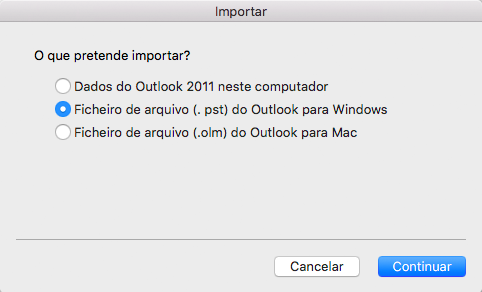
- Localize o arquivo .pst no Mac e escolha Importar.
- Quando concluir o processo de importação, escolha Concluir.
Os itens importados aparecem no painel de navegação em No Meu Computador.
Importar um arquivo .olm do Outlook para Mac
Um arquivo .olm é o arquivo de dados usado pelo Outlook para Mac para arquivar emails, contatos, itens de calendário, tarefas e anotações. Se você estiver migrando de um Mac para outro ou atualizando o Outlook para Mac, exporte suas mensagens de email, contatos, itens de calendário, tarefas e anotações para um arquivo .olm primeiro (Como fazer exportar para um arquivo .olm?). Anote o local em que salvou o arquivo .olm, porque você vai precisar dele durante o processo de importação.
- Exporte as mensagens de email, contatos, itens de calendário, tarefas e anotações do Outlook para Mac para um arquivo .olm e anote o local em que vai salvá-lo. Se estiver migrando de um Mac para outro, transfira o arquivo .olm para o novo (acesse o suporte da Apple para obter instruções).
- No Outlook para Mac, na guia Ferramentas, escolha Importar.
- Na caixa Importar, selecione Arquivo morto do Outlook para Mac (.olm)>Continuar.
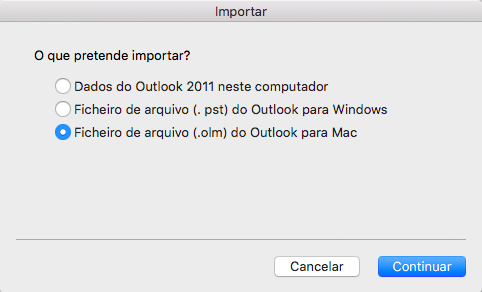
- Localize o arquivo .olm no Mac e escolha Importar.
- Os itens importados são exibidos nos painéis de navegação Email, Calendário, Pessoas, Tarefas e Anotações na seção No Meu Computador. Por exemplo, os contatos estão no painel de navegação na guia Pessoas, as mensagens de email estão no painel de navegação na guia Email, os itens de calendário estão no painel de navegação na guia Calendário, e assim por diante.
Artigos relacionados
Posso importar itens do iCal ou do Catálogo de Endereços para o Outlook 2016 para Mac?