

Você está recebendo mensagens semanais ou até diárias avisando que você está ficando sem espaço na caixa de correio? Limpar Caixa de Correio é uma ferramenta completa de limpeza que você pode usar para liberar espaço na sua caixa de correio.
|
O suporte guiado em seu navegador pode fornecer soluções digitais para problemas do Office Experimente o suporte orientado |
|---|
No Outlook, selecioneLimpeza da Caixa de Correio dasFerramentas>de Ficheiros>.
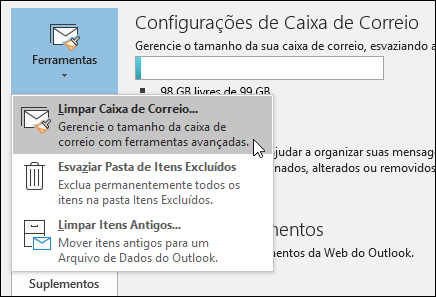
Siga um destes procedimentos:
- Veja o tamanho total da sua caixa de correio e das pastas individuais dentro dela.
- Localizar itens mais antigos do que uma determinada data ou maiores do que um determinado tamanho.
- Arquive itens usando AutoArquivar.
- Veja o tamanho da sua pasta Itens Excluídos e esvazie-a.
- Veja o tamanho da sua pasta Conflitos e exclua essa pasta.
Práticas recomendadas para manter sua caixa de correio enxuta
Se seu email é armazenado em um servidor de email como o Exchange, depois que a sua caixa de correio atingir seu limite máximo, o administrador poderá começar a limitar a funcionalidade. Por exemplo, com 90 MB, você pode receber um aviso; com 100 MB, talvez não consiga mais enviar email e, com 110 MB, talvez deixe de receber emails.
Veja algumas maneiras de manter o tamanho da sua caixa de correio sob controle:
Arquivo itens mais antigos – mova itens antigos que pretende guardar num arquivo. Pode criar um Ficheiro de Dados do Outlook (.pst) separado que pode abrir a partir do Outlook sempre que precisar. Por predefinição, o Outlook arquiva automaticamente os itens em intervalos regulares. Você também pode arquivar itens manualmente sempre que quiser. Dessa forma, pode decidir quais itens arquivar, bem como quando e onde armazená-los.
Observação
Se não vir o comando Arquivo, a sua organização poderá ter desativado a funcionalidade.
Esvazie a pasta Itens Eliminados – Esvazie a pasta Itens Eliminados com frequência para se certificar de que não está a guardar mensagens de que não precisa.
Esvazie a pasta Email de Lixo – Esvazie periodicamente a pasta Email de Lixo para poupar espaço na sua caixa de entrada para as mensagens que realmente pretende.
Armazenar anexos fora da sua caixa de correio – à medida que os anexos se acumulam com o passar do tempo, eles podem ocupar muito espaço. Para os anexos que pretende manter, considere guardá-los num site de equipa, no OneDrive ou em pastas no seu computador.