

Pode imprimir uma mensagem de e-mail inteira no Outlook ao abrir a mensagem e, em seguida, selecionar Imprimir Ficheiro>.
Se só quiser imprimir uma única página ou subconjunto de páginas, faça isso usando a caixa de diálogo Opções de Impressão.
Importante
Devido às várias impressoras disponíveis, não é possível fornecer informações de solução de problemas específicos de impressão, como uma impressora sem responder, a limpeza da fila da impressora ou casos em que o Outlook não consegue encontrar sua impressora. Para saber como solucionar problemas, consulte o manual da impressora ou o site do fabricante.
Imprimir uma página específica de uma mensagem
No Outlook, pode imprimir todas as páginas pares e ímpares a partir da opção Número de páginas em Cópias na caixa de diálogo Opções de Impressão .
Imprimir páginas selecionadas
Na mensagem aberta, selecione Opções deImpressãode Ficheiro>>.
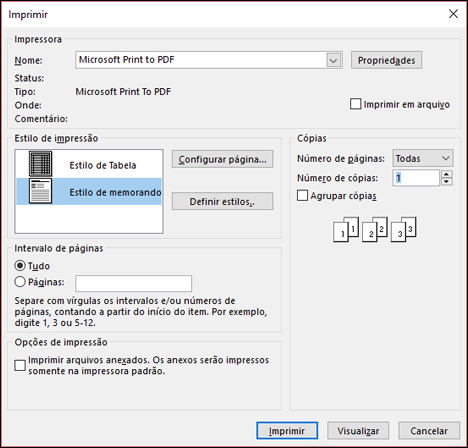
Selecione as opções de impressão desejadas. Confira uma descrição detalhada dessas opções em Imprimir itens no Outlook.
Em Intervalo de Páginas, selecione ou introduza a página ou páginas específicas que pretende imprimir.
Dica
Para ver o aspeto que a sua mensagem impressa terá, selecione primeiro Pré-visualizar . Se você não quiser imprimir a lista ou a mensagem inteira, isso ajudará a determinar quais páginas serão impressas.
Selecione Imprimir.
Imprimir uma seção de uma mensagem
- Na mensagem aberta, no separador Mensagem , no grupo Mover , selecione Mais Ações de Movimentação e, em seguida, selecione Ver no Browser.
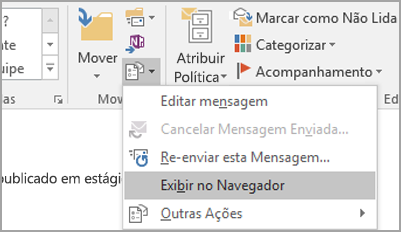
Se vir uma mensagem de segurança, selecione OK para continuar. - Na mensagem, escolha a seção que você deseja imprimir. Selecione o texto ou outra parte da mensagem diretamente na janela do navegador, não na janela Visualização de Impressão.
- Na barra de ferramentas do browser, selecione a seta junto ao botão Imprimir e, em seguida, selecione Imprimir.
- Em Intervalo de Páginas, selecione Seleção e, em seguida, selecione Imprimir.