Você pode imprimir contatos, mensagens, calendários, reuniões e tarefas no Outlook. Cada tipo de item do Outlook tem várias opções de impressão diferentes.
Selecione uma opção de guia abaixo para a versão do Outlook que você está usando.
Qual versão do Outlook eu tenho?
Observação
Se as etapas na guia Novo Outlook não funcionarem, talvez você ainda não esteja usando o novo Outlook para Windows. Selecione Outlook Clássico e siga estas etapas.
Imprimir uma mensagem
- Selecione uma mensagem. Na faixa de opções, selecione a guia Página Inicial e, em seguida, selecione
 na parte superior.
- Na caixa de diálogo Imprimir , selecione uma impressora, um layout e as páginas que você deseja imprimir.
- Selecione Imprimir.
Imprimir um calendário
No painel de navegação, selecione  Calendar.
Na guia Página Inicial , selecione Imprimir.
Na caixa de diálogo de visualização, em Calendário, selecione o calendário que deseja imprimir.
Em Exibir, selecione o layout de calendário desejado, como Semana ou Mêsde Trabalho.
Selecione um intervalo de tempo e se você deseja um mini-mês ou uma agenda detalhada. (Cada seleção feita é imediatamente refletida na imagem de visualização.)
Depois de selecionar as configurações desejadas, volte para a guia Página Inicial e selecione Imprimir.
Na caixa de diálogo Imprimir , escolha uma impressora e selecione Imprimir novamente.
Dica
Para salvar o calendário como um arquivo PDF, em Impressora, escolha Imprimir da Microsoft em PDF.
Imprimir uma imagem em um email
No momento, não é possível imprimir uma imagem do corpo de uma mensagem. No entanto, aqui estão algumas ideias.
Clique com o botão direito do mouse na imagem e selecione  como. Salve a imagem no seu dispositivo. Em seguida, no Explorador de Arquivos, clique com o botão direito do mouse no arquivo e escolha Imprimir.
Dica
Se a imagem parecer cortada na visualização de impressão, desmarque a caixa Ajustar imagem ao quadro .
Clique com o botão direito do mouse na imagem e escolha  Copiar imagem. Abra o Paint ou outro editor de imagens, pressione Ctrl+V para colá-lo e imprima a imagem do editor.
Se você receber a imagem como anexo, selecione a seta ao lado da imagem e escolha Baixar ou Salvar no OneDrive.
Imprimir qualquer item do Outlook
Escolha um email, calendário, contato ou item de tarefa para imprimir.
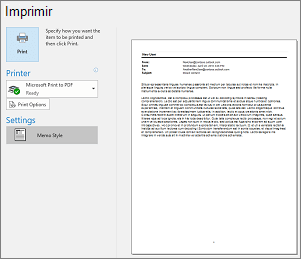
Escolha Imprimir Arquivo> para ver uma visualização do item que você escolheu para imprimir.
Observação
Você também pode usar Ctrl+P para imprimir itens.
Selecione a impressora que você deseja usar se ela ainda não estiver selecionada.
Pressione Opções de Impressão para alterar as configurações de impressão conforme necessário.
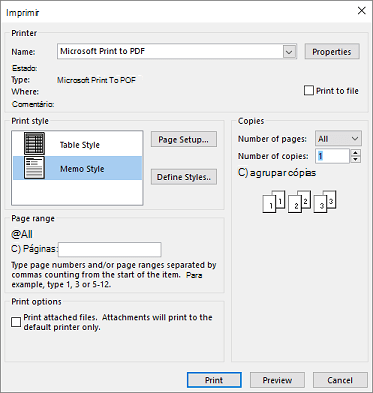
-
Seção Impressora
Selecione uma impressora, imprima em um arquivo ou selecione Propriedades para definir a orientação de layout e alterar as opções de papel/saída.
-
Seção de estilo de impressão
Diferentes tipos de item do Outlook têm opções de estilo de impressão diferentes. Os estilos de tabela e de memorando são as duas opções mais comuns. Selecione Configuração de Página para selecionar fontes diferentes, alterar propriedades específicas de papel e formato ou adicionar um cabeçalho ou rodapé. Se você quiser salvar seu próprio estilo personalizado, selecione Definir estilos e edite um estilo específico.
-
Seção do intervalo de páginas
Imprimir todas as páginas do item escolhido ou especificar as páginas a serem impressas
-
Seção de opções de impressão
Você pode optar por imprimir todos os anexos.
-
Seção Cópias
Defina o número de páginas e o número de cópias a serem impressas e indique se as cópias devem ser agrupadas.
Selecione Imprimir.
Selecione People ou o ícone People na parte inferior da janela do Outlook.
No painel de pastas, em Meus Contatos, selecione a pasta de contatos que contém o contato que você deseja imprimir.
Clique duas vezes no contato para abri-lo.
Selecione Imprimir Arquivo>.
Uma visualização do contato impresso será exibida à direita. Se este for o formato desejado e você quiser imprimir todas as páginas, selecione Imprimir. Caso contrário, avance para a Etapa 6.
Selecione Opções de Impressão para exibir a caixa de diálogo Opções de impressão.
- Em Estilo de impressão, selecione Definir estilos> Editar para alterar fontes, campos, opções de papel e opções de cabeçalho e rodapé. Quando terminar de fazer as alterações, selecione OK e Imprimir.
- Na caixa de diálogo Imprimir , em Intervalo de páginas, digite os números de página ou o intervalo de números de página que você deseja imprimir e selecione Imprimir.
Para imprimir alguns contatos, mas não a lista toda, primeiro filtre os contatos de modo que somente os desejados apareçam. Depois de filtrados os contatos, as etapas de impressão serão as mesmas de como se você estivesse imprimindo todos os contatos, conforme descrito aqui. Para obter informações sobre como filtrar sua lista de contatos, confira Usar os filtros de pesquisa internos do Outlook.
Selecione People ou o ícone People na parte inferior da janela do Outlook.
No painel de pastas, em Meus Contatos, selecione a pasta de contatos que contém o contato que você deseja imprimir.
Selecione Imprimir Arquivo>.
Uma visualização dos contatos impressos será exibida à direita. Se este for o formato desejado e você quiser imprimir todas as páginas, selecione Imprimir. Caso contrário, avance para a Etapa 5.
Selecione Opções de Impressão para exibir a caixa de diálogo Opções de impressão.
- Em Estilo de impressão, selecione Definir estilos> Editar para alterar fontes, campos, opções de papel e opções de cabeçalho e rodapé. Quando terminar de fazer as alterações, selecione OK e Imprimir.
- Na caixa de diálogo Imprimir , em Intervalo de páginas, digite os números de página ou o intervalo de números de página que você deseja imprimir e selecione Imprimir.
Quando você usa aImpressão de Arquivo> para exibir o modo de exibição de impressão, que contém as configurações da impressora e a visualização de impressão, a janela atual pode alternar para o plano de fundo, atrás da janela principal do Outlook. Minimize a janela principal do Outlook para trazer o Modo de exibição de impressão para o primeiro plano. Para obter mais informações sobre esse problema, consulte problemas de visualização de impressão no Outlook.
Importante
Se estiver com problemas de impressão, consulte o manual ou o site do fabricante da impressora. Você também pode fazer perguntas nas Comunidades do Microsoft Office.
Siga estas instruções para imprimir em Outlook.com ou Outlook na Web.
Imprimir uma mensagem
- Na visualização da mensagem exibida, selecione na parte superior.
- Na caixa de diálogo Imprimir , selecione uma impressora, um layout e as páginas que você deseja imprimir.
- Selecione Imprimir.
Imprimir um calendário
No Calendar, na guia Página Inicial, selecione Imprimir.
Na caixa de diálogo de visualização, em Calendário, selecione o calendário que deseja imprimir.
Em Exibir, selecione o layout de calendário desejado, como Semana ou Mêsde Trabalho.
Selecione um intervalo de tempo e se você deseja um mini-mês ou uma agenda detalhada. (Cada seleção feita é imediatamente refletida na imagem de visualização.)
Depois de selecionar as configurações desejadas, volte para a guia Página Inicial e selecione Imprimir.
Na caixa de diálogo Imprimir , escolha uma impressora e selecione Imprimir novamente.
Dica
Para salvar o calendário como um arquivo PDF, em Impressora, escolha Imprimir da Microsoft em PDF.
Imprimir uma imagem em um email
No momento, não é possível imprimir uma imagem do corpo de uma mensagem. No entanto, aqui estão algumas ideias.
Clique com o botão direito do mouse na imagem e selecione como. Salve a imagem no seu dispositivo. Em seguida, no Explorador de Arquivos, clique com o botão direito do mouse no arquivo e escolha Imprimir.
Dica
Se a imagem parecer cortada na visualização de impressão, desmarque a caixa chamada Ajustar imagem ao quadro.
Clique com o botão direito do mouse na imagem e escolha Copiar imagem. Abra o Paint ou outro editor de imagens, pressione Ctrl+V para colá-lo e imprima a imagem do editor.
Se você receber a imagem como anexo, selecione a seta ao lado da imagem e escolha Baixar ou Salvar no OneDrive.
