

Os anexos de mensagens de email podem ser impressos sem abrir o arquivo. Eles podem ser impressos a partir da janela de uma mensagem aberta ou do Painel de Leitura. Se uma mensagem tem vários anexos, você pode optar por imprimir um ou todos eles.
Cuidado
Não abra um anexo enviado em uma mensagem de email a menos que você confie no conteúdo e na pessoa que o enviou a você. Os anexos são formas comuns de propagação de vírus no computador. Na mensagem de email, selecione Visualização no menu suspenso ao lado do anexo para exibir o conteúdo do anexo sem abri-lo.
Selecione uma opção de guia abaixo para a versão do Outlook que você está usando. Qual versão do Outlook eu tenho?
No novo Outlook, você pode:
Imprimir um anexo | Imprimir um email
Observação
Se as etapas na guia Novo Outlook não funcionarem, talvez você ainda não esteja usando o novo Outlook para Windows. Selecione Outlook Clássico e siga estas etapas.
Imprimir um anexo no novo Outlook
Siga estas instruções se quiser imprimir apenas um anexo e não a mensagem de email que veio com ele. Se for um tipo de arquivo que o Outlook não pode visualizar, você pode salvar os anexos no computador local ou no OneDrive e abri-los com o programa apropriado. Por exemplo, você pode abrir e imprimir arquivos .doc do Word e abrir e imprimir arquivos .pdf do Adobe Reader.
Selecione ou abra a mensagem com o anexo que deseja imprimir.
Use o menu suspenso de anexos
 e selecione uma das duas opções:
- Visualizar: na tela Visualizar, selecione Imprimir e siga as instruções para imprimir o anexo.
- Abrir: selecione Abrir para abrir o arquivo no programa associado e, em seguida, selecione Imprimir ou CTRL + P. Siga as instruções para imprimir o anexo.
Imprimir um email
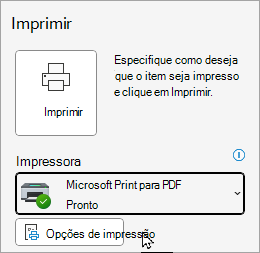
Para imprimir a mensagem de email também, selecione o email e, em seguida, selecione Imprimir  ou pressione CTRL + P.
Observação
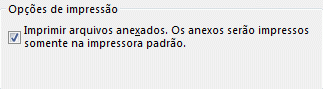
- Se você quiser enviar o anexo para uma impressora diferente da impressora padrão, clique duas vezes no anexo para abri-lo e selecione Imprimir ou pressione CTRL + P.
- Alguns arquivos anexados devem ser abertos antes de serem impressos. Para esses tipos de arquivos, o Outlook solicitará que você abra ou salve o anexo antes de imprimi-lo.
Além disso, observe que o recurso Impressão Rápida não está disponível no momento no novo Outlook para Windows.
Não consegue imprimir?
Se você estiver tendo problemas para imprimir emails, anexos ou calendários no Outlook.com, consulte os seguintes artigos:
Ainda precisa de ajuda?

|
Para obter suporte no Outlook.com, toque ou clique aqui ou selecione Ajuda na barra de menus e digite sua consulta. Se a autoajuda não resolver seu problema, role para baixo até Ainda precisa de ajuda? e selecione Sim. Se as etapas acima não funcionarem ou se você não puder entrar, toque ou clique aqui. |
|---|---|

|
Para obter mais ajuda com sua conta Microsoft e assinaturas, visite Ajuda de Conta & Cobrança. |

|
Para obter ajuda e solucionar outros produtos e serviços da Microsoft, insira seu problema aqui. |

|
Poste perguntas, siga as discussões e compartilhe seu conhecimento na Comunidade Outlook.com. |
Confira também
Imprimir uma página ou parte de uma mensagem de email
Imprimir um calendário mostrando os compromissos e as reuniões