

No Outlook.com, pode utilizar a barra de pesquisa na parte superior da página para procurar mensagens de e-mail, contactos ou ficheiros.
Pesquisar uma mensagem de email um contato ou um arquivo
- Na caixa Procurar no Correio, escreva o que pretende procurar (um contacto, assunto, parte de uma mensagem ou nome de um ficheiro) e prima Enter.

- Quando terminar a pesquisa, selecione a seta para voltar na caixa Pesquisar ou clique em qualquer pasta no painel de navegação à esquerda para sair da pesquisa.

Se souber que uma mensagem foi enviada, mas não a tiver recebido, leia Corrigir problemas de sincronização de e-mail Outlook.com.
Pesquisar um contato para encontrar mensagens de email
Comece digitando um nome na caixa Pesquisar. Escolha uma das pessoas sugeridas na lista abaixo da caixa Pesquisar ou pressione Enter para ver mais resultados.
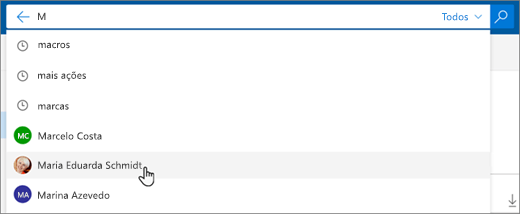
Ao selecionar um contato nos resultados da pesquisa, você verá uma lista de mensagens de email relacionadas a esse contato.
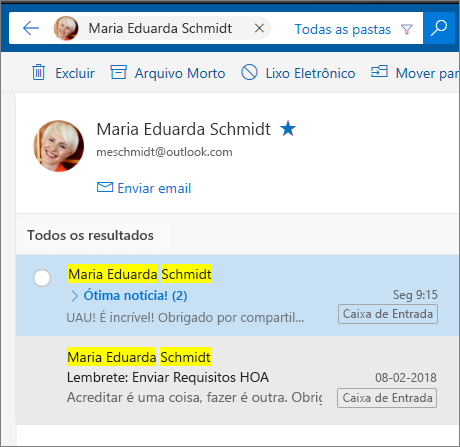
Para enviar uma mensagem ao seu contato, selecione Enviar email abaixo do nome do contato. Para adicionar o contacto aos Favoritos, selecione
 junto ao nome do contacto.
Localizar mensagens de email dos seus contatos favoritos
Se você geralmente pesquisa emails das mesmas pessoas, adicione essas pessoas aos Favoritos. Para adicionar o contacto aos Favoritos, procure o contacto, selecione o respetivo nome nos resultados da pesquisa e, em seguida, selecione Mais opções ... por baixo do nome do contacto e, em seguida, Adicionar aos favoritos.
Para ver todas as mensagens de email dessa pessoa, selecione o nome dela nos Favoritos no painel esquerdo.
Refinar a sua pesquisa no Correio
Ao pesquisar sua caixa de entrada, o Outlook.com pesquisa em Todas as pastas por padrão. Use o filtro na caixa de pesquisa para pesquisar em pastas específicas, como Itens Excluídos ou Itens Enviados.
Pesquisar em Pessoas
Também pode utilizar a caixa Procurar contactos, diretório e grupos no People para localizar contactos.
- Na caixa Procurar contactos, diretório e grupos, escreva o nome da pessoa, grupo ou recurso que pretende procurar.
- Se o contacto pretendido não aparecer na lista de sugestões, prima Enter para ver os resultados completos da pesquisa.
- Refine a sua pesquisa ao selecionar Filtrar na parte superior da lista de resultados.
- Quando terminar a pesquisa, selecione a seta para trás na caixa de pesquisa ou selecione qualquer pasta no painel de navegação à esquerda para sair da pesquisa.
Usar a Pesquisa de Consulta Avançada para refinar os resultados
Use a Pesquisa de Consulta Avançada (AQS) para refinar os resultados da sua pesquisa. Na caixa de pesquisa, digite uma palavra-chave de AQS da tabela abaixo, seguida pelo caractere de dois pontos e o conteúdo que você desejar procurar. Por exemplo, para encontrar mensagens com um assunto que contenha a palavra "relatório", introduza subject:report na caixa de pesquisa do Outlook.com beta.
| Palavra-chave de AQS | Descrição | Exemplo |
|---|---|---|
| From | Pesquisa o campo De . | De:MateusRodrigues |
| To | Pesquisa o campo Para . | Para:MateusRodrigues |
| Cc | Pesquisa o campo Cc . | Cc:MateusRodrigues |
| Bcc | Pesquisa o campo Cco . | Cco:MateusRodrigues |
| Participants | Pesquisa os campos Para, Cc e Cco . | Participantes:MateusRodrigues |
| Subject | Pesquisa o assunto. | Assunto:report |
| Body or Content | Pesquisa o corpo da mensagem. | Corpo:report |
| Sent | Pesquisa a data de envio. Você pode procurar uma data específica ou um intervalo de datas separadas por dois pontos (..). Também pode procurar datas relativas: hoje, amanhã, ontem, esta semana, no próximo mês, na semana passada, no mês passado. É possível procurar o dia da semana ou o mês do ano. Importante: As pesquisas de dados têm de ser introduzidas no formato dia/mês/ano: MM/DD/AAAAA. |
Enviado:01/01/2017 |
| Received | Pesquisa a data de recebimento. Você pode usar os mesmos termos de pesquisa de Enviado. | Recebido:01/01/2017 |
| Category | Pesquisa o campo Categoria . | Categoria:reports |
| HasAttachment:yes | Pesquisar HasAttachment:yes retorna somente emails com anexos. Para especificar ainda mais os emails que você deseja pesquisar, use palavras ou nomes do email em conjunto com a palavra-chave de pesquisa. Por exemplo, azul hasattachment:yes retorna somente emails que contenham a palavra "azul" e que tenham anexos. |
report HasAttachment:yes |
| HasAttachment:no | Pesquisar HasAttachment:no retorna somente emails sem anexos. |
report HasAttachment:não |
| IsFlagged:yes | Pesquisar IsFlagged:yes retorna somente emails sinalizados. |
report IsFlagged:yes |
| IsFlagged:no | Pesquisar IsFlagged:no retorna somente emails não sinalizados. |
report IsFlagged:no |
Ao usar a AQS, você pode pesquisar em vários termos de pesquisa, incluindo qualquer, todos ou uma frase exata.
-
Subject:
product planvai encontrar qualquer mensagem com "produto" ou "plano" no assunto. -
Subject:
(product plan)encontrará qualquer mensagem com "Produto" e "Plano" no assunto. -
Subject:
"product plan"vai encontrar qualquer mensagem com a frase "plano de produto" no assunto.
Você também pode usar E ou OU para pesquisar em vários termos de pesquisa. Por exemplo, pode procurar mensagens de Fernanda que incluam "relatório" no assunto ao introduzir From:Jerri AND Subject:report na caixa de pesquisa.
Dicas e truques de pesquisa
Use estas dicas e truques para definir pesquisas mais precisas.
- Pesquisas de palavra-chave não diferenciam maiúsculas de minúsculas. Por exemplo,
cateCATdevolver os mesmos resultados. - Ao procurar uma propertyexpressão :value não coloque um espaço após os dois pontos. Se houver um espaço, o valor pretendido apenas será pesquisado como texto completo. Por exemplo, to: JerriFrye procura "FernandaSarmento" como uma palavra-chave, em vez de procurar as mensagens enviadas para FernandaSarmento. Para procurar mensagens enviadas a MateusRodrigues, insira to:JerriFrye.
- Um espaço entre duas palavras-chave ou duas propertyexpressões :value é o mesmo que usar E. Por exemplo, from:"Jerri Frye"subject:
reorganizationretorna todas as mensagens enviadas por Mateus Rodrigues que contêm a palavrareorganizationna linha de assunto. - Ao procurar uma propriedade de destinatário, como Para, De, Cc ou Destinatários, você pode usar um endereço SMTP, alias ou nome de exibição para indicar um destinatário. Por exemplo, você pode usar JerriFrye@contoso.com, JerriFrye, ou "JerriFrye".
- Você pode usar apenas pesquisas de curinga de sufixo — por exemplo, cat* ou set*. Não há suporte para pesquisas de curinga de prefixo (*cat) ou pesquisas de curinga de subcadeias (*cat*).
- Ao pesquisar uma propriedade, use aspas duplas (" ") se o valor da pesquisa contiver mais de uma palavra. Por exemplo, subject:budget Q1 retorna mensagens que contêm orçamento na linha de assunto e Q1 em qualquer lugar da mensagem ou em qualquer uma das propriedades da mensagem. Usar subject:"budget Q1" retorna todas as mensagens que contêm orçamento T1 em qualquer lugar na linha do assunto.
- Para excluir o conteúdo marcado com um determinado valor de propriedade dos seus resultados de pesquisa, coloque um sinal de subtração (-) antes do nome dessa propriedade. Por exemplo, -from:"Jerri Frye" excluirá todas as mensagens enviadas por Jerri Frye.
Ainda precisa de ajuda?

|
Para obter suporte no Outlook.com, toque ou clique aqui ou selecione Ajuda na barra de menus e digite sua consulta. Se a autoajuda não resolver seu problema, role para baixo até Ainda precisa de ajuda? e selecione Sim. Se as etapas acima não funcionarem ou se você não puder entrar, toque ou clique aqui. |
|---|---|

|
Para obter mais ajuda com sua conta Microsoft e assinaturas, visite Ajuda de Conta & Cobrança. |

|
Para obter ajuda e solucionar outros produtos e serviços da Microsoft, insira seu problema aqui. |

|
Poste perguntas, siga as discussões e compartilhe seu conhecimento na Comunidade Outlook.com. |
Tem uma solicitação de recurso?

|
Envie-nos seus comentários para nos ajudar a priorizar novos recursos em atualizações futuras. Confira Como enviar comentários sobre o Microsoft Office para obter mais informações. |
|---|