

Definir o fuso horário para um evento
Quando você cria uma nova reunião ou compromisso, o Outlook usa o fuso horário padrão definido nas preferências do Outlook para Calendário. Se preferir, especifique um fuso horário diferente para um evento quando criá-lo. Para apresentar o seletor de Fuso horário , no separador Reunião de Organizador ou no separador Compromisso , clique em Fusos Horários.
Por exemplo, se você vai viajar de São Paulo para Washington, talvez queira criar um evento que ocorrerá no fuso horário de Washington em vez de no fuso horário do seu local de trabalho. Definindo o fuso horário específico do evento, você pode garantir que o horário do evento estará exato mesmo que viaje e altere o fuso horário no seu laptop.
Adicionar um segundo ou terceiro fuso horário
Na versão mais recente do Outlook para Microsoft 365 para Mac e do Outlook 2019, podem ser apresentados três fusos horários separados no Calendar. Noutras versões do Outlook para Mac, só pode apresentar dois fusos horários.
Os fusos horários podem ser, por exemplo, o fuso horário local, o fuso horário de outro local de empresa e o fuso horário de uma cidade para a qual você viaja com frequência. O segundo e terceiro fusos horários são usados apenas para mostrar uma segunda e terceira barra de tempo em Calendar exibição e não afetam a maneira como Calendar itens são armazenados ou exibidos.
- SelecioneDefiniçõesdo Outlook>
- Selecione Calendar
- Em Fusos horários, selecione a caixa de verificação Mostrar um segundo fuso horário na vista Dia e Semana marcar e, se necessário, a caixa de verificação Mostrar um terceiro fuso horário na vista Dia e Semana.
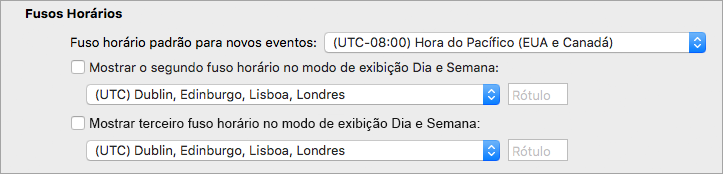
- No campo Etiqueta de cada fuso horário, introduza um nome amigável.
Os fusos horários selecionados aparecem automaticamente no Calendar.
Saiba mais sobre fusos horários
O Outlook controla os fusos horários e o horário de verão para que os eventos apareçam automaticamente no calendário com a hora certa.
Imagine, por exemplo, que o seu local de trabalho esteja em São Paulo e o local de trabalho do seu colega esteja em Washington, que está duas horas atrás de São Paulo. Quando o seu colega envia um convite para uma chamada em conferência às 11h, hora de Washington (horário do Leste), o Outlook ajusta a hora da reunião para 13h (horário de Brasília) quando você a visualiza no seu laptop em São Paulo.
Se você alterar o fuso horário no seu notebook, o Outlook atualiza os eventos no calendário para o horário correto do novo fuso horário. Por exemplo, se viajar para outro fuso horário e alterar as Preferências de Sistema do seu portátil para o novo fuso horário, todos os eventos no calendário do Outlook são atualizados em conformidade.
Confira também
Criar uma reunião ou um compromisso no Outlook para Mac
Gerir as definições de fuso horário no Outlook para Windows ou na Web