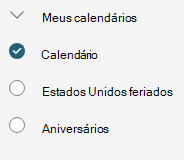
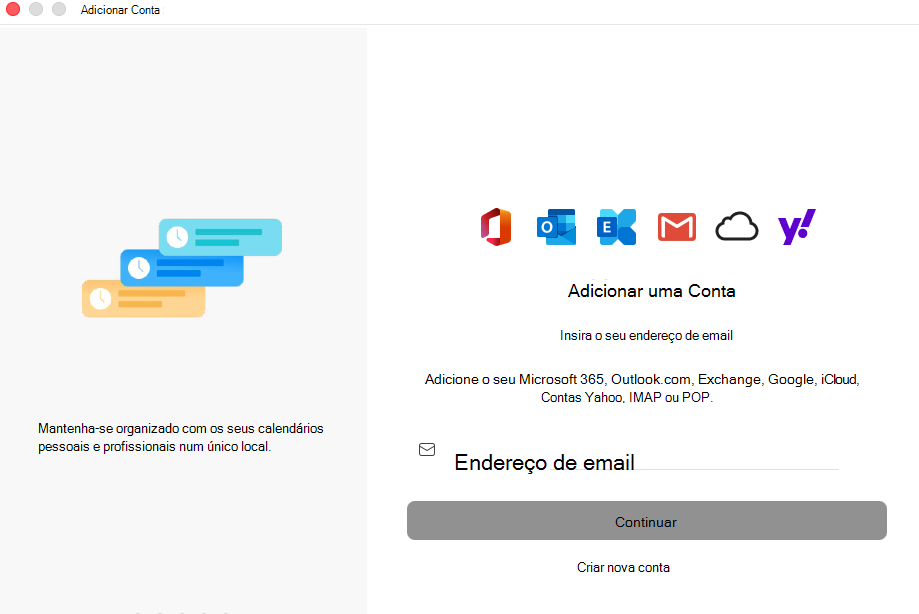
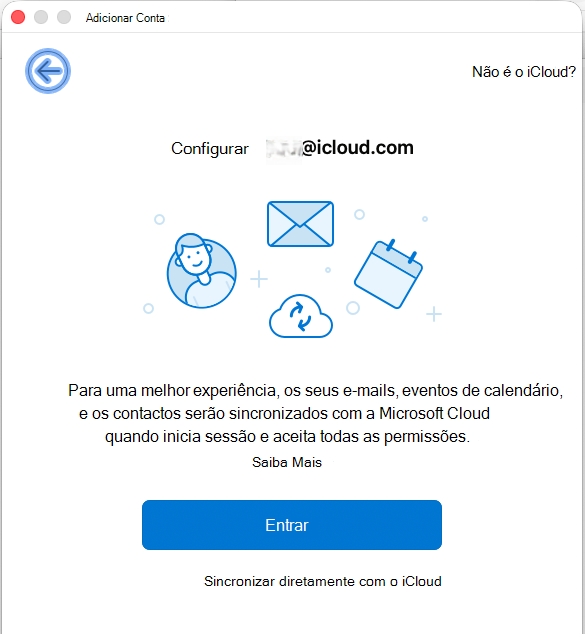
Atualmente, o Outlook para Mac não é compatível com os padrões de Internet CalDAV ou CardDAV. Isso significa que o Outlook para Mac não sincroniza seu Calendário ou contatos do iCloud quando você adiciona sua conta de email do iCloud. Dito isto, existe uma maneira de sincronizar seu calendário do iCloud com o Outlook para Mac - você pode assinar seu calendário do iCloud no Outlook na Web (Outlook Web Access) e, depois de fazer isso, o calendário do iCloud inscrito será sincronizado automaticamente com o Outlook para Mac.
Abra uma janela do navegador e faça login na sua conta iCloud.
No iCloud, selecione Calendário.
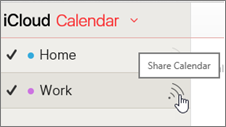
Selecione o botão Compartilhar Calendário ao lado do calendário que você deseja configurar no Outlook e certifique-se de que o Public Calendar está habilitado.
Observação
Se o Public Calendar estiver habilitado, você deverá ver o Uniform Resource Locator (URL) do calendário.
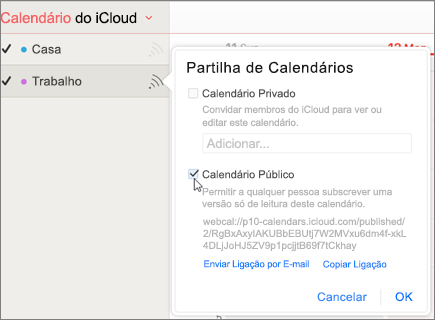
Selecione Copiar Link.
Em outra janela do navegador, entre no Outlook na Web.
Na parte inferior do painel de navegação, selecione Calendário.

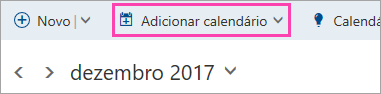
Na barra de ferramentas, selecione Adicionar calendário>Da Internet.
Na caixa de diálogo Assinatura do Calendar, cole o link que você copiou na etapa 4. Além disso, insira um nome exclusivo para o calendário, como "iCloud work Calendar", e selecione Salvar.
Você deve ver o calendário do iCloud listado em Outros calendários no Outlook na Web.
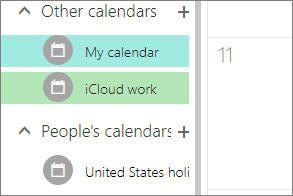
Quando você tiver a mesma conta adicionada no Outlook para Mac, esse calendário assinado também aparecerá no calendário do Outlook para Mac.
Observação
Pode levar alguns minutos para que o calendário do iCloud no Outlook na Web seja sincronizado com o Outlook para Mac. Lembre-se de que talvez seja necessário reiniciar o Outlook para Mac para que o calendário sincronizado apareça.