

Use o Modo Cache do Exchange para trabalhar com itens em sua caixa de correio do Microsoft 365 ou Microsoft Exchange Server, mesmo quando a conexão de rede estiver lenta ou indisponível. Não é possível usar o Modo Cache do Exchange com uma conta POP ou IMAP. Se o Outlook estiver travado no modo offline, consulte Trabalhar offline no Outlook.
Importante
- Ao usar o Outlook com uma caixa de correio do Microsoft 365, recomendamos sempre usar o Modo Cache do Exchange.
- O modo cache do Exchange não está disponível no novo Outlook para Windows.
Sobre o Modo Cache do Exchange
O Modo Cache do Exchange permite uma melhor experiência quando você usa uma conta do Exchange. Nesse modo, uma cópia da caixa de correio é salva no computador. Essa cópia fornece acesso rápido aos seus dados e é atualizada frequentemente com o servidor que executa o Microsoft Exchange.
Observação
- O Modo Cache do Exchange é o padrão quando você adiciona uma conta do Exchange ou do Microsoft 365.
- É recomendável sempre usar o Modo Cache do Exchange com uma conta do Exchange ou do Microsoft 365.
- Outlook.com contas têm como padrão o Modo Cache do Exchange e não podem ser alteradas.
Ativar ou desativar o Modo Cache do Exchange
- Selecione Arquivo>,Configurações> da Conta,Configurações da Conta.
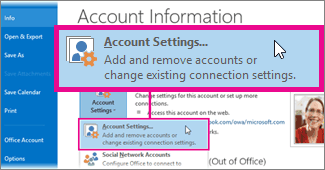
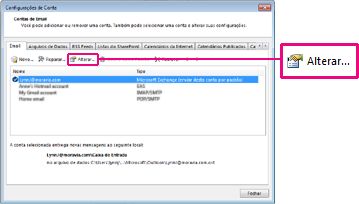
- Selecione o Exchange ou o Microsoft 365 e, em seguida, selecione Alterar.
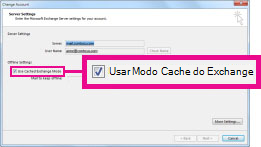
- Em Configurações Offline, marque Usar o Modo Cache do Exchange.
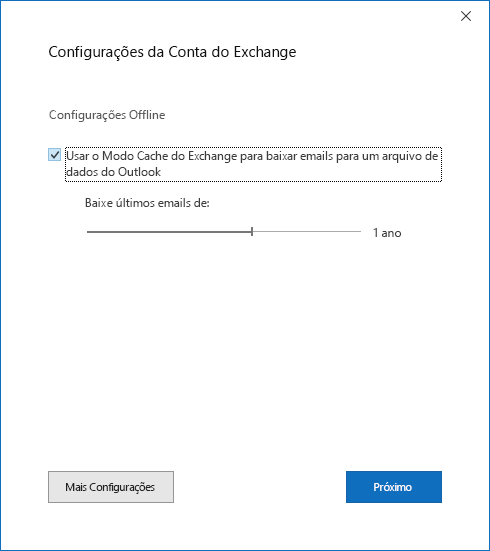
(Se você for um assinante do Microsoft 365 com atualizações semestrais, em Configurações Offline, marque Usar o Modo Cache do Exchange para baixar emails para um arquivo de dados do Outlook.
- Saia e reinicie o Outlook.
Se quiser desativar o Modo Cache do Exchange, repita as etapas, mas desmarque Usar Modo Cache do Exchange.
Por padrão, 12 meses do seu email ficam disponíveis offline, mas você pode controlar a quantidade de emails mantidos offline.
Modo Cache do Exchange e pastas compartilhadas
As pastas compartilhadas incluem Pastas Públicas do Exchange, pastas do SharePoint ou pastas do Exchange de outra pessoa quando você está usando o Acesso de Representante. Por padrão, quando o Modo Cache do Exchange é ativado, uma cópia local das pastas compartilhadas é baixada em seu computador.
Para alterar se as pastas compartilhadas ou as Pastas Públicas são baixadas quando o Modo Cache do Exchange é ativado, faça o seguinte:
- Selecione Arquivo>,Configurações> da Conta,Configurações da Conta.
- Selecione a conta do Exchange e, em seguida, selecione Alterar>Mais Configurações.
- Na guia Avançado, em Configurações do Modo Cache do Exchange, marque as opções desejadas.
Início da página
Por que a opção Modo Cache do Exchange não está disponível?
Se a opção Modo Cache do Exchange não estiver disponível, uma ou mais das seguintes situações poderá se aplicar:
- Não existe uma conta do Exchange no seu perfil do Microsoft Outlook Este recurso requer que seu perfil do Outlook contenha uma conta do Exchange. Contas POP3 e IMAP não podem usar esse recurso.
- O administrador do Exchange Server desabilitou essa funcionalidade Os administradores do Exchange podem desabilitar esse recurso no Outlook. Para obter mais informações, entre em contato com o administrador do Exchange.
- Os Serviços de Terminal da Microsoft estão instalados O Modo Cache do Exchange não está disponível em computadores que executam Windows Server quando os Serviços de Terminal da Microsoft são instalados.