
O Correio Secundário move as suas mensagens de baixa prioridade para fora da sua Caixa de Entrada para que possa procurar facilmente mensagens importantes. O Email secundário analisa seus hábitos de email e, com base no seu comportamento anterior, determina as mensagens que você provavelmente ignorará. Em seguida, ele move essas mensagens para uma pasta chamada Email secundário, onde você poderá revisá-las mais tarde.
Escolha sua versão para obter instruções
As instruções são ligeiramente diferentes consoante esteja a utilizar o novo Outlook na Web. Escolha a versão do Outlook na Web está a utilizar para ver os passos que se aplicam a si.
| SE SUA CAIXA DE CORREIO TIVER ESTA APARÊNCIA... | SE SUA CAIXA DE CORREIO TIVER ESTA APARÊNCIA... |
|---|---|

Veja Instruções para o novo Outlook na Web. |

Confira Instruções para o Outlook na Web clássico. |
Observação
Se a sua organização tiver incluído seu logotipo na barra de ferramentas, você verá algo um pouco diferente do mostrado acima.
Veja Instruções para o novo Outlook na Web.
Instruções para o Outlook na Web clássico
Ativar o Email secundário
- Inicie sessão no Outlook na Web. Para obter instruções, confira Como entrar no Outlook na Web.
- Aceda a Definições
 Opções da cloud.>
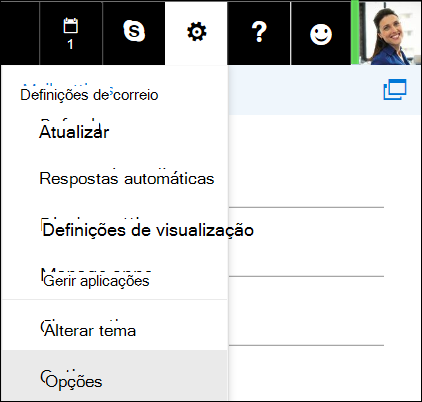
- Na barra de navegação à esquerda, aceda a Correio>Automático a Processar>Correio Secundário.
Observação
Se estiver a utilizar a versão Simplificada do Outlook na Web, pode aceder às mensagens na pasta Correio Secundário, mas não ativar ou desativar o Correio Secundário. Desative a versão simplificada do Outlook na Web em Opções>Outlook na Web versão e desmarque a caixa de verificação Utilizar a versão simplificada do Outlook na Web. As alterações entrarão em vigor na próxima vez que você entrar.
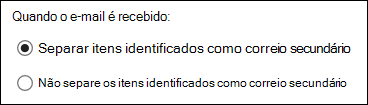
- Selecione Separar itens identificados como Correio Secundário e, em seguida, clique em
 Guardar.
Ajude o Email secundário a aprender suas preferências com mais rapidez
Pode demorar um pouco para o Email secundário se adaptar totalmente às suas preferências, uma vez que ele registra suas escolhas e usa essas informações para identificar mensagens parecidas no futuro. Mas você pode fazer o seguinte para ajudar o Email secundário a aprender mais rápido suas escolhas:
- Se você vir uma mensagem que foi enviada ao Email secundário por engano, mova essa mensagem da pasta de Email secundário para sua Caixa de Entrada.
- Se você vir um email de baixa prioridade em sua Caixa de Entrada, mova-o para a pasta de Email secundário.
Como o Email secundário filtra as mensagens
O Email secundário e o Lixo Eletrônico são filtrados antes de chegarem à sua Caixa de Entrada. As mensagens identificadas como possível lixo eletrônico são automaticamente movidas para a pasta Lixo Eletrônico, e o conteúdo potencialmente perigoso, por exemplo, links ou programas anexados, é desabilitado.
Em seguida, o Outlook processa as regras, se você tiver configurado alguma. Para obter mais informações sobre regras, consulte Gerir mensagens de e-mail através de regras no Outlook.
Se você usou Limpar, as mensagens serão gerenciadas com base nas configurações escolhidas por você. Para saber mais sobre Limpar, consulte Organizar sua Caixa de Entrada com Arquivar, Limpar e outras ferramentas no Outlook na Web.
Em seguida, o Email secundário analisa as mensagens restantes e filtra os tipos de mensagens que você normalmente ignora ou não responde, com base em seu comportamento anterior.
Mensagens de certas pessoas nunca serão identificadas como email secundário:
- Você
- Qualquer pessoa na sua cadeia de gestão, se for um utilizador Microsoft 365 Apps para Pequenos e Médios negócios.
- Os seus relatórios diretos, se for um utilizador Microsoft 365 Apps para Pequenos e Médios negócios.
O Email secundário vê diversos aspectos das mensagens para entender o que você geralmente não lê, por exemplo:
- O remetente
- Se você participou da conversa
- Se você é o único destinatário
- A importância
À medida que os seus hábitos de leitura mudam, o Correio Secundário aprende e adapta-se.
Desativar o Email secundário
Pode desativar o Correio Secundário em qualquer altura Outlook Web App.
- Siga os passos no início deste documento para iniciar sessão no Outlook Web App. Em seguida, aceda a Definições Definições>Opções>Correio>Processamento automático>Correio Secundário.
- Selecione Não separar itens identificados como Correio Secundário e, em seguida, clique em Guardar.
Observação
A pasta Email Secundário permanecerá no Outlook após a desativação do recurso Email Secundário.