Utilize regras para efetuar automaticamente ações específicas no e-mail que chega à sua caixa de entrada. Por exemplo, você pode criar regras que alteram o nível de importância das mensagens conforme elas chegam, que as movem automaticamente para outras pastas ou que as excluem com base em determinados critérios
Selecione uma opção de guia abaixo para a versão do Outlook que você está usando.
Qual versão do Outlook eu tenho?
Observação
- Se os passos neste separador Novo Outlook não funcionarem, poderá ainda não estar a utilizar o novo Outlook para Windows. Selecione o separador Outlook Clássico e, em alternativa, siga esses passos.
- Atualmente, o novo Outlook não suporta regras para gerir contas de terceiros, como o Gmail, Yahoo e iCloud. Para configurar regras para estas contas, configure-as através dos respetivos fornecedores de serviços de e-mail.
No novo Outlook, tem a opção de:
Criar uma regra | Editar uma regra | Eliminar uma regra | Definir ordem | das regrasExecutar regras | Desativar regras
Criar uma regra de caixa de entrada para o novo Outlook para Windows
As regras são aplicadas às mensagens de entrada e podem ser criadas a partir de qualquer pasta.
- Para criar rapidamente uma regra que move todos os e-mails de um remetente específico ou de um conjunto de remetentes para uma pasta, clique com o botão direito do rato numa mensagem na sua lista de mensagens para a qual pretende criar uma regra, paire o cursor sobre Regras e, em seguida, selecione Criar regra.
- Escolha a pasta onde deseja mover todas as mensagens desse remetente ou do conjunto de remetentes e selecione OK.
- Depois de selecionar OK, a regra será aplicada a todas as mensagens recebidas.
Se quiser fazer mais do que apenas mover a mensagem de um remetente específico ou de um conjunto de remetentes para uma pasta, selecione Mais opções. O menu de configurações de regras abrirá.
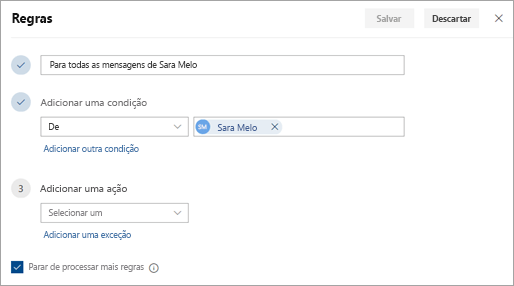
- Todas as regras precisam de pelo menos três coisas: Um nome, uma condição e uma ação. As regras também podem conter exceções às condições. Pode adicionar várias condições, ações e exceções em cada passo ao selecionar Adicionar uma condição, Adicionar uma ação e Adicionar uma exceção.
- Se você não quiser que outras regras sejam executadas após esta regra, marque a caixa de seleção Parar de processar mais regras. Para obter mais informações, consulte Parar o processamento de mais regras no Outlook.
- Prima Guardar para criar a regra ou Eliminar para cancelar a criação de regras.
Editar uma regra de caixa de entrada no novo Outlook para Windows
- Na parte superior da página, selecione Definições
 .
.
- SelecioneRegrasde Correio>.
- Na regra que pretende editar, selecione
 .
.
- Prima Guardar para guardar a regra editada.
Observação
Algumas regras criadas no Outlook clássico não podem ser processadas pelo novo Outlook porque são regras do lado do cliente. Para corrigir uma regra migrada do Outlook clássico, crie uma nova regra para a substituir.
Eliminar uma regra de caixa de entrada no novo Outlook para Windows
Na parte superior da página, selecione Definições .
SelecioneRegrasde Correio>.
Na regra que pretende eliminar,  .
.
Dica
Se você só quiser desativar a regra por um tempo, selecione o botão de alternância ao lado dela.
Definir a ordem pela qual as regras da caixa de entrada são aplicadas às mensagens recebidas no novo Outlook para Windows
As regras de caixa de entrada são aplicadas às mensagens de entrada com base na ordem da lista Regras da Caixa de Entrada. Você pode organizar a ordem na qual as regras criadas são aplicadas às mensagens que chegam à sua caixa de entrada.
- Na parte superior da página, selecione Definições .
- SelecioneRegrasde Correio>.
- Selecione uma regra e use as Setas para cima ou para baixo para alterar a ordem na qual a regra é aplicada às mensagens de entrada.
Executar regras de caixa de entrada em mensagens existentes no novo Outlook para Windows
Por padrão, uma regra de caixa de entrada é executada em mensagens recebidas depois que você criou a regra. Para executar uma regra em mensagens existentes:
- Na parte superior da página, selecione Definições .
- SelecioneRegrasde Correio>.
- Selecione
 junto à regra que pretende executar.
Desativar e ativar regras no novo Outlook para Windows
Se quiser colocar temporariamente em pausa ou suspender uma regra de funcionamento e não quiser eliminá-la, considere desativar a regra. Para desativar ou ativar uma regra:
Na parte superior da página, selecione Definições .
SelecioneRegrasde Correio>.
Utilize o botão de alternar junto ao nome da regra para desativar ou ativar a regra.

No Outlook clássico, tem a opção de:
Criar uma regra | Criar uma regra a partir de um modelo | Editar uma regra | Eliminar uma regra | Executar regras | Regras personalizadas
Criar uma regra numa mensagem no Outlook para Windows clássico
- Clique com o botão direito do rato numa mensagem existente e selecione Regras>Criar Regra.
- Selecione uma condição e o que fazer com a mensagem com base na condição.
Por exemplo, para mover mensagens com um determinado título para uma pasta específica, selecione a condição Assunto contém, Mover o item para pasta, selecione ou crie uma Nova pasta e clique em OK.
- Quando terminar de criar a regra, clique em OK.
- Para usar a regra imediatamente, marque a caixa de seleção Executar esta regra em mensagens existentes na pasta atual e escolha OK.
A mensagem será exibida nessa pasta.
Criar uma regra a partir de um modelo no Outlook para Windows clássico
Selecione Regras de Gestão de Ficheiros>& Alertas>Nova Regra.
Selecione um modelo.
Por exemplo, para sinalizar uma mensagem:
- Selecione Sinalizar as mensagens de alguém para acompanhamento.
Edite a descrição da regra.
- Selecione um valor sublinhado, escolha as opções desejadas e selecione OK.
Selecione Avançar.
Selecione as condições, adicione as informações relevantes e, em seguida, clique em OK.
Selecione Avançar.
Conclua a configuração da regra.
- Nomeie a regra, configure as opções e verifique a descrição. Clique em um valor sublinhado para editá-lo.
Selecione Concluir.
Algumas regras serão executadas somente quando o Outlook estiver ativado. Se você vir este aviso, selecione OK.
Selecione OK.
Editar uma regra no Outlook para Windows clássico
Se tiver definido regras para organizar o seu correio recebido , mas estes não estiverem todos a funcionar como esperado, estes passos poderão ajudá-lo a encontrar e corrigir o problema.
Para corrigir uma regra quebrada:
- Clique em Regras de Gestão de Ficheiros > & Alertas.
- Se vir uma mensagem a indicar que tem uma regra quebrada que precisa de ser modificada, clique em OK.
- Selecione a caixa junto à regra a vermelho.
- Clique nas ligações em Descrição da regra, edite a regra conforme necessário e, em seguida, clique em OK.
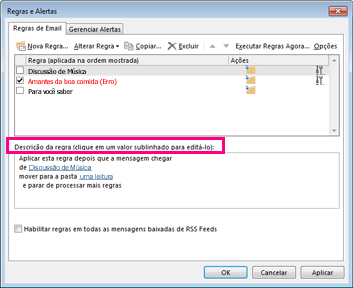
Para alterar as definições, o nome, a localização ou o comportamento de uma regra:
Clique em Regras de Gestão de Ficheiros > & Alertas.
Selecione a caixa junto à regra que pretende modificar.
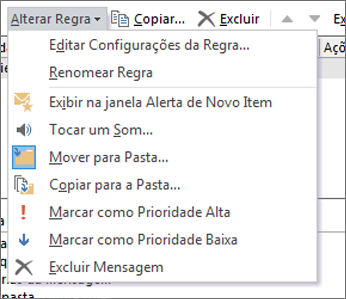
Clique em Alterar Regra, clique no tipo de alteração que pretende efetuar e, em seguida, conclua os passos.
Observação
Para eliminar uma regra, na caixa de diálogo Regras e Alertas, marcar a caixa junto à regra e, em seguida, clique em Eliminar.
Eliminar uma regra no Outlook para Windows clássico
Você pode excluir uma regra quando ela não for mais necessária.
- Na guia Arquivo, escolha Gerenciar Regras e Alertas.
- Na caixa de diálogo Regras e Alertas, na guia Regras de Email, escolha a regra que deseja excluir.
-
Selecione Eliminar
 > EliminarOK.
Dica
Para suspender temporariamente uma regra, desmarque a caixa de marcar junto à regra. Isto permite-lhe manter a regra e ativá-la mais tarde.
Executar regras manualmente no Outlook para Windows clássico
Você pode executar uma ou mais regras manualmente.
- Na guia Arquivo, escolha Gerenciar Regras e Alertas e, na guia Regras de Email, escolha Executar Regras Agora.
- Na caixa Executar Regras Agora, em Selecione regras a serem executadas, marque a caixa de seleção de cada regra que você deseja executar.
- Na caixa Executar na Pasta, para selecionar uma pasta diferente, escolha Procurar, escolha a pasta e depois OK.
Selecione a caixa incluir subpastas marcar para incluir todas as pastas na pasta que escolheu no passo 3.
- Na lista Aplicar regras em, aceite a configuração padrão de todas as mensagens ou altere para mensagens lidas ou não lidas.
- Escolha Executar Agora.
Criar regras de ações personalizadas no Outlook clássico
Existem programadores de terceiros que escrevem suplementos de regras de ação personalizadas sob a forma de biblioteca de ligações dinâmica (.dll ficheiros) que tem de instalar no computador que executa o Outlook clássico antes de poder utilizá-los. A Microsoft não fornece suplementos de ação personalizados.
Saiba como Utilizar suplementos no Outlook.
Observação
Uma regra com uma ação personalizada é executada somente no computador em que está instalada e apenas quando o Outlook está em execução.
No Outlook na Web, tem a opção de:
Criar uma regra | Editar uma regra | Eliminar uma regra | Alterar a ordem | das regrasDesativar regras
Criar uma regra de caixa de entrada no Outlook na Web
- Selecione Definições
 .
.
- Selecione Email. Em seguida, em Correio, selecione Regras.
- Selecione Adicionar nova regra
 .
.
- Escreva um nome para a regra de caixa de entrada na caixa Atribuir um nome à regra e, em seguida, selecione uma condição e uma ação nas respetivas listas pendentes. Pode adicionar condições ou ações adicionais ao selecionar Adicionar uma condição ou Adicionar uma ação.
- Adicione exceções à regra de caixa de entrada selecionando Adicionar exceção e escolhendo uma opção no menu Adicionar exceção.
- Por padrão, a opção Parar de processar mais regras está ativada. Com essa opção ativada, quando uma mensagem que atende ao critério para mais de uma regra chegar em sua caixa de entrada, apenas a primeira regra será aplicada. Se você não marcar essa caixa de seleção, todas as regras de caixa de entrada para as quais a mensagem atender ao critério serão aplicadas.

Editar uma regra de caixa de entrada no Outlook na Web
Pode editar qualquer regra de caixa de entrada ao selecioná-la e selecionar Editar regra para abrir a regra para que possa alterar as condições ou ações da regra.
Eliminar uma regra de caixa de entrada no Outlook na Web
Se tiver uma regra de caixa de entrada que já não pretende, pode selecioná-la e, em seguida, selecionar Eliminar para removê-la. Se você quer apenas desativar a regra, remova a marca de seleção próxima à regra.
Defina a ordem pela qual as regras da caixa de entrada são aplicadas às mensagens recebidas no Outlook na Web
As regras de caixa de entrada são aplicadas às mensagens de entrada com base na ordem em que aparecem na lista de Regras de caixa de entrada. Você pode organizar a ordem em que as regras criadas são aplicadas às mensagens que chegam à sua caixa de entrada:
- Selecione Definições .
- Selecione Email. Em seguida, em Correio, selecione Regras.
- Selecione a regra que pretende mover e, em seguida, selecione a seta para cima ou seta para
 para colocar a regra no local onde pretende colocá-la na lista de regras.
Observação
Se utilizar uma conta escolar ou profissional para iniciar sessão no Microsoft 365, está a utilizar Outlook na Web. Se estiver a utilizar uma conta Outlook.com, Hotmail, Live ou MSN, aceda ao separador Outlook.com .
Desativar e ativar regras no Outlook na Web
Se quiser colocar temporariamente em pausa ou suspender uma regra de funcionamento e não quiser eliminá-la, considere desativar a regra. Para desativar ou ativar uma regra:
Na parte superior da página, selecione Definições .
SelecioneRegrasde Correio>.
Utilize o botão de alternar junto ao nome da regra para desativar ou ativar a regra.
No Outlook.com, tem a opção de:
Criar uma regra | Editar uma regra | Eliminar uma regra | Alterar a ordem | das regrasExecutar regras | Desativar regras
Criar uma regra de caixa de entrada no Outlook.com
As regras são aplicadas às mensagens de entrada e podem ser criadas a partir de qualquer pasta.
- Para criar rapidamente uma regra que move todos os e-mails de um remetente específico ou de um conjunto de remetentes para uma pasta, clique com o botão direito do rato numa mensagem na lista de mensagens para a qual pretende criar uma regra, selecione Regra e, em seguida, Criar regra.
- Escolha a pasta onde deseja mover todas as mensagens desse remetente ou do conjunto de remetentes e selecione OK.
Se quiser fazer algo mais do que apenas mover a mensagem de um remetente específico ou de um conjunto de remetentes para uma pasta, selecione Mais opções.
Para criar uma regra completamente nova, na parte superior da página, selecioneDefinições Definições> Regras deCorreio>.
Selecione Adicionar nova regra.
Dica
Todas as regras precisam de pelo menos três coisas: Um nome, uma condição e uma ação. As regras também podem conter exceções às condições. Pode adicionar várias condições, ações e exceções em cada passo ao selecionar Adicionar uma condição, Adicionar uma ação e Adicionar uma exceção.
Prima Guardar para criar a regra ou Eliminar para cancelar a criação de regras.
Se você não quiser que outras regras sejam executadas após esta regra, marque a caixa de seleção Parar de processar mais regras. Para obter mais informações, veja Parar o processamento de mais regras no Outlook.com.
Editar uma regra de caixa de entrada no Outlook.com
- Na parte superior da página, selecione Definições .
- SelecioneRegrasde Correio>.
- Na regra que pretende editar, selecione Editar
 .
.
- Selecione Guardar para guardar a regra editada.
Observação
Algumas regras criadas em outras versões do Outlook não podem ser processadas pelo Outlook.com. Não será possível executar nem editar a regra no Outlook.com.
Eliminar uma regra de caixa de entrada no Outlook.com
Na parte superior da página, selecione Definições .
SelecioneRegrasde Correio>.
Na regra que pretende eliminar, selecione Eliminar .
.
Dica
Se você só quiser desativar a regra por um tempo, selecione o botão de alternância ao lado dela.
Defina a ordem pela qual as regras da caixa de entrada são aplicadas às mensagens recebidas no Outlook.com
As regras de caixa de entrada são aplicadas às mensagens de entrada com base na ordem da lista Regras da Caixa de Entrada. Você pode organizar a ordem na qual as regras criadas são aplicadas às mensagens que chegam à sua caixa de entrada.
- Na parte superior da página, selecione Definições .
- SelecioneRegrasde Correio>.
- Selecione uma regra e use as Setas para cima ou para baixo para alterar a ordem na qual a regra é aplicada às mensagens de entrada.
Executar regras de caixa de entrada em mensagens existentes no Outlook.com
Atualmente, não é possível executar as regras de caixa de entrada em mensagens existentes no Outlook.com beta. Uma nova regra é aplicada somente às mensagens recebidas depois que a regra foi criada.
No entanto, você pode usar Arquivar, Mover para e Limpar para mover ou excluir automaticamente mensagens da caixa de entrada. Para saber mais, confira Organizar a sua Caixa de Entrada com Arquivar, Limpar e outras ferramentas no Outlook.com.
Desativar e ativar regras no Outlook.com
Se quiser colocar temporariamente em pausa ou suspender uma regra de funcionamento e não quiser eliminá-la, considere desativar a regra. Para desativar ou ativar uma regra:
Na parte superior da página, selecione Definições .
SelecioneRegrasde Correio>.
Utilize o botão de alternar junto ao nome da regra para desativar ou ativar a regra.
O que mais preciso de saber sobre Outlook.com
Você pode ter criado uma regra para encaminhar ou redirecionar mensagens que você recebe para outro endereço de email. Neste caso, é importante saber a diferença entre encaminhar e redirecionar.
- Uma mensagem encaminhada aparece como uma mensagem que você recebeu e então foi encaminhada para outro destinatário. Quando o destinatário responde, a resposta será encaminhada para o endereço do qual a mensagem foi encaminhada.
- Uma mensagem redirecionada mantém o remetente original na linha De. Quando o destinatário de uma mensagem redirecionada responde, a resposta irá para o remetente original.
