

Quando você adiciona membros ao seu grupo familiar, o Outlook.com automaticamente cria uma agenda familiar compartilhada que todos os membros da família podem usar. Veja os próximos eventos escolares e esportivos de seus filhos, crie eventos recorrentes como jantares em família e receba notificações sobre eventos compartilhados em seu telefone.
O calendário do grupo família aparece na área grupos do Outlook.com no painel de navegação no lado esquerdo da Outlook.com e na área grupos do aplicativo móvel do Outlook.
O calendário do grupo Familiar pode operar como qualquer outro calendário de grupo, onde é possível agendar convites ou enviar convites a partir do calendário para qualquer pessoa, incluindo sua família.
Dica
O calendário do grupo Familiar agora complementa um grupo totalmente funcional no Outlook.com, com sua própria caixa de mensagens e o endereço de email da família que você pode usar para enviar emails para os seus familiares, no formato de lista de distribuição de emails. Qualquer pessoa que adicionar ao seu grupo Família também será adicionada a esta lista de distribuição.
O grupo pode ser encontrado no painel de navegação do lado esquerdo no Outlook.com. Procure na área Grupos por Sua família.
Como adicionar membros ao grupo familiar
- Acesse o https://family.microsoft.com e entre com o nome de usuário e a senha que você usa para Outlook.com.
- Selecione Adicionar um membro da família .
- Digite seu endereço de email ou número de telefone celular.
- Selecione a função que você deseja que eles tenham: Organizador ou Membro e selecione Avançar.
- Selecione Convidar.
Depois de adicionar membros da família à sua conta, qualquer pessoa da sua família poderá agendar um evento no calendário do grupo da família.
Agende um evento no calendário familiar compartilhado
- Entrar no Outlook.com.
-
Abra seu Outlook.com calendário
 .
. - No topo da página, selecione Novo Evento.
- Na parte superior da nova janela do evento, selecione CalendarSua>família.
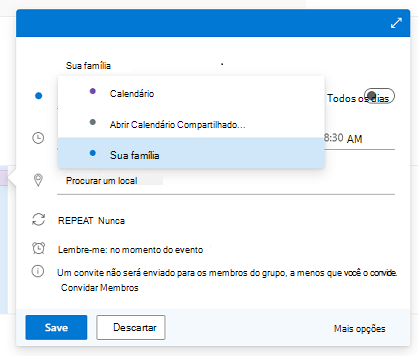
- Insira os detalhes do evento e selecione Salvar.
Observação
Os eventos que você cria em um calendário familiar não são automaticamente enviados aos seus membros. Você pode convidar todo o grupo ou apenas membros individuais.
Perguntas mais frequentes
Posso excluir um calendário do grupo Familiar?
Você não pode excluir manualmente um calendário de grupo familiar. O calendário do grupo familiar é automaticamente excluído quando você remove todos os membros do grupo familiar.Posso enviar um convite usando meu calendário familiar?
Sim, você pode enviar convites a partir do seu calendário no grupo Familiar para sua família ou qualquer outro usuário com um endereço de email.Posso ver o calendário do grupo da família em outros aplicativos?
Não, o calendário do grupo da família só aparece no Outlook.com e no Outlook mobile.
Posso usar o Outlook clássico ou o novo Outlook para copiar ou mover itens para o calendário da família?
Você pode usar o Outlook clássico ou o novo para copiar itens do seu calendário pessoal ou outro para o calendário da família. Para copiar itens com o novo Outlook, clique com o botão direito do mouse no item, selecione Duplicar Evento e escolha Seu calendário familiar no menu suspenso. Com o Outlook clássico, você pode arrastar o item para o calendário da família (clicar com o botão esquerdo do mouse e arrastar).
Observação
É recomendável usar apenas Duplicar Evento ou Copiar . Family Calendar Os itens que você mover com o Outlook clássico não podem ser editados nem excluídos. Para obter mais informações, acesse Não é possível excluir itens de calendário no Outlook.
O que aconteceu com o antigo calendário familiar compartilhado?
A versão antiga do calendário foi desativada recentemente em uma atualização para uma nova versão que permite aos usuários enviar convites e funciona melhor com o novo grupo e caixa de correio. Todos os eventos do antigo calendário foram movidos para o novo calendário.
Lembre-se de que você pode localizar o novo calendário na seção Grupos do painel de navegação no Outlook.com ou na área Grupos do aplicativo móvel do Outlook.
Ainda precisa de ajuda?

|
Para obter suporte no Outlook.com, toque ou clique aqui ou selecione Ajuda na barra de menus e digite sua consulta. Se a autoajuda não resolver seu problema, role para baixo até Ainda precisa de ajuda? e selecione Sim. Se as etapas acima não funcionarem ou se você não puder entrar, toque ou clique aqui. |
|---|---|

|
Para obter mais ajuda com sua conta Microsoft e assinaturas, visite Ajuda de Conta & Cobrança. |

|
Para obter ajuda e solucionar outros produtos e serviços da Microsoft, insira seu problema aqui. |

|
Poste perguntas, siga as discussões e compartilhe seu conhecimento na Comunidade Outlook.com. |