
Quando você compartilha o calendário do Outlook.com com outras pessoas, elas podem adicioná-lo diretamente ao modo de exibição Calendário no Outlook. Elas podem exibir ou editar o calendário, dependendo da permissão que você fornecer. Você também pode compartilhar seu calendário Outlook.com com outras pessoas publicando seu calendário e enviando um link para uma página da Web ou um arquivo.
Se seu calendário do Outlook.com não sincronizar no Outlook no Windows ou você não conseguir editar um calendário do Outlook.com no Outlook no Windows, consulte Meu calendário do Outlook.com não será sincronizado ou não consigo editar um calendário compartilhado do Outlook.com.
Observação
Entre em Outlook.com usando qualquer conta microsoft, incluindo contas de email que terminam em @outlook.com, @live.comou @hotmail.com@msn.com. Se você tiver uma conta de trabalho ou estudante do Microsoft 365, consulte Compartilhar seu calendário em Outlook na Web para empresas.
Compartilhar um calendário
Selecione Calendar no painel lateral.
Na parte superior da página, selecione Compartilhar calendário e escolha o calendário que você deseja compartilhar.
Observação
Você não pode compartilhar calendários pertencentes a outras pessoas.
Insira o nome ou endereço de e-mail da pessoa com quem você pretende compartilhar o calendário.
Escolha como deseja que essa pessoa use o calendário:
- Pode exibir todos os detalhes permite ao usuário ver todos os detalhes dos seus eventos.
- Pode editar permite ao usuário editar o calendário.
Selecione Compartilhar. Se você decidir não compartilhar seu calendário agora, selecione
 .
.Observação
- Ao compartilhar seu calendário com non-Outlook.com usuários, como usuários do Gmail, eles só poderão aceitar o convite usando uma Outlook.com ou uma conta do Microsoft 365.
- Os itens de calendário marcados como particular são protegidos. A maioria das pessoas com as quais você compartilhar seu calendário verão somente o horário dos itens marcados, mas não o assunto, o local ou outros detalhes. Séries recorrentes marcadas como particulares também mostrarão o padrão de recorrência.
Alterar permissões de compartilhamento de calendário
Você pode alterar as permissões definidas para um calendário ou parar de compartilhar o calendário completamente, clicando com o botão direito do mouse no nome do calendário em Calendários.
- Selecione Calendar no painel lateral.
- Em Meus calendários, clique com o botão direito do mouse no calendário para o qual você deseja atualizar as configurações de compartilhamento e selecione Compartilhamento e permissões.
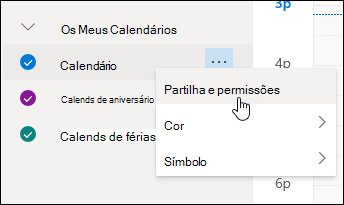
- Localize a pessoa cujas permissões você deseja alterar e escolha um novo nível de permissões ou selecione para parar de compartilhar seu calendário com essa pessoa.
Adicionar o calendário de outra pessoa à minha exibição de calendário
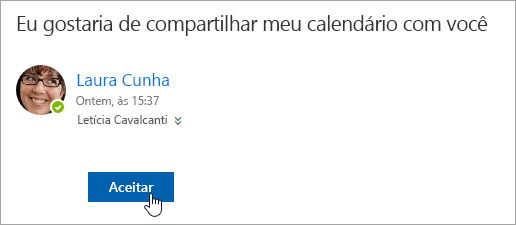
Se receber um convite para compartilhar o calendário de outra pessoa, selecione aceitar, na parte inferior da mensagem para adicionar o calendário dela à sua exibição de calendário.
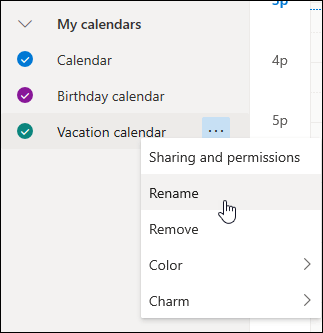
Depois de adicionar outro calendário, você pode renomeá-lo, alterar sua cor ou removê-lo da sua exibição. Para fazer isso, clique com botão direito do calendário no painel da esquerda.
Parar de compartilhar seu calendário com alguém
Se você quiser parar de compartilhar seu calendário com uma pessoa, você pode remover as permissões dele ou dela.
- Selecione Calendar no painel lateral.
- No painel esquerdo, clique com botão direito do calendário que você deseja parar de compartilhar e selecione compartilhamento e permissões.
Por padrão, o calendário principal é chamado de "Calendário". Se você criar outros calendários, poderá escolher um deles. Você não pode remover as permissões de compartilhamento dos calendários pertencentes a outras pessoas. - Escolha a pessoa com quem você deseja parar de compartilhar seu calendário e selecione .
A pessoa será removida da lista de pessoas com acesso ao seu calendário. A cópia dela do seu calendário não será mais sincronizada com ele nem receberá atualizações.
Publicar seu calendário
Em Calendar configurações, você pode publicar seu calendário para que qualquer pessoa possa exibir seu calendário ou assinar.
- No modo de exibição Calendar, selecione
 >Calendar>Configurações compartilhadas.
 - Em Publicar um calendário, escolha qual calendário você deseja publicar e quantos detalhes as pessoas podem ver.
- Selecionar Publicar.
- Se você escolher um link HTML, os destinatários poderão copiar e colar a URL em um navegador para exibir seu calendário em uma nova janela do navegador.
Se você escolher um link do ICS, os destinatários poderão baixar o arquivo ICS e importá-lo para o Outlook. Isso adicionará seus eventos ao calendário deles, mas os destinatários não receberão automaticamente nenhuma atualização em seu calendário. Como alternativa, os destinatários podem usar o link do ICS para assinar seu calendário por meio do Outlook. Eles verão seu calendário junto com o seu próprio e receberão automaticamente todas as atualizações em seu calendário.
Observação
- Calendários HTML e ICS são somente leitura, portanto, os destinatários não poderão editar seu calendário.
- A frequência com que suas sincronizações de calendário do ICS dependem do provedor de email do destinatário.
Desmarmar seu calendário
- No modo de exibição Calendar, selecione >Calendar>Configurações compartilhadas.
- Em Publicar um calendário, selecione Não publicar.
Informações adicionais a serem fornecidas aos destinatários
Para abrir um calendário em um microsoft 365, Exchange Online ambiente, consulte Como habilitar e desabilitar as atualizações de compartilhamento do calendário do Outlook.
Caso contrário, se você estiver usando o Exchange Local ou outras contas de email, como Outlook.com, consulte os seguintes artigos conforme aplicável:
- Outlook para Windows: abra o Exchange Calendar de outra pessoa
- Outlook na Web: gerenciar o calendário de outra pessoa no Outlook na Web
- Outlook para Mac: Abra um calendário compartilhado do Exchange em Outlook para Mac
- Outlook para Dispositivos Móveis: Como fazer abrir um calendário compartilhado?
- Outlook.com: Compartilhe seu calendário no Outlook.com
Confira também
Use os calendários familiares compartilhados no Outlook.com
Compartilhar seu calendário no Outlook.com
Criar, modificar ou excluir uma solicitação de reunião ou compromisso no Outlook.com
Importar ou assinar um calendário no Outlook.com
Imprimir anexos recebidos em mensagens de email
Ainda precisa de ajuda?

|
Para obter suporte no Outlook.com, toque ou clique aqui ou selecione Ajuda na barra de menus e insira sua consulta. Se a autoajuda não resolver seu problema, role para baixo até Ainda precisa de ajuda? e selecione Sim. Se as etapas acima não funcionarem ou se você não puder entrar, toque ou clique aqui. |
|---|---|

|
Para obter outra ajuda com sua conta Microsoft e assinaturas, visite Conta & Ajuda de Cobrança. |

|
Para obter ajuda e solucionar problemas de outros produtos e serviços da Microsoft, insira seu problema aqui. |

|
Poste perguntas, siga as discussões e compartilhe seus conhecimentos na Comunidade Outlook.com. |