
Um arquivo morto online, também chamado de caixa de correio de arquivo morto, é o lugar onde você armazena mensagens de email antigas para que elas não ocupem espaço na caixa de correio principal. Seu administrador de TI ou do Microsoft 365 cria a caixa de correio de arquivo morto para você.
Observação
Para que sua caixa de correio de arquivo morto funcione com o Outlook para Mac, as caixas de correio principais e de arquivo morto devem estar em um Exchange Server (local) ou no Exchange Online no Microsoft 365 (nuvem). Se sua caixa de correio principal estiver no Exchange Server, por exemplo, e sua conta de arquivo morto estiver no Exchange Online no Microsoft 365, você não poderá usar seu arquivo morto online. Fale com o administrador de TI ou do Microsoft 365 sobre como localizá-los.
Práticas recomendadas para mover emails para o arquivo morto
Embora você possa mover mensagens individuais do Outlook para Mac para sua caixa de correio de arquivo morto uma a uma (não é possível mover ou copiar vários itens de uma vez), a maneira mais eficiente de garantir que suas mensagens sejam arquivadas é usar as políticas de arquivamento e retenção do Outlook Web App.
Arquivo e as políticas de retenção são definidas pelo administrador de TI ou do Microsoft 365. As políticas de arquivo morto controlam quanto tempo as mensagens permanecem em uma pasta de email antes de serem movidas para um arquivo morto. As políticas de retenção controlam por quanto tempo as mensagens serão salvas. Embora administradores definam políticas para toda a organização, você pode adaptar as políticas às suas necessidades. Veja as instruções em Políticas de retenção e de arquivo morto no Outlook Web App.
Se você deseja arquivar várias mensagens ao mesmo tempo e nenhuma política de arquivamento ou retenção está em vigor, use o Outlook Web App para mover as mensagens de sua caixa de correio principal para o arquivo morto. Não é possível mover pastas, mas é possível mover todas as mensagens de uma pasta ao mesmo tempo.
Marque a caixa ao lado de todas as mensagens que você quer arquivar.
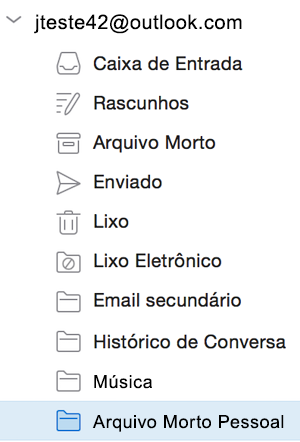
Arraste-os para a pasta no painel de navegação chamada Arquivo Pessoal - <seu nome>.
Observação
Se pastas, itens de calendário, contatos, tarefas ou notas tiverem sido movidos para o seu arquivo em qualquer outra versão do Outlook, como o Outlook para Windows, você não poderá movê-los ou visualizá-los na caixa de correio de arquivo usando o Outlook para Mac.
Outras dicas
- Para pesquisar dentro do arquivo morto, selecione uma pasta de arquivo morto no painel de pastas. Não é possível pesquisar na caixa de correio e nos arquivos mortos ao mesmo tempo.
- É possível criar regras de caixa de entrada para arquivar mensagens em pastas automaticamente, atribuir mensagens a categorias ou redirecionar mensagens para outra conta. No entanto, essas regras não se aplicam à caixa de correio de arquivo morto, e não é possível redirecionar mensagens para o arquivo morto usando uma regra de caixa de entrada.