
A página desempenho do dispositivo & integridade no aplicativo Segurança do Windows fornece uma visão clara e abrangente da integridade geral do dispositivo. Ele ajuda você a monitorar proativamente o desempenho, a segurança e a confiabilidade identificando problemas comuns, como armazenamento, bateria ou problemas do sistema, e fornecendo recomendações acionáveis para manter seu dispositivo Windows funcionando de maneira suave e segura.
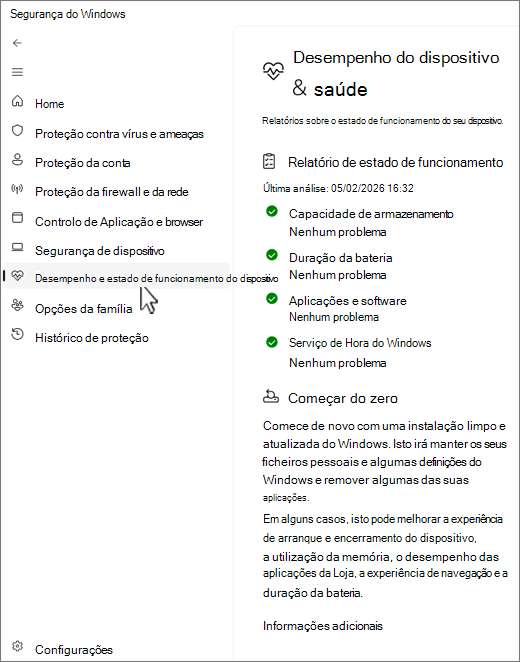
Exibir o relatório de integridade do dispositivo no Segurança do Windows
No aplicativo Segurança do Windows  no computador, selecione Desempenho do dispositivo & integridade ou use o seguinte atalho:
Observação
se o dispositivo for gerenciado por uma organização, as configurações de política poderão impedir que você acesse o desempenho do dispositivo & integridade.
O relatório de integridade começa mostrando a última vez que uma verificação de integridade foi executada. O tempo exibido deve ser o momento atual, já que Segurança do Windows executa uma verificação quando você abre a página desempenho do dispositivo & integridade.
O relatório de integridade aborda as seguintes áreas:
- Capacidade de armazenamento: ele verifica se seu sistema está com pouco espaço em disco e fornece recomendações para liberar espaço, se necessário
- Duração da bateria: para dispositivos com baterias, ele verifica se algo está colocando uma pressão extra na bateria e oferece sugestões para melhorar a duração da bateria
- Aplicativos e software: ele monitora seu software para quaisquer falhas ou atualizações necessárias para garantir que tudo esteja sendo executado sem problemas
- Serviço de tempo do Windows: ele garante que o relógio do sistema seja sincronizado corretamente, o que é importante para muitos processos do sistema. Se o serviço estiver desativado ou falhando, ele fornecerá etapas para corrigi-lo
Se algum problema for detectado, o relatório fornecerá recomendações específicas para resolve-los, ajudando você a manter seu dispositivo em ótimas condições
E se o relatório de integridade detectar problemas?
Uma marca de verificação verde significa que está tudo bem, mas se você vir uma marca amarela, isso significa que algo precisa de atenção. Selecione o item para examinar as recomendações.
- Para obter ajuda para resolver problemas de desempenho no computador Windows, confira Dicas para melhorar o desempenho do computador no Windows
- Para obter ajuda para liberar espaço em seu dispositivo, confira Liberar espaço de unidade no Windows
- Certifique-se de ter as atualizações mais recentes instaladas verificando o Windows Update. Consulte Windows Update: perguntas frequentes
Se tudo falhar, talvez seja útil redefinir seu computador (Recomeço). Para obter mais informações, consulte Opções de recuperação no Windows.