Você pode usar critérios de consulta no Access para limitar os resultados com base em valores de texto específicos. Por exemplo, o critério, = "Chicago" mostra todos os itens que têm o texto Chicago. Este artigo apresenta vários exemplos de critérios de consulta que você pode usar com o tipo de dados Texto que podem ajudá-lo a obter resultados de consulta mais específicos e a encontrar mais rapidamente as informações desejadas. Se você não tiver certeza sobre como usar critérios, consulte, aplicando critérios a uma consulta.
Critérios e resultados de Texto de Exemplo
A tabela abaixo mostra como você pode usar alguns critérios comuns para os tipos de dados Texto. Tente usar diferentes critérios e veja quais resultados você obterá. Se você não vir nenhum item nos resultados, poderá verificar novamente seus critérios, mas isso pode significar apenas que não havia nenhum item que correspondesse exatamente aos seus critérios.
Observação
O Access adiciona aspas, automaticamente, no final de cada critério, mas você pode adicioná-las quando usar um texto que possa ser confuso para a consulta. Por exemplo, se você usar uma frase que contenha as palavras "e" ou "ou". O Access as interpreta como instruções.
| Para obter este resultado | Modo de exibição Criador de Consultas | Critérios |
|---|---|---|
| Para encontrar todos os itens que correspondem com exatidão ao texto. Exibe apenas os contatos dos EUA. |

|
"Texto" |
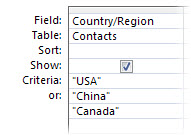
| A linha de critérios OU encontra correspondência de várias palavras ou frases. Exibe contatos dos EUA, China ou Canadá. |
|
"Texto" |
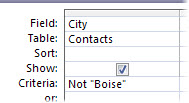
| Para excluir o texto, use o critério "Não" acompanhado pela palavra ou frase que você deseja excluir. Exibe contatos em todas as cidades, exceto Boise. |
|
Não "Texto" |
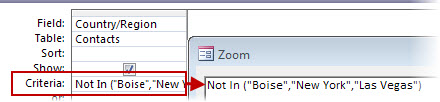
| Para excluir texto por meio de várias condições Exibe todos os contatos que não estão em Boise ou New York ou Las Vegas. Ponta: Não como "X*" localiza todos os itens, exceto aqueles que começam com a letra especificada. |
|
Fora de ("Texto", "Texto", "Texto"…) |
| Você pode usar o critério NOT com outras expressões como, E NÃO seguido pelo texto que deseja excluir da sua pesquisa. Exibe todos os contatos de cidades começando com a letra "L", exceto contatos em Londres. |

|
Como "Text*" e não "Text" |
| Pesquisar pelas últimas três letras do texto. Exibe qualquer contato cujo nome de país ou região termine em "ina", como China e Argentina. |

|
Como "*ina" |
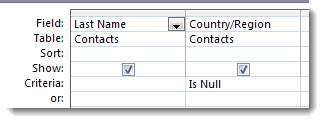
| Exibe o sobrenome dos contratos onde o país/região não tem texto. |
|
É nulo |
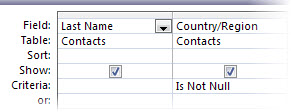
| Exibe os sobrenomes dos contatos com um valor nulo na coluna País/Região. |
|
Não É Nulo |
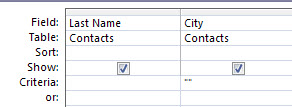
| Exibe sobrenomes de contatos cujo nome da cidade está em branco (mas não é nulo). |
|
"" (um par de aspas) |
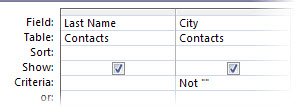
| Exibe sobrenomes de contatos que têm informações na coluna da cidade. |
|
Não "" |
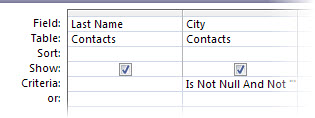
| Exibe os contatos onde as informações sobre cidade não estão em branco nem é um valor nulo |
|
Não É Nulo E Não "" |
Dica
Se você quiser marcar a sintaxe de consulta no SQL (linguagem SQL), clique na exibição SQL na barra de ferramentas na parte inferior direita da tela.