
Se você quiser executar determinadas ações sempre que abrir um banco de dados do Access ou um aplicativo Web do Access, crie uma macro AutoExec em um banco de dados da área de trabalho ou uma macro Ao Iniciar em um aplicativo Web do Access. Por exemplo, em um banco de dados de área de trabalho, uma macro AutoExec pode maximizar automaticamente a janela do aplicativo, bloquear o Painel de Navegação e abrir um relatório específico sempre que você abrir o banco de dados.
Neste tópico
- Criar uma macro AutoExec em um banco de dados da área de trabalho
- Criar uma macro Ao Iniciar em um aplicativo Web do Access
Criar uma macro AutoExec em um banco de dados da área de trabalho
Uma macro AutoExec (uma macro que você chama de AutoExec) é executada antes de qualquer outra macro ou módulo no banco de dados. Se você já criou uma macro que faz o que você deseja que aconteça quando o banco de dados é iniciado, basta renomear a macro como AutoExec e ela será executada na próxima vez que você abrir o banco de dados. Caso contrário, siga estas etapas para criar uma macro:
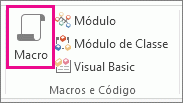
Clique em Criar>macro.
Na lista suspensa na parte superior do Construtor de Macros, selecione a ação que você deseja executar. Se for o caso, digite os valores apropriados nas caixas de argumento.
- Se você não encontrar a ação desejada, certifique-se de que a opção Mostrar Todas as Ações esteja selecionada na guia Design. Isso expande a lista de ações que você pode usar, mas a lista incluirá algumas ações que só serão executadas se o banco de dados receber o status confiável. Para obter mais informações, consulte Decidir se um banco de dados deve ser confiável.
Repita a etapa 2 para cada ação adicional que você quiser que ocorra. Você também pode pesquisar ações no Catálogo de Ações e clicar duas vezes ou arrastá-las para a macro.
Clique em Salvar e, na caixa de diálogo Salvar como, digite AutoExec.
Clique em OK e feche o Construtor de Macros. A macro será executada na próxima vez que você abrir o banco de dados.
Confira mais informações sobre como criar macros no artigo Criar uma macro de interface do usuário.
Observação
- Para ignorar a macro AutoExec e outras opções de inicialização, mantenha a tecla SHIFT pressionada enquanto inicia o banco de dados. Para obter mais informações, consulte Ignorar opções de inicialização ao abrir um banco de dados.
- Outra maneira de executar ações quando um banco de dados é iniciado é especificar um formulário de inicialização e anexar macros ou código VBA aos eventos OnOpen ou OnLoad do formulário. Confira mais informações no artigo Definir o formulário padrão exibido ao abrir um banco de dados do Access.
Criar uma macro Ao Iniciar em um aplicativo Web do Access
Uma macro Ao Iniciar nos aplicativos Web do Access executa o mesmo tipo de função que uma macro AutoExec em um banco de dados da área de trabalho, mas não aparece no Painel de Navegação como uma macro nomeada. Além disso, em vez de ser executado quando você abre o banco de dados no cliente do Access, ele é executado quando você abre o aplicativo Web no navegador. Você não pode ignorar a lógica da macro definida em uma macro Ao iniciar ao abrir seu aplicativo Web no navegador.
Veja como criar uma:
Abra o web app no Access. Se você estiver visualizando-o em um navegador, clique em Configurações>Personalizar no Access.
Clique em Início>Avançado>em Iniciar macro.
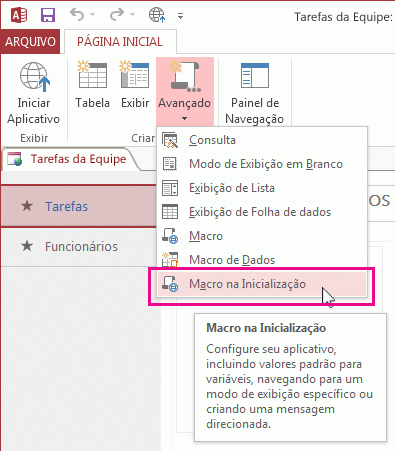
O Access abre o designer de macros. Se uma macro Ao Iniciar já existir, o Access a exibirá. Caso contrário, você verá uma macro em branco onde poderá começar a adicionar ações.Selecione ações no menu suspenso Adicionar Nova Ação ou localize ações no Catálogo de Ações e clique duas vezes ou arraste-as para a macro.
Dica
O Catálogo de Ações exibe descrições curtas das ações para ajudá-lo a aprender o que elas fazem.
Se necessário, insira valores nas caixas de argumento para as ações que você adicionou.
Clique em Salvar,>Fechar.
Clique em Página Inicial>,Iniciar Aplicativo e a macro Ao Iniciar será executada quando o aplicativo Web for aberto no navegador.
Para obter mais informações sobre como criar uma macro em um aplicativo Web do Access, consulte Personalizando um modo de exibição criando uma macro de interface do usuário.