
Este artigo explica como contar os dados retornados por uma consulta no Access. Por exemplo, em um formulário ou relatório, você pode contar os itens em um ou mais campos ou controles da tabela. Você também pode calcular médias e localizar os valores menores, maiores, mais antigos e mais recentes. O Access também fornece um recurso chamado Linha total, que permite contar dados em uma folha de dados sem alterar o design da consulta.
O que você deseja fazer?
- Entender maneiras de contar dados
- Contar dados usando uma linha de total
- Contar dados usando uma consulta de totais
- Referência de função de agregação
Entender maneiras de contar dados
Você pode contar o número de itens em um campo ou coluna de valores usando a Count função. A Count função pertence a um conjunto de funções chamadas funções de agregação. Você usa funções de agregação para calcular uma coluna de dados e retornar um único valor. O Access fornece várias funções agregadas além de Count, como:
-
Sum, para adicionar uma coluna de números. -
Average, para calcular a média de uma coluna de números. -
Maximum, para localizar o valor mais alto em um campo. -
Minimum, para localizar o valor mais baixo em um campo. -
Standard Deviation, para medir a amplitude da dispersão dos valores a partir de um valor médio. -
Variance, para medir a variância estatística de todos os valores na coluna.
O Access fornece duas maneiras de adicionar Count e outras funções agregadas a uma consulta:
- Abra sua consulta no modo Folha de Dados e adicione uma linha de Total. A linha Total permite usar uma função de agregação em uma ou mais colunas de um conjunto de resultados de consulta sem alterar o design da consulta.
- Criar uma consulta de totais. Uma consulta de totais calcula subtotais entre grupos de registros. Por exemplo, se quiser subtotalizar todas as vendas por cidade ou por trimestre, use uma consulta de totais para agrupar os registros pela categoria desejada e somar os números de vendas. Em contraste, uma linha de Total calcula totais gerais para uma ou mais colunas (campos) de dados.
Observação
As seções de instruções deste artigo focam na Count função, mas você também pode usar outras funções agregadas em Total de linhas e consultas. Para obter mais informações, consulte Referência de função de agregação mais adiante neste artigo.
Para obter mais informações sobre como usar as outras funções de agregação, consulte o artigo Exibir totais de coluna em uma folha de dados.
As etapas nas seções a seguir explicam como adicionar uma linha de totais e usar uma consulta de totais para contar dados. Lembre-se de que a Count função funciona com mais tipos de dados do que outras funções de agregação. Por exemplo, você pode executar em qualquer Count tipo de campo, exceto um que contenha dados escalares complexos e repetidos, como um campo de listas de valores múltiplos.
Por outro lado, muitas funções de agregação funcionam somente em campos que usam um tipo de dados específico. Por exemplo, a Sum função funciona somente com campos definidos como os tipos de dados Número, Decimal ou Conversor de Moedas. Para obter mais informações sobre os tipos de dados que cada função requer, consulte Referência de função agregada mais adiante neste artigo.
Para obter informações gerais sobre tipos de dados, consulte o artigo Modificar ou alterar o conjunto de tipos de dados de um campo.
Contar dados usando uma linha de total
Para adicionar uma linha de Total de informações, abra a consulta no modo Folha de Dados, adicione a linha e selecione a função Contar ou outra função de agregação, como Sum, Minimum, Maximum, ou Average. As etapas nesta seção explicam como criar uma consulta seleção básica e adicionar uma linha de total.
Criar uma consulta de seleção básica
- Na guia Criar, no grupo Consultas, clique em Design da Consulta.
- Clique duas vezes na tabela ou tabelas que você deseja usar em sua consulta e clique em Fechar.
A tabela ou tabelas selecionadas aparecem como janelas na seção superior do designer de consulta. Esta figura mostra uma tabela típica no designer de consultas:
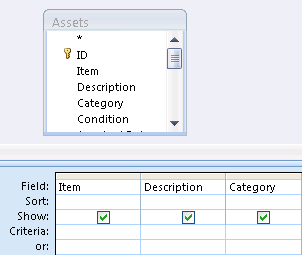
- Clique duas vezes nos campos da tabela que você deseja usar em sua consulta. Você pode incluir campos que contêm dados descritivos, como nomes e descrições, mas deve incluir o campo que contém os valores que deseja contar. Cada campo aparece em uma coluna na grade de design da consulta.
- Na guia Design da Consulta , no grupo Resultados , clique em Executar. Os resultados da consulta são exibidos no modo Folha de Dados.
- Como opção, volte para o modo Design e ajuste sua consulta. Para fazer isso, clique com o botão direito do mouse na guia do documento para a consulta e selecione Modo Design. Você pode adicionar ou remover campos da tabela conforme necessário. Para remover um campo, selecione a coluna na grade de design e pressione Delete.
- Opcionalmente, salve sua consulta.
Adicionar uma linha de totais
- Abra sua consulta no modo Folha de Dados. Clique com o botão direito do mouse na guia do documento para a consulta e clique em Modo Folha de Dados. -ou- No Painel de Navegação, clique duas vezes na consulta. Isso executa a consulta e carrega os resultados em uma folha de dados.
- Na guia Página Inicial, vá para o grupo Registros e clique em Totais. Uma nova linha de Total é exibida abaixo da última linha de dados na sua folha de dados.
- Na linha Total , clique no campo que você deseja somar e selecione Contagem na lista.
Ocultar uma linha de Total
- Na guia Página Inicial, vá para o grupo Registros e clique em Totais.
Para obter mais informações sobre como usar uma linha de total, confira o artigo Exibir totais de coluna em uma folha de dados.
Contar dados usando uma consulta de totais
Você conta dados usando uma consulta de totais em vez de uma linha de total quando precisa contar alguns ou todos os registros retornados por uma consulta. Por exemplo, você pode contar o número de transações de vendas ou o número de transações em uma única cidade.
Normalmente, você usa uma consulta de totais em vez de uma linha de total quando precisa usar o valor resultante em outra parte do banco de dados, como um relatório.
Contar todos os registros em uma consulta
- Na guia Criar, no grupo Consultas, clique em Design da Consulta.
- Clique duas vezes na tabela que você deseja usar em sua consulta e clique em Fechar. A tabela aparece em uma janela na seção superior do designer de consulta.
- Clique duas vezes nos campos que você deseja usar na consulta e certifique-se de incluir o campo que deseja contar. Você pode contar campos da maioria dos tipos de dados, com exceção dos campos que contêm dados escalares complexos e repetidos, como um campo de listas de valores múltiplos.
- Na guia Design da Consulta , no grupo Mostrar/Ocultar , clique em Totais. A linha Total é exibida na grade de design e Agrupar por aparece na linha de cada campo da consulta.
- Na linha Total , clique no campo que você deseja contar e selecione Contar na lista resultante.
- Na guia Design da Consulta , no grupo Resultados , clique em Executar. Os resultados da consulta são exibidos no modo Folha de Dados.
- Opcionalmente, salve a consulta.
Contar registros em um grupo ou categoria
- Na guia Criar, no grupo Consultas, clique em Design da Consulta.
- Clique duas vezes na tabela ou tabelas que você deseja usar em sua consulta e clique em Fechar. A tabela ou tabelas aparecem em uma janela na seção superior do designer de consulta.
- Clique duas vezes no campo que contém os dados da categoria e também no campo que contém os valores que você deseja contar. Sua consulta não pode conter outros campos descritivos.
- Na guia Design da Consulta , no grupo Mostrar/Ocultar , clique em Totais. A linha Total é exibida na grade de design e Agrupar por aparece na linha de cada campo da consulta.
- Na linha Total , clique no campo que você deseja contar e selecione Contar na lista resultante.
- Na guia Design da Consulta , no grupo Resultados , clique em Executar. Os resultados da consulta são exibidos no modo Folha de Dados.
- Opcionalmente, salve a consulta.
Referência de função de agregação
A tabela a seguir lista as funções de agregação que o Access fornece para uso na linha Total e em consultas. O Access fornece mais funções agregadas para consultas do que para a linha Total.
| Função | Descrição | Usar com os tipos de dados |
|---|---|---|
Sum |
Adiciona itens em uma coluna. Funciona apenas com dados numéricos e de moeda. | Número, decimal, moeda |
Average |
Calcula o valor médio de uma coluna. A coluna deve conter dados numéricos, de moeda ou de data e hora. A função ignora valores nulos. | Número, decimal, moeda, data/hora |
Count |
Calcula o número de itens em uma coluna. | Todos os tipos de dados, exceto aqueles que contêm dados escalares repetidos complexos, como uma coluna de listas de valores múltiplos. Para obter mais informações sobre listas de valores múltiplos, consulte Criar ou excluir um campo de valores múltiplos. |
Maximum |
Retorna itens com o valor mais alto. Para dados de texto, o valor mais alto é o último valor alfabético, e o Access ignora o uso de maiúsculas e minúsculas. A função ignora valores nulos. | Número, decimal, moeda, data/hora |
Minimum |
Retorna itens com o valor mais baixo. Para dados de texto, o valor mais baixo é o primeiro valor alfabético, e o Access ignora o uso de maiúsculas e minúsculas. A função ignora valores nulos. | Número, decimal, moeda, data/hora |
Standard Deviation |
Mede até que ponto os valores são distribuídos de um valor médio. Para obter mais informações sobre como usar essa função, consulte Exibir totais de coluna em uma folha de dados. | Número, decimal, moeda |
Variance |
Mede a variação estatística de todos os valores na coluna. É possível usar esta função apenas com dados numéricos e de moeda. Se a tabela contiver menos de duas linhas, o Access retornará um valor nulo. Para obter mais informações sobre funções de variação, consulte Exibir totais de coluna em uma folha de dados. | Número, decimal, moeda |