

Os formulários no Access são como vitrines em lojas. Eles facilitam a exibição ou a obtenção dos itens desejados. Os formulários permitem que você ou outros usuários adicionem, editem ou exibam os dados armazenados no seu banco de dados da área de trabalho do Access, portanto, um bom design de formulário é importante. Se vários usuários usarem seu banco de dados da área de trabalho do Access, formulários bem projetados serão essenciais para garantir a eficiência e a entrada precisa dos dados.
Há várias maneiras de criar um formulário em um banco de dados da área de trabalho do Access. Este artigo apresenta algumas opções comuns.
O que você deseja fazer?
- Criar um formulário de uma tabela ou consulta existente no Access
- Criar um formulário em branco no Access
- Criar um formulário dividido no Access
- Criar um formulário que exibe vários registros no Access
- Criar um formulário que contém um subformulário no Access
- Criar um formulário de Navegação no Access
- Informações adicionais
Criar um formulário de uma tabela ou consulta existente no Access
Para criar um formulário a partir de uma tabela ou consulta em seu banco de dados, no Painel de Navegação, clique na tabela ou consulta que contém os dados para seu formulário. Em seguida, na guia Criar , clique em Formulário.
O Access cria um formulário e o exibe no modo Layout. Você pode fazer alterações no design, como ajustar o tamanho das caixas de texto para ajustar os dados, se necessário. Para obter mais informações, consulte o artigo sobre o uso da ferramenta de formulário.
Criar um formulário em branco no Access
Para criar um formulário sem controles ou elementos pré-formatados, na guia Criar , clique em Formulário em Branco. O Access abre um formulário em branco no modo Layout e exibe o painel Lista de Campos .
No painel Lista de Campos , clique no sinal de adição (+) ao lado da tabela ou tabelas contendo os campos que você deseja ver no formulário.
Para adicionar um campo ao formulário, clique duas vezes nele ou arraste-o para o formulário. Para adicionar diversos campos de uma vez, mantenha a tecla Ctrl pressionada, clique em diversos campos e arraste-os para o formulário ao mesmo tempo.
Observação
A ordem das tabelas no painel Lista de Campos pode ser alterada, dependendo de qual parte do formulário está selecionada no momento. Se não for possível adicionar um campo, tente selecionar uma parte diferente do formulário e, em seguida, tente adicionar o campo novamente.
Use as ferramentas no grupo Cabeçalho/Rodapé na guia Design de Layout de Formulário para adicionar um logotipo, título ou a data e hora ao formulário.
Se desejar adicionar uma maior variedade de controles ao formulário, clique em Design de Layout de Formulário e use as ferramentas no grupo Controles .
Criar um formulário dividido no Access
Um formulário dividido fornece dois modos de exibição dos dados ao mesmo tempo: um modo de exibição de Formulário e um modo de exibição Folha de dados. Ao trabalhar com formulários divididos, você usufrui dos benefícios de ambos os tipos de formulários em um único formulário. Por exemplo, você pode usar a parte de folha de dados do formulário para localizar rapidamente um registro e depois usar a parte de formulário para exibir ou editar o registro. Os dois modos são conectados à mesma fonte de dados e permanecem sincronizados o tempo todo.
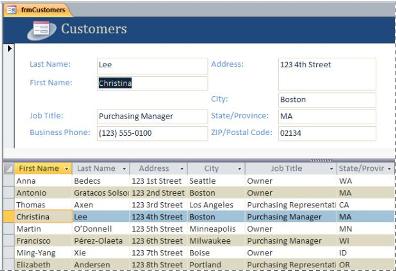
Para criar um novo formulário dividido usando a ferramenta Formulário Dividido, no Painel de Navegação, clique na tabela ou consulta que contém os dados. Em seguida, na guia Criar , clique em Mais Formulários>Formulário Dividido.
O Access cria o formulário e você pode fazer alterações de design nele. Por exemplo, você pode ajustar o tamanho das caixas de texto para encaixar os dados, se necessário. Para obter mais informações sobre como trabalhar com um formulário dividido, consulte o artigo sobre a criação de um formulário dividido.
Criar um formulário que exibe vários registros no Access
Um formulário de vários itens, também conhecido como formulário contínuo, é útil quando você deseja um formulário que exiba vários registros, mas seja mais personalizável do que uma folha de dados. Para criar um, use a ferramenta Vários Itens .
- No Painel de Navegação, clique na tabela ou consulta que contém os dados que você deseja ver no formulário.
- Na guia Criar, clique em Mais Itens Múltiplosde Formulários>.
O Access cria o formulário e o exibe no modo Layout. No modo Layout, você pode fazer alterações de design no formulário enquanto ele estiver exibindo dados. Por exemplo, você pode ajustar o tamanho das caixas de texto para encaixar os dados. Para obter mais detalhes, consulte Criar um formulário usando a ferramenta Vários Itens.
Criar um formulário que contém um subformulário no Access
Ao trabalhar com dados relacionados que estão armazenados em tabelas separadas, é comum você precisar exibir dados de várias tabelas ou consultas no mesmo formulário. Os subformulários são uma maneira conveniente de fazer isso. Como há diversas maneiras de adicionar um subformulário, dependendo das suas necessidades, confira Criar um formulário que contém um subformulário (um formulário um-para-muitos).
Criar um formulário de Navegação no Access
Um formulário de navegação é basicamente um formulário que contém um novo Controle de Navegação. Os formulários de navegação são um excelente complemento de qualquer banco de dados, mas a criação de um formulário de navegação é particularmente importante se você pretende publicar um banco de dados na Web, porque o Painel de Navegação do Access não é exibido em um navegador.
- Abra o banco de dados ao qual você deseja adicionar um formulário de navegação.
- Na guia Criar, no grupo Formulários, clique em Navegação e selecione o estilo do formulário de navegação desejado.
O Access cria o formulário, adiciona o Controle de Navegação a ele e exibe o formulário no modo Layout. Para obter mais informações, consulte Criar um formulário de navegação.
Informações adicionais
Você pode usar várias opções para personalizar seus formulários. Verifique se alguma das seguintes opções atende às suas necessidades:
| Opções | Confira este recurso |
|---|---|
| Se você deseja poder selecionar quais campos aparecem no formulário, use o Assistente de Formulário para criar seu formulário. | Criar um formulário usando o Assistente de Formulário |
| A adição de guias a um formulário poderá fazê-lo parecer mais organizado e fácil de usar, especialmente se contiver muitos controles. | Criar um formulário com guias |
| Um Controle do Navegador da Web permite exibir páginas da Web em um formulário. Você pode vincular o controle a campos ou controles em seu banco de dados para determinar dinamicamente qual página é exibida. Por exemplo, você pode usar informações de endereço em um banco de dados para criar mapas personalizados em um site de mapeamento da Internet ou usar informações sobre produtos em um banco de dados para pesquisar itens no site de um fornecedor. | Adicionar navegação na Web a um formulário |
| O Access coloca controles em guias chamados de layouts para ajudar você a alinhar os controles em um formulário. Descubra como mover e dimensionar os controles independentemente. | Mover e redimensionar controles independentemente |