
Importante: A Microsoft não recomenda mais criar e usar bancos de dados Web do Access 2010. Para obter mais informações, consulte Roteiro de bancos de dados Web do Access 2010.
O modelo de banco de dados Web do Access 2010 Goods cria um banco de dados pronto para uso que permite acompanhar pedidos, produtos, faturas, inventário e outros dados associados à execução de uma empresa que vende mercadorias. Este artigo mostra como começar a usar o banco de dados Web goods.
O vídeo a seguir mostra um breve cenário de como esse modelo pode ser usado.
Se você ainda não tiver , baixe o Modelo de Bens.
Continue a ler para saber como usar o modelo para criar seu próprio banco de dados e começar a usá-lo para ajudar a executar sua empresa.
Neste artigo
Introdução: adicionar dados existentes ao banco de dados goods
Avançado: gerenciar clientes, funcionários, fornecedores, categorias e carregadores
Iniciar o banco de dados pela primeira vez
Quando você cria pela primeira vez o banco de dados Goods, alguns dados de exemplo são incluídos no banco de dados para que você possa ter uma ideia de quais tipos de dados cada formulário ou relatório contém. Uma caixa de diálogo é exibida que permite que você escolha se deseja manter os dados de exemplo ou excluí-los para que você possa começar a inserir seus próprios dados.

Clique neste botão para abrir o banco de dados e trabalhar com os dados de exemplo. Isso preencherá o banco de dados Goods com dados da empresa fictícia Northwind Traders.
Clique neste botão para excluir os dados de exemplo para que você possa começar a inserir seus próprios dados. Isso também impede que essa caixa de diálogo apareça na próxima vez que você iniciar o banco de dados.
Desmarque esta caixa de marcar para impedir que a caixa de diálogo apareça na próxima vez que você iniciar o banco de dados.
Observação
Todos os campos e controles no modelo Goods que exibem dados de moeda usam um sinal de dólar ($) como símbolo de moeda. Se sua localidade usar um símbolo de moeda diferente, você deverá considerar ajustar os campos e controles afetados antes de remover os dados de exemplo. Para saber mais, confira a seção Confira também.
Introdução: adicionar dados existentes ao banco de dados goods
A guia Introdução inclui links para vídeos e outros recursos que ajudarão você a começar a usar o banco de dados rapidamente.
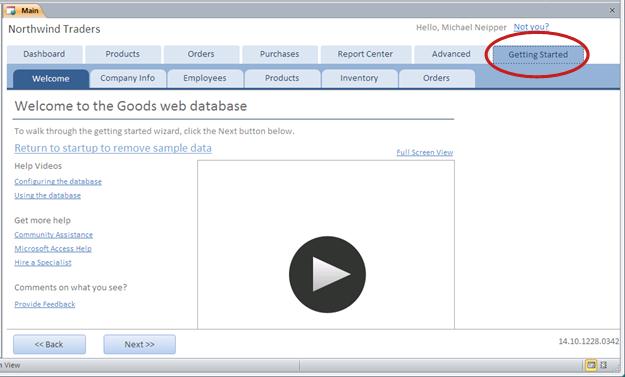
Além de fornecer assistência para o uso do banco de dados, a guia Introdução contém guias adicionais que permitem configurar o banco de dados para seu uso inicial.
- Quando terminar de exibir as informações na guia Bem-vindo , clique em Avançar.
Insira informações da sua empresa
Na sub-guia Informações da Empresa , você pode inserir informações sobre sua empresa, como nome, local, telefone e endereço de email.

O nome da empresa inserido será exibido na parte superior da tela "Main" do banco de dados (em que você vê "Northwind Traders" na ilustração anterior). As informações da sua empresa também serão exibidas em faturas e outros relatórios criados pelo banco de dados.
- Digite as informações da sua empresa nas caixas, clique em Salvar e Aplicar Configurações da Empresa e clique em Avançar.
Observação
Não é necessário inserir todos os dados usando as sub-guias Introdução. A maioria das informações que você pode inserir nessas sub-guias também pode ser inserida nas guias principais, como Produtos, Pedidos e Funcionários. No entanto, essas sub-guias fornecem uma maneira conveniente de começar a inserir dados.
Inserir informações de funcionários
Na sub-guia Funcionários , você pode começar a adicionar funcionários ao banco de dados. Isso ajudará você a rastrear quem era o vendedor em cada pedido, quem enviou um pedido e assim por diante. Se você for um único proprietário, o banco de dados funcionará bem com apenas um único funcionário.
Digite as informações de cada funcionário na planilha de dados e clique em Avançar.
Observação
Você também pode exibir, editar e adicionar funcionários na guia Funcionários principais.
Inserir produtos, categorias e fornecedores
Na sub-guia Produtos , você pode começar a adicionar produtos ao banco de dados. Estes são os produtos que sua empresa vende. Você também pode editar as listas de categorias e fornecedores nesta sub-guia.
- Digite as informações de cada produto na planilha de dados e clique em Avançar.
- Como alternativa, clique em Novo Produto para abrir o formulário Detalhes do Produto , no qual você pode inserir as informações do produto.
- Clique em Editar Categorias ou Editar Fornecedores para editar as listas de categorias e fornecedores.
- Quando terminar de editar informações do produto, clique em Avançar.
Observação
Você também pode exibir, editar e adicionar produtos na guia Produtos principais.
Insira níveis de inventário
Na sub-guia Inventário , você pode inserir as quantidades de inventário que você tem em mãos, bem como os níveis mínimos e de destino do inventário que você deseja manter em estoque.
- Para cada produto, digite o número de unidades desejadas nas colunas Nível Inicial, Nível de Reordenamento, Nível de Destino e Quantidade de Reordenação de Min .
- Quando terminar de editar informações de inventário, clique em Avançar.
Observação
Você também pode exibir e editar níveis de inventário, categorias e fornecedores nas sub-guias correspondentes da guia Produtos principais.
Inserir pedidos
Se você já tiver alguns pedidos em mãos, poderá inserir informações básicas sobre eles na sub-guia Pedidos .
- Para cada pedido, insira as informações que você tem, como Data do Pedido, o funcionário que tomou o pedido e o cliente.
- Se você inserir um cliente que ainda não foi inserido no banco de dados, o Access solicitará que você insira o novo cliente. Clique em Sim e preencha as informações que você tem. Quando você fechar a planilha de dados, o cliente estará disponível na lista suspensa cliente .
- Quando terminar de editar as informações do pedido, clique em Avançar.
Observação
Você também pode exibir e editar níveis de inventário, categorias e fornecedores nas sub-guias correspondentes da guia Produtos principais.
Painel: exibir pedidos e comprar status
A guia Painel fornece um local conveniente para exibir pedidos ativos, bem como todos os produtos que estão com pouco estoque e precisam ser reordenados.

Você também pode editar as informações que você vê nesta guia , basta clicar na célula que deseja editar e começar a digitar.
Para inserir informações detalhadas sobre novos pedidos de cliente ou pedidos de compra, clique em Novo Pedido de Cliente ou Novo Pedido de Compra e preencha o formulário exibido.
Produtos: Gerenciar produtos, inventário e fornecedores
A guia Produtos é onde você gerencia todos os aspectos dos produtos vendidos, como:
- Informações detalhadas do produto
- Níveis de inventário
- Produtos descontinuados
- Categorias de produto
- Fornecedores de seus produtos
Quando você clica na guia Produtos , ele exibe inicialmente uma listagem de planilha de dados de todos os produtos que estão sendo vendidos pela sua empresa no momento.

Você pode inserir e editar informações do produto diretamente na planilha de dados.
- O campo Código do Produto pode conter qualquer combinação de texto e números, desde que você use um valor exclusivo para cada produto.
- Para adicionar um novo produto, digite-o na planilha de dados ou clique em Novo Produto para abrir o formulário Detalhes do Produto .
- Para editar os detalhes de um produto existente, clique no código do produto na folha de dados. O formulário Detalhes do Produto é exibido, no qual você pode exibir e editar as informações sobre o produto.
Gerenciar inventário
O modelo de banco de dados goods fornece o acompanhamento automático do inventário; sempre que um pedido é enviado ou novos produtos são comprados, o banco de dados atualiza automaticamente o inventário para que você saiba quanto estoque você tem em mãos a qualquer momento. O banco de dados também exibirá produtos que precisam ser reordenados, com base nos limites especificados.
Na guia Produtos , clique em Níveis de Inventário. Esta folha de dados exibe os níveis de inventário atuais e outros limites para cada produto da seguinte maneira:
- Na mão O número de itens que você tem atualmente em estoque.
- Alocado O número de itens que foram encomendados pelos clientes, mas ainda não enviados.
- Disponível A diferença entre o número de itens em mãos e o número alocado.
- Encolhimento Esse é o número de itens que foram perdidos devido a danos, estragos, perdas e assim por diante.
- Em ordem O número de itens que você ordenou para repor o estoque, mas que ainda não foram recebidos.
- Nível Atual O número de itens disponíveis menos o número de itens no backorder, mais o número de itens atualmente em ordem.
- Nível de Destino O número de itens que você deseja ter em mãos para acomodar o nível previsto de pedidos.
- Abaixo do destino O número atual de itens em que você está abaixo do nível de destino.
- Compra Clique no link Comprar para inserir uma nova ordem de compra. Para obter mais informações sobre como comprar, confira a seção Gerenciar compras.
Verifique quais produtos precisam ser reabastecidos
Para ver de relance quais produtos precisam ser encomendados, na guia Produtos , clique em Necessidades de Reabastecimento. Essa exibição é a mesma que a folha de dados Níveis de Inventário , exceto que os registros foram filtrados apenas para aqueles que estão no ou abaixo do nível de reordenação especificado. Para reordenar rapidamente um produto, role para a direita e clique no link Comprar . Para obter mais informações sobre como comprar, confira a seção Gerenciar compras.
Exibir produtos descontinuados
Na guia Produtos , clique em Produtos Descontinuados para exibir uma lista de produtos que foram marcados como descontinuados.
- Para restabelecer um produto descontinuado, clique em seu código de produto e, em seguida, no formulário Detalhes do Produto, desmarque a caixa marcar Descontinuada.
Criar categorias para produtos
Categorizar seus produtos ajuda você a organizá-los em formulários e relatórios. Na guia Produtos , clique em Categorias para personalizar sua lista de categorias. Insira cada categoria em sua própria linha.
Para excluir uma categoria, clique na caixa cinza apenas à esquerda da ID e pressione DELETE.
Observação
O acesso impede que você exclua todas as categorias conectadas aos produtos. Por exemplo, você não poderá excluir a categoria "Bebidas" se houver algum produto que ainda esteja atribuído a essa categoria.
Gerenciar informações de fornecedor
Fornecedores são as empresas e indivíduos de quem você compra seu inventário. Para acompanhar as informações de contato de seus fornecedores, na guia Produtos , clique em Fornecedores.
Clique em uma ID para abrir um registro de fornecedor existente e editar suas informações.
Clique em (Novo) na parte inferior da coluna ID para inserir um novo fornecedor ou apenas comece a digitar na última linha da folha de dados.
Para excluir um fornecedor, clique na caixa cinza apenas à esquerda da ID e pressione DELETE.
Observação
O acesso impede que você exclua todos os fornecedores conectados aos produtos. Por exemplo, você não poderá excluir o Fornecedor X se algum produto ainda estiver listado como proveniente desse fornecedor. Exclua primeiro os produtos do fornecedor e exclua o fornecedor.
Pedidos: gerenciar pedidos de cliente
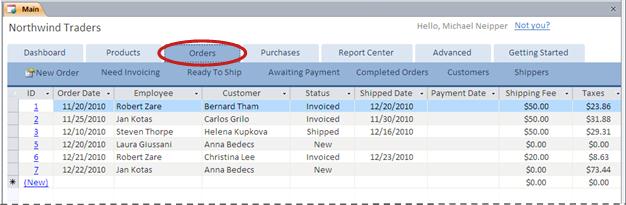
A guia Pedidos é onde você vai para inserir novos pedidos, exibir pedidos por status e acompanhar informações sobre clientes e carregadores.
Inserir um novo pedido
Quando um novo pedido de cliente chega, você usa o formulário pedido do cliente para inserir os detalhes.
Na guia Pedidos , clique em Novo Pedido. Como alternativa, na guia Painel , clique em Novo Pedido do Cliente.
O Formulário de Pedido do Cliente é exibido.
Selecione um cliente na lista suspensa. Se esse for um novo cliente, clique em Novo, preencha as informações do cliente no formulário Detalhes do Cliente e clique em Salvar e Fechar.
Preencha as informações sobre o Formulário de Pedido do Cliente, sendo certo que também preencherá os campos nas guias Informações de Envio e Informações de Pagamento .
Quando terminar de preencher o pedido, clique em Salvar & Fechar.
Exibir e gerenciar pedidos por status
Cada pedido passa por vários status diferentes, que são atualizados automaticamente à medida que você executa as tarefas de inserção, faturamento e envio de um pedido:
- Novo
- Facturado
- Enviado
- Concluído
Quando você clica pela primeira vez na guia Pedidos, a folha de dados exibe todos os pedidos ativos (todos aqueles com um status diferente de Concluído). Depois que uma ordem é tomada, o fluxo de processo é o seguinte:
Criar uma fatura
Quando um pedido é inserido pela primeira vez, ele é marcado como Novo. A próxima etapa com um novo pedido é enviar uma fatura.
Para faturar um pedido:
- Na guia Pedidos , clique em Precisar faturamento para ver todos os pedidos prontos para faturamento.
- Clique duas vezes na ordem que você deseja faturar.
- No Formulário de Pedido do Cliente, marcar que todas as informações estão corretas.
- Na guia Informações de Envio , verifique se um carregador foi selecionado na caixa Enviar Via .
- Clique em Pedido de Fatura e clique em Sim para confirmar.
O banco de dados Goods marca o pedido como Faturado e exibe uma fatura para você imprimir.
Insira um pagamento do cliente
Algumas empresas exigem pagamento antes que um pedido possa ser enviado. Outros permitem que a remessa ocorra antes do pagamento ser recebido. O banco de dados Goods permite qualquer cenário.
Para inserir um pagamento:
Na guia Pedidos , clique em Aguardando Pagamento.
Observação
Isso filtra a planilha de dados para mostrar pedidos marcados como Faturados ou Enviados. Se sua empresa exigir o pagamento antes do envio e você vir um pedido marcado como Shipped neste modo de exibição, você provavelmente vai querer investigar por que o pedido foi enviado antes do pagamento ser recebido.
Clique duas vezes no pedido para o qual você deseja inserir um pagamento.
No Formulário de Pedido do Cliente, clique na guia Informações de Pagamento .
Selecione um valor na lista Tipo de Pagamento e preencha qualquer outra informação de pagamento que você tenha.
Siga um destes procedimentos:
- Se o pedido ainda não tiver sido enviado e você quiser enviar o pedido agora, clique em Ordem de Envio.
- Se o pedido já tiver sido marcado como Shipped e agora você considerar a ordem concluída, clique em Marcar como Concluído para concluir o pedido.
- Para fechar o Formulário de Pedido do Cliente sem fazer mais alterações, clique em Salvar & Fechar.
Enviar um pedido
Conforme mencionado na seção anterior, algumas empresas exigem pagamento antes que um pedido possa ser enviado, enquanto outras permitem que a remessa ocorra antes do pagamento ser recebido. Portanto, o banco de dados goods não impõe uma regra que exige o pagamento antes do envio.
Para enviar um pedido:
Na guia Pedidos , clique em Pronto para Enviar para ver todos os pedidos marcados como Faturados.
Clique duas vezes na ordem que você deseja enviar.
Se sua empresa exigir o pagamento antes que um pedido possa ser enviado, clique na guia Informações de Pagamento e verifique se as informações de pagamento foram inseridas.
Clique em Ordem de Envio e clique em OK na mensagem de confirmação.
Siga um destes procedimentos:
- Se agora você considerar a ordem concluída, clique em Marcar como Concluído para concluir o pedido.
- Para fechar o Formulário de Pedido do Cliente sem fazer mais alterações, clique em Salvar & Fechar.
Marcar um pedido como Concluído
Depois que um pedido for enviado e o pagamento tiver sido recebido, você poderá marcá-lo como Concluído.
- Clique na guia Pedidos e, em seguida, examine a lista para obter qualquer pedido que tenha datas nas colunas Data Enviada e Data de Pagamento . Isso indica que um pedido foi enviado e que o pagamento foi recebido.
- Clique duas vezes na ordem que você deseja marcar como Concluída.
- No Formulário de Pedido do Cliente, clique em Marcar como Concluído e clique em OK na mensagem de confirmação.
- Clique em Salvar e Fechar.
Marcar um pedido como Concluído o remove da maioria das exibições no banco de dados. No entanto, você ainda pode exibir os pedidos concluídos clicando na guia Pedidos e clicando em Ordens Concluídas.
Ordem status referência rápida
A tabela a seguir fornece uma referência rápida para quais pedidos são exibidos em cada exibição, bem como as ações que você pode executar nesses pedidos:
| Se você clicar em... | … e a ordem status é... | … você pode executar as seguintes tarefas no formulário pedido do cliente: | Observações: |
|---|---|---|---|
| Pedidos | Novo | Pedido de fatura | Uma empresa de remessa deve ser especificada antes que o pedido possa ser faturado. |
| Pedidos | Facturado | Exibir fatura ou pedido de navio | |
| Pedidos | Enviado | Exibir Fatura ou Marca como Concluída | |
| Necessidade de faturamento | Novo | Pedido de fatura | Uma empresa de remessa deve ser especificada antes que o pedido possa ser faturado. |
| Pronto para enviar | Facturado | Exibir Fatura, Ordem de Envio | |
| Aguardando pagamento | Facturado | Exibir fatura, pedido de navio ou marca conforme concluído | |
| Aguardando pagamento | Enviado | Exibir Fatura, Marcar como Concluído | As informações de envio e pagamento devem ser inseridas antes que a ordem possa ser marcada como concluída. |
| Pedidos concluídos | Concluído | Nenhum |
Gerenciar informações do cliente
O banco de dados goods armazena informações de contato sobre todos os seus clientes. Você pode adicionar novos clientes como parte do processo de inserção de um novo pedido ou gerenciar seus clientes usando o seguinte procedimento:
- Na guia Pedidos , clique em Clientes.
- Para editar um cliente existente, clique no campo que você deseja editar e comece a digitar.
- Para adicionar um novo cliente, clique em (Novo) na parte inferior da coluna ID ou apenas comece a digitar na última linha da folha de dados.
Gerenciar informações do carregador
O banco de dados goods armazena informações de contato sobre todos os seus carregadores. Você pode gerenciar seus clientes usando o seguinte procedimento:
- Na guia Pedidos , clique em Transportadores.
- Para editar um carregador existente, clique no campo que você deseja editar e comece a digitar.
- Para adicionar um novo carregador, clique em (Novo) na parte inferior da coluna ID ou apenas comece a digitar na última linha da folha de dados.
Compras: reabastece seu inventário
Se sua empresa obtém seus produtos de atacadistas ou outras empresas, é necessário fazer compras para reabastecer o inventário. O banco de dados Goods permite criar e acompanhar pedidos de compra e atualiza automaticamente os números de inventário à medida que os itens comprados são recebidos. Todas essas tarefas podem ser feitas na guia Compras:

Criar uma ordem de compra
Criar uma ordem de compra é a primeira etapa na compra de um novo inventário.
- Na guia Compras , clique em Novo Pedido de Compra.
- No formulário Pedido de Compra , selecione um fornecedor. Se você estiver ordenando de um novo fornecedor, clique em Novo, preencha as informações no formulário Detalhes do Fornecedor e clique em Salvar & Fechar.
- Na guia Detalhes da Compra , selecione os produtos que você deseja encomendar e insira quantidades para cada um deles.
- Se a ordem de compra estiver pronta para ser enviada, clique em Enviar Ordem. Caso contrário, para manter a ordem de compra em Nova status para que você possa fazer alterações nele antes de enviá-la, clique em Salvar & Fechar.
O banco de dados cria a ordem de compra e o marca como Novo.
Enviar uma ordem de compra para compra
A próxima etapa para uma nova ordem de compra é enviá-la para compra. Esta etapa atualiza os totais de inventário para que você saiba quanto de estoque está em ordem no momento.
- Na guia Compras , clique em Aguardando Aprovação.
- Clique duas vezes em uma ordem de compra para abrir o formulário pedido de compra .
- Verifique se os produtos, quantidades e preços são precisos e clique em Enviar Ordem.
O banco de dados marca a ordem de compra como Enviado e atualiza a quantidade On Order para os produtos que estão sendo ordenados. Se um pedido for grande o suficiente para colocar o inventário de um produto acima da configuração de Nível de Reordenamento , o produto será removido da lista De Reabastecimento de Necessidades .
Receber inventário
Quando um novo inventário é recebido, a próxima etapa é marcá-lo como tal. Isso atualiza os totais de inventário para que você saiba quanto inventário está disponível.
No separador Compras , clique em Receção de Inventário.
Faça duplo clique numa nota de encomenda para abrir o formulário Nota de Encomenda .
No formulário Nota de Encomenda , clique no separador Receção de Inventário .
Para cada produto recebido, selecione a caixa de marcar Publicar no Inventário.
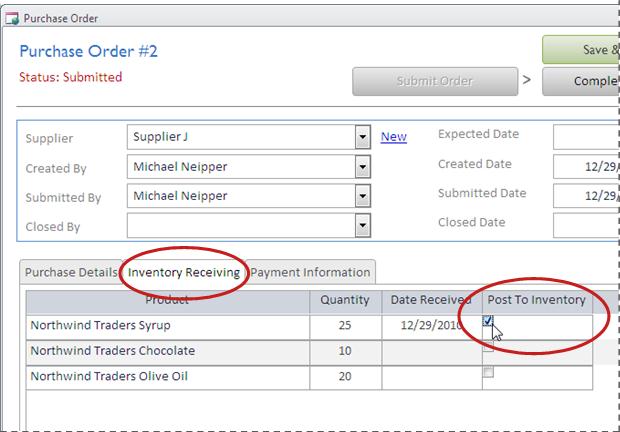
Se todos os itens tiverem sido recebidos e as informações de pagamento tiverem sido introduzidas no separador Informações de Pagamento , pode clicar em Concluir Encomenda para marcar a nota de encomenda como Concluída.
Se alguns itens na nota de encomenda ainda não tiverem sido recebidos, clique em Guardar & Fechar. Não pode concluir a encomenda até que todos os itens tenham sido recebidos e publicados no inventário.
Concluir uma nota de encomenda
Se todos os itens numa nota de encomenda tiverem sido publicados no inventário e tiverem sido introduzidas informações de pagamento, pode marcar a nota de encomenda como Concluída. Esta ação remove a nota de encomenda das listas de notas de encomenda ativas e move-a para a lista Compras Concluídas para que possa fazer referência à mesma mais tarde, se necessário.
Para marcar uma nota de encomenda como Concluída:
- No separador Compras , clique em Receção de Inventário.
- Faça duplo clique numa nota de encomenda para abrir o formulário Nota de Encomenda .
- Clique no separador Informações de Pagamento e certifique-se de que foram introduzidas as informações de pagamento corretas.
- No formulário Nota de Encomenda , clique em Concluir Encomenda.
Gerir informações de fornecedores
Os fornecedores são as empresas e indivíduos a partir dos quais compra o inventário. Para controlar as informações de contacto dos seus fornecedores, no separador Compras , clique em Fornecedores.
- Clique num ID para abrir um registo de fornecedor existente e editar as respetivas informações.
- Clique em (Novo) na parte inferior da coluna ID para introduzir um novo fornecedor ou comece a escrever na última linha da folha de dados.
Para eliminar um fornecedor, clique na caixa cinzenta (seletor de registos) à esquerda do ID e, em seguida, prima DELETE.
Observação
O Access impede-o de eliminar quaisquer fornecedores ligados a produtos. Por exemplo, não pode eliminar o Fornecedor X se os produtos ainda estiverem listados como provenientes desse fornecedor.
Centro de Relatórios: Ver e imprimir relatórios
O modelo de base de dados Goods inclui seis relatórios, que pode ver e imprimir ao clicar no separador Centro de Relatórios :

Para pré-visualizar um relatório:
Em Selecionar um Relatório, clique no relatório que pretende ver.
O Access apresenta o relatório no painel de pré-visualização. Alguns relatórios permitem-lhe personalizar filtros e opções de agrupamento na parte superior do painel de pré-visualização.
Para imprimir um relatório:
- Clique em Abrir no Novo Separador e, em seguida, no separador Ficheiro , clique em Imprimir e selecione as opções de impressão pretendidas.
Avançadas: Gerir clientes, colaboradores, fornecedores, categorias e transitários
O separador Avançadas fornece um local conveniente para gerir as seguintes listas:
- Clientes
- Funcionários
- Fornecedores
- Categorias
- Transportadoras

Cada lista é apresentada como uma folha de dados, onde é mais fácil detetar inconsistências e fazer alterações em massa aos dados.
Próximas etapas
À medida que começa a utilizar a base de dados Goods para gerir a sua empresa, é provável que pense em novas formas de consultar ou filtrar os seus dados. Também poderá descobrir que pretende modificar a base de dados para se adequar melhor às suas necessidades. As ligações nesta secção levam-no a mais informações sobre as tarefas e modificações típicas que pode fazer.
Para obter informações sobre como localizar, filtrar ou consultar dados no Access, consulte o seguinte:
Para obter informações mais detalhadas sobre a criação de novos objetos de base de dados, veja o seguinte:
Por fim, um artigo importante sobre como salvaguardar os seus dados: Proteger os seus dados com processos de cópia de segurança e restauro