
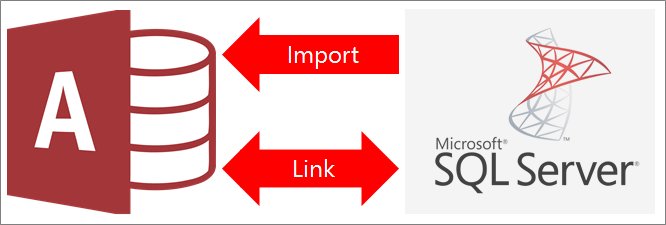
Você pode vincular ou importar dados de um banco de dados SQL Server. Para obter mais informações, consulte SQL Server 2016.
- Quando você vincula a dados, o Access cria uma conexão bidirecional que sincroniza as alterações entre o Access e o banco de dados SQL Server.
- Quando você importa dados, o Access cria uma cópia única dos dados. As alterações no Access ou no banco de dados SQL Server não são sincronizadas.
Antes de começar
Para ajudar o processo a ir bem, faça estas preparações antes de vincular ou importar:
- Localize o nome do servidor de banco de dados SQL Server, identifique as informações de conexão necessárias e escolha um método de autenticação (Windows ou SQL Server). Para obter mais informações sobre métodos de autenticação, consulte Conectar-se ao Servidor (Mecanismo de Banco de Dados) e Proteger seu banco de dados.
- Identifique as tabelas ou modos de exibição que você deseja vincular ou importar e os campos com valores exclusivos para tabelas vinculadas. Você pode vincular ou importar mais de uma tabela ou modo de exibição em uma única operação.
- Leve em conta o número de colunas em cada tabela ou modo de exibição. O acesso não dá suporte a mais de 255 campos em uma tabela, portanto, ele vincula ou importa apenas as primeiras 255 colunas. Como solução alternativa, você pode criar uma exibição no banco de dados SQL Server para acessar colunas além do limite.
- Determine a quantidade total de dados que está sendo importada. O tamanho máximo de um banco de dados do Access é dois gigabytes menos o espaço necessário para objetos do sistema. Se o banco de dados SQL Server contiver tabelas grandes, talvez não seja possível importar todas para um único banco de dados do Access. Nesse caso, considere vincular aos dados em vez de importá-los.
- Proteja seu banco de dados do Access e as informações de conexão que ele contém usando uma senha de banco de dados do Access e um local confiável. Isso será especialmente importante se você optar por salvar a senha do SQL Server no Access.
- Planeje a criação de relações adicionais. O Access não cria relações automaticamente entre tabelas relacionadas no final de uma operação de importação. É possível criar manualmente as relações entre tabelas novas e existentes usando a janela Relações. Para saber mais, confira O que é a janela Relações? e Criar, editar ou excluir uma relação.
Estágio 1: introdução
SelecioneNova fonte> de dados de dados>externos do banco de dados>do SQL Server.
Na caixa de diálogo Obter Dados Externos – Banco de Dados ODBC, siga um destes procedimentos:
- Para importar dados, selecione Importar os dados de origem para uma nova tabela no banco de dados atual.
- Para vincular aos dados, selecione Vincular à fonte de dados criando uma tabela vinculada.
Selecione OK.
Estágio 2: Criar ou reutilizar um arquivo DSN
Você pode criar um arquivo DSN (nome da fonte de dados) ou reutilizar um existente. Use um arquivo DSN quando quiser reutilizar as mesmas informações de conexão para diferentes operações de link e importação ou quando quiser compartilhar essas informações com outro aplicativo que também usa arquivos DSN. Você pode criar um arquivo DSN diretamente usando o Data Gerenciador de Conexões. Para obter mais informações, confira Administrar fontes de dados ODBC.
Embora você ainda possa usar versões anteriores do driver ODBC do SQL, recomendamos a versão 13.1 porque ela inclui muitas melhorias e dá suporte a novos recursos SQL Server 2016. Para obter mais informações, consulte Microsoft ODBC Driver for SQL Server no Windows.
Siga um destes procedimentos:
Se o arquivo DSN que você deseja usar já existir, selecione-o na lista.
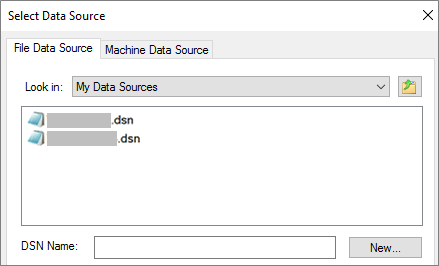
Dependendo do método de autenticação inserido nas informações de conexão, talvez seja necessário inserir uma senha novamente.
Para criar um novo arquivo DSN:
Selecione Novo.
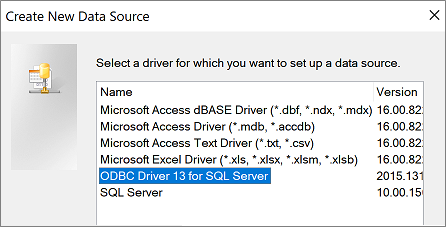
Selecione ODBC Driver 13 para SQL Server, depois selecione Avançar.
Insira um nome para o arquivo DSN ou selecione Procurar para criar o arquivo em um local diferente.
Selecione Avançar para examinar as informações de resumo e selecione Concluir.
Estágio 3: Use o assistente Criar Nova Fonte de Dados para o SQL Server.
No Assistente Criar Nova Fonte de Dados para o SQL Server, faça o seguinte.
Na primeira página, insira informações de identificação:
- Na caixa Descrição , você pode inserir informações descritivas sobre o arquivo DSN.
- Na caixa Servidor, insira o nome do SQL Server. Não selecione a seta para baixo.
Na página dois, selecione um dos seguintes métodos de autenticação:
- Com autenticação do Windows integrada: conecte-se por meio de uma conta de usuário do Windows. Você também pode inserir um SPN (Nome da Entidade de Serviço). Para obter mais informações, consulte SPNs (Nomes de Entidade de Serviço) em Conexões de Cliente (ODBC).
- Com SQL Server autenticação...: conecte-se inserindo a ID de logon e a senha configuradas no banco de dados.
Nas páginas três e quatro, selecione as opções que você deseja personalizar para a conexão. Para obter mais informações sobre essas opções, consulte Microsoft ODBC Driver for SQL Server.
Uma tela é exibida para confirmar suas configurações. Selecione Testar Fonte de Dados para confirmar sua conexão.
Talvez seja necessário fazer logon no banco de dados. Na caixa de diálogo Logon SQL Server, insira a ID de logon e a senha. Para alterar as configurações adicionais, selecione Opções.
Estágio 4: selecione tabelas e exibições para vincular ou importar
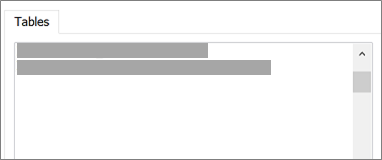
Na caixa de diálogo Tabelas de Link ou Importar Objetos, em Tabelas, selecione cada tabela ou exibição que você deseja vincular ou importar e selecione OK.
Em uma operação de vinculação, decida se deseja selecionar Salvar Senha.
Selecionar essa opção significa que você não precisa inserir credenciais sempre que abrir o Access e acessar os dados. No entanto, ele armazena uma senha não criptografada no banco de dados access. Qualquer pessoa que possa acessar o conteúdo de origem pode ver o nome de usuário e a senha. Se você selecionar essa opção, é altamente recomendável armazenar o banco de dados do Access em um local confiável e criar uma senha de banco de dados do Access. Confira mais informações em Decidir se deseja confiar em um banco de dados e Criptografar um banco de dados usando uma senha de banco de dados.
Se você decidir não salvar a senha e depois mudar de ideia, precisará excluir e recriar a tabela vinculada e selecionar Salvar Senha.
Estágio 5: Criar especificações e tarefas (Importar apenas)
- Na caixa de diálogo Obter Dados Externos - Banco de Dados ODBC, você pode salvar as etapas de importação como uma especificação e criar uma tarefa do Outlook para automatizar a operação de importação regularmente. Para obter mais informações, confira Salvar os detalhes de uma operação de importação ou exportação como uma especificação.
Resultados
Quando uma operação de link ou importação é concluída, as tabelas aparecem no Painel de Navegação com o mesmo nome da tabela ou exibição de SQL Server combinadas com o nome do proprietário. Por exemplo, se o nome SQL for dbo.Product, o nome do Access será dbo_Product. Se esse nome já estiver em uso, o Access acrescenta 1 ao novo nome da tabela, como dbo_Product1. Se dbo_Product1 também já estiver em uso, o Access criará dbo_Product2e assim por diante. Você pode renomear as tabelas para algo mais significativo.
Em uma operação de importação, o Access nunca substitui uma tabela no banco de dados. Embora você não possa acrescentar diretamente SQL Server dados a uma tabela existente, você pode criar uma consulta de acréscimo depois de importar dados de tabelas semelhantes.
Em uma operação de link, se as colunas forem somente leitura em uma tabela de SQL Server, elas também serão somente leitura no Access.
Dica
Para ver o cadeia de conexão, passe o mouse sobre a tabela no Painel de Navegação.
Atualizar o design da tabela vinculada
Você não pode adicionar, excluir ou modificar colunas ou alterar tipos de dados em uma tabela vinculada. Se você quiser fazer alterações de design, faça-as no banco de dados SQL Server. Para ver as alterações de design no Access, atualize as tabelas vinculadas:
- SelecioneGerenciador de Tabelas Vinculadas de Dados >Externos.
- Selecione cada tabela vinculada que você deseja atualizar, selecione OK e, em seguida, selecione Fechar.
Comparar tipos de dados
Acessar e SQL Server usar nomes diferentes para alguns tipos de dados. Por exemplo, uma coluna SQL Server que usa o bit tipo de dados é importada ou vinculada ao Access como o tipo de Yes/No dados. Para obter mais informações, consulte Comparando tipos de dados de acesso e SQL Server.
O que mais devo saber?
- Para saber mais sobre como salvar os detalhes de sua importação em uma especificação que você pode reutilizar posteriormente, veja o artigo Salvar os detalhes de uma operação de importação ou exportação como uma especificação.
- Para saber mais sobre como executar especificações de importações salvas, veja o artigo Executar uma operação de importação ou exportação salva.
- Saiba mais sobre como agendar especificações para serem executadas em períodos específicos no artigo Programar uma operação de importação ou exportação.
- Saiba mais sobre como alterar um nome de especificação, excluir especificações ou atualizar os nomes dos arquivos de origem nas especificações no artigo Como gerenciar tarefas de dados.