

Antes de enviar uma mensagem de e-mail do Outlook ou partilhar um Word documento, folha de cálculo do Excel, apresentação do PowerPoint ou bloco de notas do OneNote, execute o Verificador de Acessibilidade para facilitar a leitura e edição dos seus conteúdos.
Há uma nova versão do Verificador de Acessibilidade disponível para o aplicativo da área de trabalho do Word e ele estará disponível em breve para outros aplicativos da área de trabalho do Office, incluindo Outlook, Excel e PowerPoint.
Observação
- Para saber mais sobre o novo Assistente de Acessibilidade, aceda a Melhorar a acessibilidade nos seus documentos com o Assistente de Acessibilidade.
- Para saber mais sobre a notificação em tempo real na tela sobre problemas de acessibilidade, aceda a Obter notificação em tempo real sobre problemas de acessibilidade ao trabalhar nas aplicações do Microsoft 365.
Neste tópico
Usar o Verificador de Acessibilidade
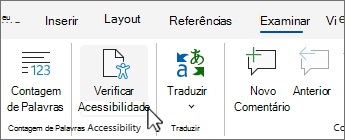
Selecione a guia Revisão.
Observação
No Outlook, apenas verá o separador Rever ao escrever ou responder a mensagens.
Selecione o
 Verificar Acessibilidade para abrir o painel Acessibilidade à direita.
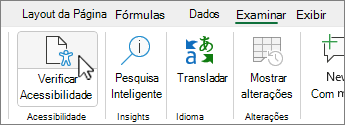
Dica
Para ambientes de trabalho do Word, Excel e PowerPoint, selecione a metade inferior do botão Verificar Acessibilidade para obter mais opções.
No painel Acessibilidade , reveja e resolva os resultados em Resultados da Inspeção.
Aplicar ações recomendadas
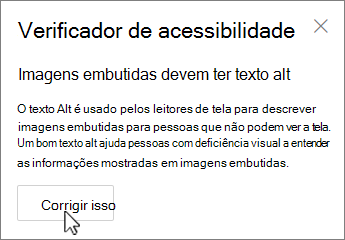
No painel Acessibilidade , verá uma lista de erros e avisos, com recomendações sobre como resolver cada problema.
Para corrigir rapidamente os problemas, aplique uma das ações recomendadas. Para obter mais informações sobre como as descobertas são categorizadas, consulte Regras do Verificador de Acessibilidade.
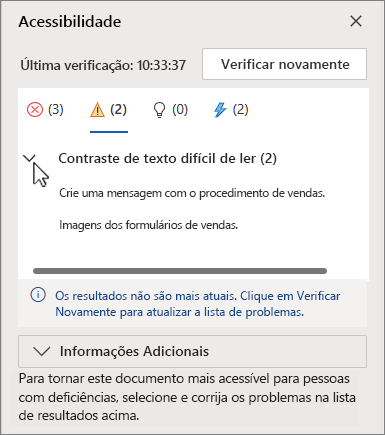
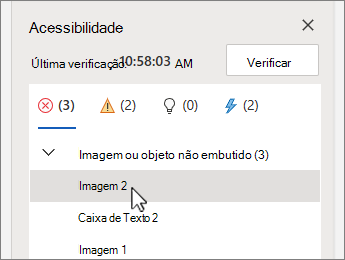
No painel Acessibilidade , selecione um problema em Avisos ou Erros. A lista expandirá e mostrará os itens e objetos afetados pelo problema.
Dica
Selecione o item ou objeto para exibir o local exato do item ou objeto afetado.
Para resolver o problema, selecione o botão
 de seta para baixo ao lado dele e abra a lista de Ações Recomendadas.

Para aplicar uma correção, selecione uma ação na lista Ações Recomendadas . Para ver mais opções, selecione o botão de seta
 para a direita junto à ação (se disponível).
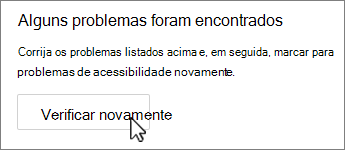
Analise e resolve cada problema em Avisos e Erros.
Não está vendo o Verificador de Acessibilidade?
Se não vir o Verificar Acessibilidade no separador Rever , poderá ter uma versão mais antiga da aplicação. Siga estas etapas para abrir o Verificador de Acessibilidade:
- Selecione Arquivo e selecioneInformações.
- Selecione Verificar Problemas.
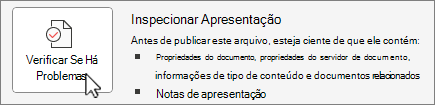
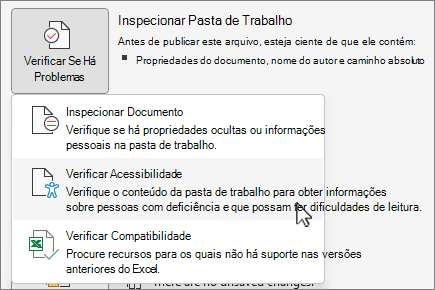
- No menu pendente Verificar Existência de Problemas , selecione o Verificar Acessibilidade.
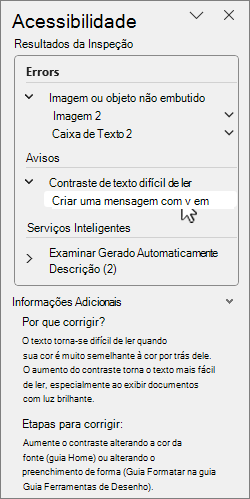
- O painel de tarefas do Verificador de Acessibilidade será exibido ao lado do conteúdo e mostrará os resultados da inspeção.

- Selecione um problema em Resultados de inspeção para ver por que e como corrigir um problema. Essas informações aparecem em Informações adicionais.
Confira também
Verifique a acessibilidade enquanto você trabalha nos aplicativos do Office
Tudo o que você precisa saber para escrever um texto Alt eficaz
Usar um leitor de tela com o verificador de acessibilidade
Tornar o conteúdo acessível para todos
Torne o seu conteúdo acessível para todos com o verificador de acessibilidade
 (Ver mais itens) e selecione Personalizar barra de ferramentas. Em seguida, arraste e solte o botão Verificar Acessibilidade na barra de ferramentas.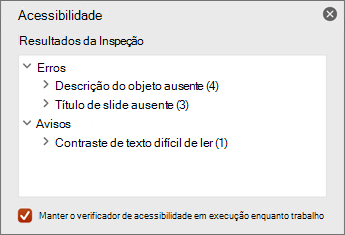


Suporte técnico para clientes com deficiências
A Microsoft quer proporcionar a melhor experiência possível para todos os clientes. Se você tiver alguma deficiência ou dúvidas sobre acessibilidade, contate o Answer Desk de Acessibilidade da Microsoft para obter assistência técnica. A equipe de suporte do Answer Desk Acessibilidade é treinada no uso de várias tecnologias adaptativas populares e pode oferecer assistência em espanhol, francês, inglês e na língua de sinais dos EUA. Acesse o site do Microsoft Answer Desk Acessibilidade para descobrir os detalhes de contato para a sua região.
Se você for um usuário empresarial, comercial ou governamental, entre em contato com o Answer Desk de Deficiência corporativo.