
Este tópico fornece instruções passo a passo para tornar seus sites e projetos do Project Online acessíveis a pessoas com deficiências.
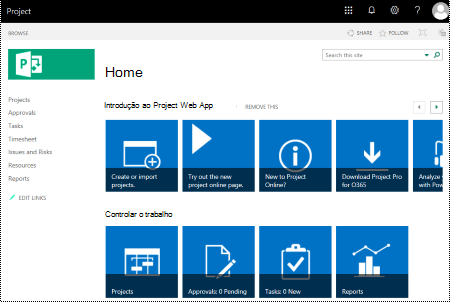
Os sites do Project Online costumam ser altamente visuais, e as pessoas cegas ou com baixa visão podem entendê-los mais facilmente se você criar seus sites e projetos pensando na acessibilidade.
Online: Práticas recomendadas para tornar acessíveis sites e projetos do Project Online
A tabela a seguir inclui as principais práticas recomendadas para criar sites e projetos do Project Online acessíveis para pessoas com deficiências.
| O que corrigir | Como encontrar | Por que corrigir | Como corrigir |
|---|---|---|---|
| Use contraste suficiente para as cores de tela de fundo e texto. | Procure gráficos, tabelas e texto em seus sites de projeto que sejam difíceis de ler ou distinguir do plano de fundo. | Use um contraste forte entre o texto e o plano de fundo, para que as pessoas com deficiências visuais possam ver e usar o conteúdo. Use texto escuro em um fundo branco ou off-white ou inverta e use texto branco em um fundo escuro. Esquemas em preto e branco tornam mais fácil a distinção de texto e formas por pessoas daltônicas. |
Usar um design de site acessível Alterar as cores do site Usar um design de gráfico de Gantt acessível |
| Garanta que a cor não seja a única forma de transmitir informações. | Para localizar instâncias de codificação de cores, digitalize visualmente o conteúdo nos sites do projeto. | Pessoas cegas, com visão subnormal ou daltônicas podem não ter acesso ao significado transmitido por cores específicas. Por exemplo, adicione um sublinhado ao texto de hiperlink codificado por cores para que as pessoas daltônicas saibam que o texto é um link, mesmo que não possam ver a cor. Para títulos, considere adicionar negrito ou usar uma fonte maior. |
Usar um design de site acessível |
| Use fontes sem serifa. | Para encontrar possíveis problemas relacionados a fontes, examine seus dados em busca de áreas que pareçam lotadas ou ilegíveis. | Pessoas com dislexia descrevem que veem o texto "nadando" em uma página; a compactação de uma linha de texto com a linha abaixo. Então, elas geralmente veem o texto mesclado ou distorcido. Para pessoas com dislexia ou com visão subnormal, reduza a carga de leitura. Por exemplo, elas podem se beneficiar de fontes sans serif familiares, como Arial ou Calibri. Evite usar todas as letras maiúsculas e textos em itálico ou sublinhados de forma excessiva. |
Usar um design de site acessível Alterar as fontes do site |
| Adicione uma descrição ao seu site e projetos. | Verifique se as descrições do site e do projeto têm um texto significativo. | People que usam leitores de tela às vezes verificam o conteúdo do site. Informações claras e precisas sobre o conteúdo do site e do projeto ajudam os usuários a navegar e decidir se as informações no site ou projeto são relevantes para eles. |
Adicionar uma descrição para o seu site Adicionar uma descrição para o seu projeto |
| Adicione texto alternativo ao logotipo do seu site. | Verifique se a descrição do logotipo tem um texto significativo. | Um texto alternativo ajuda as pessoas que não conseguem ver a tela a entender o que é importante nas imagens e em outros elementos visuais. Evite usar texto em imagens como único método de transmitir informações importantes. Se você tiver que usar uma imagem que contenha texto, repita esse texto no documento. No texto alternativo, faça uma descrição breve da imagem e mencione a existência do texto e sua finalidade. |
Adicionar texto alternativo ao logotipo do site |
Usar um design de site acessível
O Project Online fornece designs de site predefinidos que incluem cores e fontes acessíveis.
No Project Online, selecione o ícone do menu

No menu de configurações, selecione Alterar a aparência.
Na lista de designs de site, selecione o design desejado.
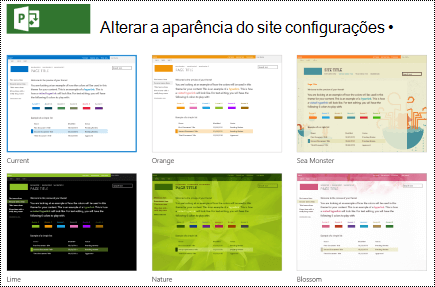
Na página de detalhes do design, selecione Experimentar.
Para usar o design , selecione Sim, mantê-lo. O novo design é aplicado ao seu site.
Alterar as cores do site
- No Project Online, selecione o ícone do menu de configurações.
- No menu de configurações, selecione Alterar a aparência.
- Na lista de designs de site, selecione Atual.
- Na página detalhes do design, selecione a paleta de esquema de cores atual no menu Cores .
- No menu, selecione o novo esquema de cores.
- Selecione Experimentar.
- Para usar o novo esquema de cores, selecione Sim, mantê-lo. As novas cores são aplicadas ao seu site.
Usar um design de gráfico de Gantt acessível
Você pode personalizar os designs dos gráficos de Gantt para torná-los mais acessíveis. Você pode, por exemplo, alterar a cor da barra.
No Project Online, selecione o ícone do menu de configurações.
No menu de configurações, selecione Configurações do PWA.
Na lista de configurações do PWA, selecione Formatos de Gráfico de Gantt.
No menu Gráfico de Gantt: , selecione o gráfico desejado.
Na tabela de detalhes do gráfico, faça as alterações desejadas.
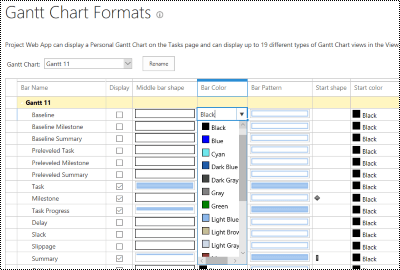
Se você quiser salvar suas alterações com um nome diferente, selecione Renomear. Digite um novo nome para o gráfico e selecione OK.
Para salvar suas alterações, selecione Salvar.
Alterar as fontes do site
No Project Online, selecione o ícone do menu de configurações.
No menu de configurações, selecione Alterar a aparência.
Na lista de designs de site, selecione Atual.
Na página detalhes do design, selecione o esquema de fonte atual no menu Fonte .
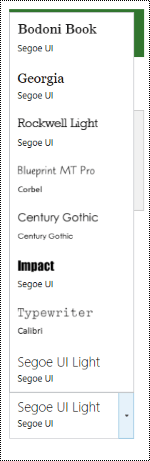
No menu, selecione o novo esquema de fonte.
Selecione Experimentar.
Para usar o novo esquema de fonte, selecione Sim, mantê-lo. As novas fontes são aplicadas ao seu site.
Adicionar uma descrição para o seu site
No Project Online, selecione o ícone do menu de configurações.
No menu de configurações, selecione Configurações do site.
Na página Configurações do Site , selecione Título, descrição e logotipo.
No campo de texto Descrição: , digite uma breve descrição do site.
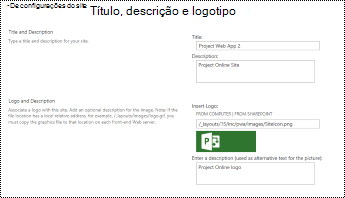
Selecione OK.
Adicionar uma descrição para o seu projeto
No modo de exibição Projeto , selecione o projeto desejado.
No painel de navegação à esquerda, selecione Detalhes do projeto.
Selecione Editar.
No campo de texto Descrição , digite uma breve descrição do projeto.
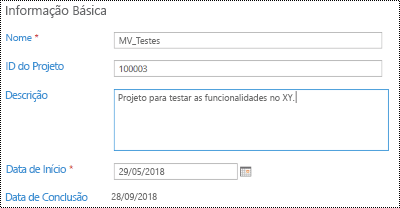
Selecione Salvar.
Adicionar texto alternativo ao logotipo do site
No Project Online, selecione o ícone do menu de configurações.
No menu de configurações, selecione Configurações do site.
Na página Configurações do Site , selecione Título, descrição e logotipo.
No campo de texto Insira uma descrição (usada como texto alternativo para a imagem): texto, digite um texto curto descrevendo o logotipo.
Selecione OK.
Confira também
Tornar seus documentos do Word acessíveis
Torne seus documentos do Excel acessíveis para pessoas com deficiências
Tornar suas apresentações do PowerPoint acessíveis
Tornar seu email do Outlook acessível
Suporte técnico para clientes com deficiências
A Microsoft quer proporcionar a melhor experiência possível para todos os clientes. Se você tiver alguma deficiência ou dúvidas sobre acessibilidade, contate o Answer Desk de Acessibilidade da Microsoft para obter assistência técnica. A equipe de suporte do Answer Desk Acessibilidade é treinada no uso de várias tecnologias adaptativas populares e pode oferecer assistência em espanhol, francês, inglês e na língua de sinais dos EUA. Acesse o site do Microsoft Answer Desk Acessibilidade para descobrir os detalhes de contato para a sua região.
Se você for um usuário empresarial, comercial ou governamental, entre em contato com o Answer Desk de Deficiência corporativo.