
Este tópico fornece instruções passo a passo sobre como tornar seu Sway acessível e desbloquear seu conteúdo para todos, incluindo pessoas com deficiências. Quando você cria seu Sway pensando na inclusão, todos podem ler e entender os conceitos e as ideias nele.
Neste tópico, você aprenderá a usar o Verificador de Acessibilidade para resolver problemas de acessibilidade que podem dificultar o uso do Sway por pessoas com deficiências. Você também aprenderá a adicionar textos alternativos a imagens e formas para que as pessoas que usam leitores de tela possam ouvir do que se trata a imagem ou forma. Além disso, você pode ler sobre como usar modelos, fontes e cores para maximizar a inclusão do seu Sway antes de compartilhá-lo com outras pessoas.
Neste tópico
- Melhores práticas para tornar seu Sway acessível
- Verifique seu Sway com o verificador de acessibilidade
- Usar estilos de título internos
- Usar texto acessível e formato e cor da fonte
- Criar hiperlinks acessíveis
- Adicionar ou editar texto alt para imagens e vídeos
- Tornar áudio e vídeo acessíveis com legendas ocultas
- Testar a acessibilidade com a Leitura Avançada
Melhores práticas para tornar seu Sway acessível
A tabela a seguir inclui as principais práticas recomendadas para criar conteúdo Sway acessível a pessoas com deficiências.
| O que corrigir | Por que corrigir | Como corrigir |
|---|---|---|
| Evite problemas comuns de acessibilidade, como falta de texto alternativo e cores de baixo contraste. | Facilite a compreensão e o uso do seu Sway para todos. | Verifique seu Sway com o verificador de acessibilidade |
| Use contraste suficiente para as cores de tela de fundo e texto. | People com baixa visão ou daltonismo precisam de um forte contraste entre o texto e a tela de fundo para ver e usar o conteúdo. |
Usar texto acessível e formato e cor da fonte Usar um estilo Sway acessível |
| Use títulos internos. | Para preservar a ordem de navegação correta e facilitar a leitura do Sway pelos leitores de tela, use uma ordem de título lógica e os cartões de título internos no Sway. | Usar estilos de título internos |
| Use um formato de fonte familiar. | People with low vision ou com dificuldades de leitura podem ter dificuldades para ler textos que usam fontes com serifa e formatação pesada, como itálico. |
Usar texto acessível e formato e cor da fonte Usar um estilo Sway acessível |
| Adicionar texto significativo de hiperlink. | Textos de links que transmitem informações claras e precisas sobre o destino tornam mais fácil para as pessoas que usam leitores de tela digitalizar os links no texto. | Criar hiperlinks acessíveis |
| Inclua texto alt em todos os visuais. | Um texto alternativo ajuda as pessoas que não conseguem ver a tela a entender o que é importante nas imagens e em outros elementos visuais. Para o conteúdo de áudio e vídeo, além do texto Alt, inclua legendas ocultas para pessoas surdas ou com audição limitada. |
Adicionar ou editar texto alt para imagens e vídeos Tornar áudio e vídeo acessíveis com legendas ocultas |
Verifique seu Sway com o verificador de acessibilidade
O Verificador de Acessibilidade é uma ferramenta que analisa seu conteúdo e sinaliza problemas de acessibilidade encontrados. Ele explica por que cada problema pode ser um problema potencial para alguém com deficiência. O Verificador de Acessibilidade também sugere como você pode resolver os problemas. Com o Verificador de Acessibilidade interno, você pode verificar facilmente se o seu Sway está acessível.
- No Sway, selecione
 (Descubra mais opções disponíveis) >Verificador de Acessibilidade.
- No painel Verificador de Acessibilidade , selecione Examinar tudo. O primeiro problema é mostrado.
- Corrija o problema e selecione
 para mover para o próximo.
 - Depois de corrigir todos os problemas relatados, selecione Concluído.
Usar estilos de título internos
Os títulos devem ser escaneados, tanto visualmente quanto com tecnologia adaptativa. O ideal é que os títulos expliquem sobre o que é um card ou seção. Use os estilos de título internos e crie textos de título descritivos para tornar mais fácil para os usuários do leitor de tela determinar a estrutura da mensagem e navegar pelos títulos.
Organize os títulos na ordem lógica indicada. Por exemplo, use Título 1 e depois Título 2. Além disso, organize as informações em pequenos pedaços. O ideal é que cada título inclua apenas alguns parágrafos.
Siga um destes procedimentos:
- Para inserir um novo título, selecione
 (Inserir Conteúdo). Selecione a guia Texto e, em seguida, selecione um dos níveis de título disponíveis.
 - Para transformar um card de texto existente em um título, coloque o cursor dentro do texto e selecione Título na barra de ferramentas.
- Para inserir um novo título, selecione
Usar texto acessível e formato e cor da fonte
Um formato de texto acessível não exclui nem diminui a velocidade de leitura de qualquer pessoa que leia seu Sway, incluindo pessoas com baixa visão, deficiência de leitura ou pessoas cegas. O formato e a cor da fonte corretos melhoram a legibilidade e a legibilidade do conteúdo do Sway.
Uma pessoa com deficiência visual pode perder o significado transmitido por cores específicas. Por exemplo, adicione um sublinhado ao texto de um hiperlink colorido para que pessoas daltônicas saibam que o texto está vinculado, ainda que elas não possam ver a cor. Para títulos, considere usar Enfatizar negrito.
Use a formatação de destaque com moderação em seu título e cartões de texto. People with reading disabilities pode ter dificuldades para ler textos com itálico excessivo, palavras em maiúsculas e sublinhados.
Para obter instruções sobre como alterar o formato e a cor da fonte, acesse Usar um estilo Sway acessível.
Usar um estilo Sway acessível
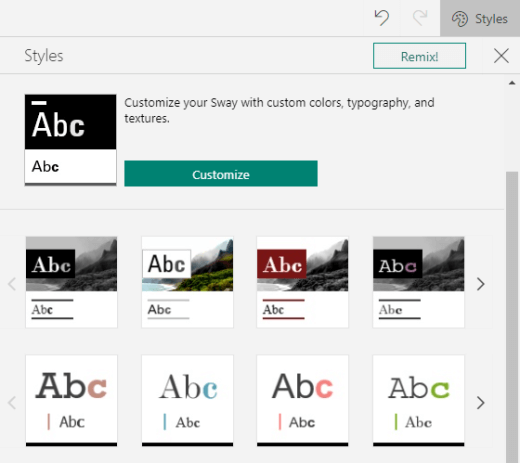
No Sway, você pode localizar estilos e designs predefinidos ou personalizar um estilo para garantir que a cor da tela de fundo, o formato e a cor da fonte sejam inclusivos para todos.
Para reduzir a carga de leitura, selecione fontes sem serifa conhecidas, como Arial. Evite usar todas as letras maiúsculas e textos em itálico ou sublinhados de forma excessiva.
O texto no Sway deve ser legível em um modo de alto contraste. Por exemplo, use cores brilhantes ou esquemas de cores de alto contraste nas extremidades opostas do espectro de cores. Esquemas em preto e branco tornam mais fácil para as pessoas daltônicas distinguir texto e formas.
SelecioneEstilos de Design>.
Siga um destes procedimentos:
- Selecione o estilo desejado, por exemplo, um estilo preto e branco.
- Para modificar um estilo predefinido para atender às suas necessidades, selecione Personalizar. Em Paletas de cores, selecione uma paleta de alto contraste, por exemplo, com fundo preto e texto branco. Em Opções de fonte, selecione Arial Nova, por exemplo.
Criar hiperlinks acessíveis
Para que seja mais fácil para as pessoas que usam leitores de tela verificar os hiperlinks no conteúdo, use textos de link descritivos.
O ideal é que os textos dos hiperlinks transmitam informações claras e precisas sobre a página de destino. Se o título da página de destino resumir o conteúdo da página, use o título da página inteira como texto do hiperlink. Por exemplo, o seguinte texto de hiperlink corresponde ao título na página de destino: Crie mais com modelos da Microsoft. Evite usar textos de links como "Clique aqui", "Veja esta página", "Vá aqui" ou "Saiba mais".
- Selecione a parte do texto que você deseja transformar em um hiperlink.
- Na barra de ferramentas, selecione Link.
- Na caixa de diálogo Link , revise o texto no campo Texto para exibição e modifique-o, se necessário.
- No campo de texto Link da Web, digite ou cole a URL da página de destino e selecione OK.
Adicionar ou editar texto alt para imagens e vídeos
O texto Alt ajuda as pessoas que usam leitores de tela a entender o que é importante em imagens e vídeos. Os leitores de tela leem o texto alt para descrever o visual para usuários que não podem vê-lo.
Em texto alt, descreva brevemente o que é mostrado na imagem ou no vídeo e a finalidade da imagem ou do vídeo. Para obter informações detalhadas sobre como escrever texto alternativo, acesse Tudo o que você precisa saber para escrever um texto alternativo eficaz.
Evite usar texto em imagens como único método de transmitir informações importantes. Se você precisar usar uma imagem com texto, repita esse texto no conteúdo. No texto alternativo, faça uma descrição breve da imagem e mencione a existência do texto e sua finalidade.
Você pode revisar o texto alt em um enredo. O Sway cria texto alt para uma imagem ou vídeo com base em seu nome de arquivo. Ou, se você usar uma imagem ou um vídeo que já inclua texto alternativo, como um ativo da Web, o Sway incluirá esse texto. Para localizar o texto alternativo ausente, use o Verificador de Acessibilidade.
Em um cartão de imagem ou vídeo, selecione a imagem ou o vídeo.
Selecione Detalhes.
No card Texto alternativo, digite ou edite o texto alternativo da imagem ou do vídeo.
Dica
Se o visual for puramente decorativo e adicionar interesse visual, mas não for informativo, como uma imagem de plano de fundo, marque-o como tal sem precisar escrever nenhum texto alt. People que usam leitores de tela ouvirão que esses visuais são decorativos e saberão que não estão perdendo nenhuma informação importante. Para marcar um visual como decorativo, no card Texto alternativo, selecione Decorativo.

Tornar áudio e vídeo acessíveis com legendas ocultas
As legendas ocultas tornam o conteúdo de áudio e vídeo acessível para pessoas com deficiência auditiva e de aprendizagem. Eles também são usados quando o áudio não é conveniente (por exemplo, ambientes barulhentos, como aeroportos, ou ambientes silenciosos, como bibliotecas).
Você pode adicionar legendas ocultas aos arquivos com base no tipo de conta e em como carregou os arquivos.
| Para arquivos carregados com este tipo de conta | Você pode adicionar legendas ocultas a arquivos carregados desses locais |
|---|---|
| Carregar arquivos de áudio com uma conta corporativa ou de estudante |
|
| Carregar arquivos de áudio com uma conta da Microsoft (pessoal) |
|
| Arquivos de vídeo carregados com uma conta corporativa ou de estudante |
|
| Arquivos de vídeo carregados com uma conta da Microsoft (pessoal) | Não há suporte no momento |
Adicionar arquivos de legenda oculta a arquivos de áudio ou vídeo no Sway
- Adicione uma nova card de áudio ou vídeo ao seu Sway, carregando o conteúdo do computador, gravando-o ou adicionando o conteúdo do OneDrive ou do OneDrive corporativo ou de estudante.
- Para expandir o card, selecione Detalhes.
- Selecione Adicionar legenda oculta na parte inferior do card expandido.
- No Explorador de Arquivos, selecione o arquivo de legenda oculta (formato .vtt e tamanho máximo de 1 MB) e selecione Abrir.
- Selecione o idioma da legenda oculta.
Testar a acessibilidade com a Leitura Avançada
Quando o Sway estiver pronto e você tiver executado o Verificador de Acessibilidade para garantir que o conteúdo seja inclusivo, tente ler o Sway com Leitura Avançada para marcar como é o som de uma pessoa com deficiência visual, por exemplo.
- No Sway, selecione Design (Descubra mais opções disponíveis) > Modo de >exibição de Acessibilidade.
- No Modo de Exibição de Acessibilidade, pressione F9 ou clique com o botão direito do mouse no Sway e selecione Abrir na Leitura Avançada.
- No modo de exibição de Leitura Avançada, selecione Ler em Voz Alta. Ouça como o texto flui e como a Leitura Avançada anuncia elementos no Sway. Se você detectar problemas de acessibilidade, certifique-se de corrigi-los antes de compartilhar seu Sway.
Confira também
Tornar seu conteúdo acessível nos aplicativos do Microsoft 365
Torne os seus documentos do Word acessíveis para pessoas portadoras de deficiências.
Torne seus documentos do Excel acessíveis para pessoas com deficiências
Torne suas apresentações do PowerPoint acessíveis para pessoas com deficiências
Tornar seu email do Outlook acessível para pessoas com deficiência
Suporte técnico para clientes com deficiências
A Microsoft quer proporcionar a melhor experiência possível para todos os clientes. Se você tiver alguma deficiência ou dúvidas sobre acessibilidade, contate o Answer Desk de Acessibilidade da Microsoft para obter assistência técnica. A equipe de suporte do Answer Desk Acessibilidade é treinada no uso de várias tecnologias adaptativas populares e pode oferecer assistência em espanhol, francês, inglês e na língua de sinais dos EUA. Acesse o site do Microsoft Answer Desk Acessibilidade para descobrir os detalhes de contato para a sua região.
Se você for um usuário empresarial, comercial ou governamental, entre em contato com o Answer Desk de Deficiência corporativo.