

Saiba como tornar as reuniões e eventos ao vivo do Microsoft Teams mais inclusivos para todos os usuários. Confira nossas melhores dicas de acessibilidade para organizadores, produtores e apresentadores de reuniões e eventos ao vivo do Microsoft Teams.
Para obter mais informações sobre as diferentes funções em reuniões e eventos ao vivo, consulte Funções do grupo de evento ou Funções em uma reunião do Teams.
Neste tópico
Dicas para organizadores
Como organizador de reuniões ou eventos ao vivo, você é responsável por planejar e agendar a reunião ou o evento. Você também pode criar o evento ao vivo e configurar as permissões para os participantes e o grupo que gerencia o evento. Considere as dicas abaixo para organizar uma reunião inclusiva ou um evento ao vivo.
Para obter mais informações sobre a função de organizador em um evento ao vivo do Microsoft Teams, consulte Lista de verificação do organizador de evento ao vivo do Teams.
Planejar uma reunião inclusiva ou um evento ao vivo
- Ao planejar uma reunião ou evento, pergunte aos participantes que tipo de acessibilidade eles precisam. Você pode incluir esta pergunta em um formulário de registro, por exemplo.
- Para um evento ao vivo, considere usar uma equipe de produção que possa fornecer vários feeds de câmera, para que a câmera do palestrante também fique visível para o público. Isso permite que as pessoas que são leitores labiais acompanhem.
- Certifique-se de que haja iluminação adequada na pessoa que está falando. People que lêem lábios precisam ver os lábios do falante.
- Sugira que os alto-falantes usem cores diferentes em seu tom de pele para que o contraste seja alto. Caso contrário, a iluminação pode desbotar o rosto das pessoas e dificultar a leitura dos lábios.
Reúna e compartilhe o material
- Para facilitar o acompanhamento das apresentações em uma reunião ou evento ao vivo, peça aos apresentadores que entreguem o conteúdo que compartilharão com antecedência, se possível. Lembre aos apresentadores que seu material deve estar acessível. Disponibilize os links do material para o público antes da reunião ou evento.
- Certifique-se de que o link curto para o material seja exibido no slide de abertura da apresentação e nos anúncios de eventos que antecederam a transmissão.
- Certifique-se de que os materiais estejam disponíveis também após a reunião ou evento ao vivo, incluindo a reunião ou gravação do evento.
Forneça informações sobre como acessar facilmente a reunião
- Informe aos participantes como acessar a reunião ou evento com meios alternativos, por exemplo, atalhos de teclado ou assistência por voz.
Para obter informações detalhadas, vá para Atalhos de teclado do Microsoft Teams e Usar um leitor de tela para ingressar em uma reunião no Microsoft Teams. Para obter informações sobre o controle de voz, consulte Usando a assistência por voz da Cortana no Teams e comandos de Reconhecimento de Fala do Windows. - Forneça um link direto para ingressar no evento ao vivo para aqueles que podem ingressar usando seu computador ou dispositivo inteligente. No entanto, é importante lembrar que alguns indivíduos podem não ter acesso fácil à Internet. Verifique se o número de discagem está incluído no convite junto com o link para a reunião.
- Selecione as opções de acesso fácil para permitir que as pessoas ingressem em uma reunião em andamento de dentro de uma reunião do Microsoft Teams. Estamos facilitando para os organizadores da reunião alterar de forma rápida e fácil as configurações de apresentador e lobby quando uma reunião do Microsoft Teams é iniciada, fornecendo um link de fácil acesso diretamente no painel de participantes. Essa nova funcionalidade estará disponível para reuniões agendadas e instantâneas Reunir Agora .
Inclua legendas ao vivo
O Microsoft Teams pode detectar o que é dito em uma reunião ou evento ao vivo e apresentar legendas em tempo real. As legendas ao vivo oferecem a todos oportunidades iguais de acessar e aproveitar a reunião ou evento.
- Em uma reunião do Microsoft Teams, você pode usar as legendas ao vivo diretamente da janela da reunião. Para obter instruções, consulte Usar legendas ao vivo em uma reunião do Teams.
- Ao agendar um evento ao vivo do Microsoft Teams, selecione a opção Legendas no idioma que você falará e até 6 idiomas adicionais para alcançar um público ainda maior. Para obter instruções, consulte Usar legendas ao vivo em um evento ao vivo.
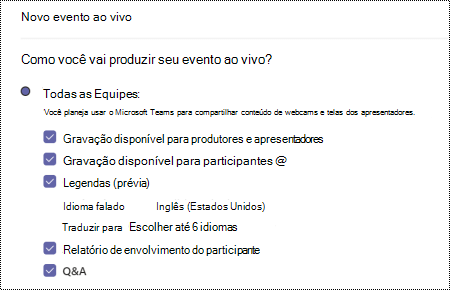
Incluir P&R
Em um evento ao vivo do Microsoft Teams, os participantes podem digitar suas perguntas no painel de P&R para interagir com a equipe de eventos e participar do evento. Ao agendar um evento ao vivo, selecione a opção de P&R para incluir o recurso em seu evento.
Para obter mais informações, consulte Agendar um evento ao vivo do Teams e Participar de uma&R em um evento ao vivo no Teams.
Compartilhar a gravação da reunião ou do evento ao vivo
- Ao agendar um evento ao vivo, selecione as opções de gravação relevantes para disponibilizar a gravação para todos.

Para obter mais informações, consulte Agendar um evento ao vivo do Teams. - Compartilhe a gravação e outros materiais após a reunião ou evento ao vivo para que os participantes possam revisá-los em seu próprio tempo. Verifique se as gravações do evento têm legendas ocultas sincronizadas com o tempo preciso.
Dicas para produtores
Como produtor de eventos ao vivo do Microsoft Teams, você é o anfitrião que controla o fluxo de evento ao vivo para garantir que os participantes possam desfrutar de uma experiência de evento tranquila. Para obter instruções sobre como produzir um evento ao vivo, consulte Produzir um evento ao vivo usando o Teams e Práticas recomendadas para produzir um evento ao vivo do Teams.
Em uma reunião do Microsoft Teams, um produtor compartilha as tarefas de um organizador e um apresentador. Para obter mais informações sobre as funções, consulte Funções em uma reunião do Teams.
Configurar para um evento inclusivo ao vivo
- No início de uma reunião ou evento, anuncie os recursos de acessibilidade disponíveis (interpretação, legendas, documentos acessíveis).
- Use os dois layouts de conteúdo para transmitir simultaneamente seus slides ou compartilhamentos de tela junto com a câmera do intérprete de língua de sinais.
- Certifique-se de que os intérpretes de língua de sinais que dão suporte aos apresentadores do webinar compartilhem o feed da câmera com o público.
- Para habilitar as legendas e legendas ao vivo do participante, na janela de evento ao vivo, selecione
 > de evento ao vivo do Microsoft TeamsLegendas ao vivo do participante. Os participantes receberão uma notificação quando você alterar essa configuração.
Gravar reuniões
Grave a reunião para que os participantes possam revisitar os pontos discutidos em seu próprio tempo. Para obter instruções, consulte Gravar uma reunião no Teams. Para um evento ao vivo do Microsoft Teams, o organizador precisa selecionar a opção de gravação para disponibilizar uma gravação para os participantes.
Reduzir distrações
Para garantir que todos possam aproveitar a reunião ou evento ao vivo sem distrações e se concentrar no assunto em questão, considere as seguintes dicas:
- Estabeleça as regras para participação, por exemplo, como chamar a atenção do apresentador ou como participar. Por exemplo, em uma reunião do Microsoft Teams, os participantes podem levantar a mão virtual ou usar o chat. Em um evento ao vivo, os participantes podem fazer perguntas usando o painel P&R (se habilitado).
- Desfocar o fundo do palestrante. No entanto, não desfoque o fundo do intérprete da língua de sinais, pois isso pode obscurecer a língua de sinais. Quando as pessoas usam imagens como plano de fundo virtual, isso pode lavar o rosto, o que pode dificultar a leitura dos lábios.
Para obter mais informações sobre como usar planos de fundo no Microsoft Teams, consulte Alterar o plano de fundo para uma reunião do Teams e planos de fundo virtuais no Microsoft Teams. - Em um evento ao vivo, para evitar ruídos de fundo que possam dificultar a legenda e a interpretação da língua de sinais, silencie todos os participantes. Informe a todos que apenas uma pessoa deve falar por vez e que todas as outras estão silenciadas.
Dicas para apresentadores e palestrantes
Como apresentador ou palestrante da reunião ou evento ao vivo, você apresenta áudio, vídeo ou uma tela para os participantes ou modera as&R do evento. Você compartilha muitos dos recursos básicos de um produtor em uma reunião ou evento ao vivo. Você não terá tanto controle sobre os feeds de vídeo ou o evento ao vivo em si. Para obter mais informações, consulte Funções do grupo de evento ou Funções em uma reunião do Teams.
Para obter informações gerais sobre como apresentar em um evento ao vivo, vá para Compartilhar conteúdo em uma reunião no Teams ou Apresentar em um evento ao vivo no Teams.
Antes da sua apresentação
- Certifique-se de que o material que você está compartilhando seja acessível a todos. Confira nossas práticas recomendadas sobre como Tornar suas apresentações do PowerPoint acessíveis a pessoas com deficiências ou Criar PDFs acessíveis.
Use o Verificador de Acessibilidade para verificar se o material está acessível. Para obter instruções, acesse Melhorar a acessibilidade com o Verificador de Acessibilidade. - Disponibilize o material que você está compartilhando em sua apresentação para os participantes ou para o organizador antes da reunião ou evento. Forneça um link para os slides do PowerPoint, PDFs ou qualquer outro material com antecedência. Dessa forma, o público pode se familiarizar com o material e acompanhar sua apresentação com mais facilidade.
Durante a apresentação
- Apresente-se antes de sua apresentação.
- Verifique com os participantes se você está falando muito rápido ou alto o suficiente.
- No início da reunião ou evento, faça um breve resumo da apresentação para que o público saiba o que esperar.
- Indique seus pontos principais antes de entrar em detalhes. Atenha-se a um tópico de cada vez. Se você pular entre os tópicos, confundirá seu público.
- Fale devagar e claramente e use linguagem simples para tornar a reunião ou o evento mais compreensível e acessível para participantes com deficiências, bem como para pessoas com proficiência limitada em inglês. Use palavras do dia a dia, defina termos técnicos e omita palavras desnecessárias. Use frases curtas e fale usando a voz ativa.
- Se você estiver usando um conjunto de slides, leia o título do slide sempre que avançar para um novo slide. Antes de começar a falar sobre o slide, descreva todas as imagens no slide, como fotos, gráficos, gráficos, etc.
- Descreva qualquer conteúdo significativo mostrado na tela, como imagens. Se você estiver exibindo vídeos, tente usar uma versão com descrição de áudio do vídeo.
- Descreva cada demonstração antes e depois. Como alternativa, compartilhe o áudio do leitor de tela durante as demonstrações. Para silenciar o leitor de tela quando você estiver falando, pressione a tecla Ctrl.
Confira também
Torne suas apresentações do PowerPoint acessíveis para pessoas com deficiências
Melhore a acessibilidade com o Verificador de Acessibilidade