
Em um dispositivo com tela sensível ao toque, você controla a Lupa com barras de toque cinzas ao longo das bordas da tela.
Ative as barras de toque primeiro
As barras de toque estão desativadas por padrão, portanto, não ocupam espaço na tela. Para usá-los:
- Selecione Configurações>Lupa de Acessibilidade> (ou pressione a tecla Windows
 +Ctrl+ M).
- Em Aparência, ative Mostrar barras de toque ao usar um dispositivo com tela sensível ao toque.
O que você verá
- Quando a Lupa inicia com zoom de 100%: Três botões aparecem nas barras de toque cinzas: um botão de sinal de Adição (+) nos cantos superior esquerdo e superior direito e um botão X à esquerda do sinal de Adição (+) no canto superior direito.
- Depois de ampliar: barras cinzas sólidas aparecem ao longo de todas as quatro bordas da tela, com botões de sinal de mais (+) nos cantos superior esquerdo e superior direito e botões de sinal de subtração (-) nos cantos inferior esquerdo e inferior direito.
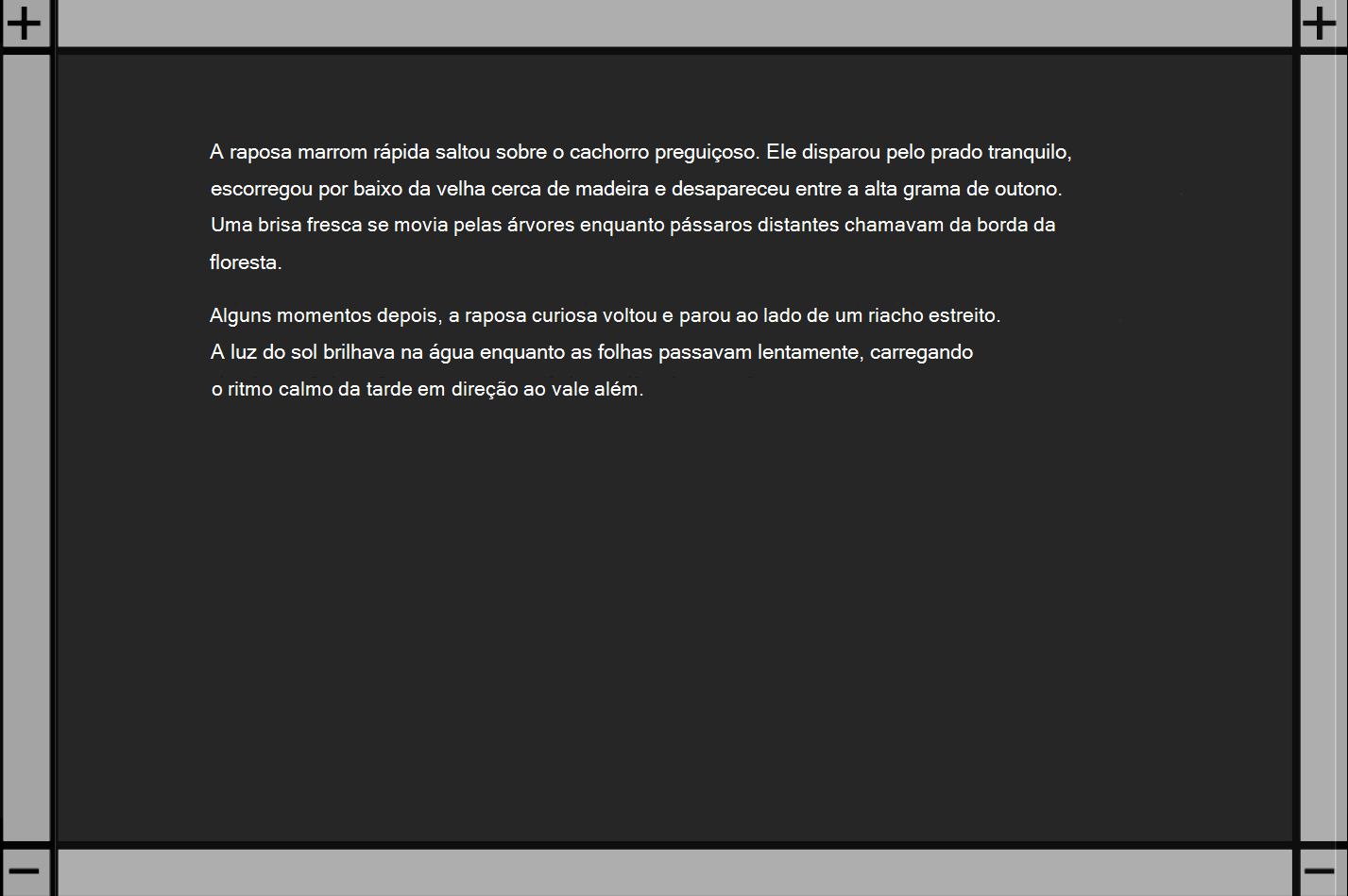
Barras de toque da Lupa uma vez ampliadas: + botões nos cantos superiores, − botões nos cantos inferiores.
Gestos de toque
Todos esses gestos funcionam nas barras de toque cinza:
- Ampliar ou reduzir: toque em um botão de sinal de mais (+) para ampliar ou em um botão de sinal de menos (-) para reduzir.
- Desativar a Lupa: toque no botão X .
- Mover-se pelo ecrã: para deslocar para a esquerda ou para a direita, toque e arraste ao longo da barra tátil horizontal na parte superior ou inferior do ecrã. Para deslocar para cima ou para baixo, toque e arraste ao longo da barra de toque vertical à esquerda ou à direita da tela.
- Ajustar o nível de zoom: coloque um dedo na barra de toque vertical esquerda e outro na barra de toque vertical direita ou coloque dois dedos em uma barra de toque vertical e aproxime-os um do outro para reduzir o zoom ou afaste-os para aumentar o zoom.
- Ver onde você está em tela cheia: toque nas barras de toque nas bordas opostas da tela ao mesmo tempo para mostrar brevemente a tela inteira.
- Modo de lente: Para deslocar no modo de lente, coloque o dedo nos botões disponíveis ao redor da lente e arraste naturalmente.
Capítulo anterior: Capítulo 6: Lendo o texto em voz alta
Próximo capítulo: Apêndice A: Atalhos de teclado para a Lupa
Voltar para o Sumário