
Observação
O que saber antes de começar
- Quando vir + entre teclas num atalho, significa que tem de continuar a premir a tecla anterior à medida que prime a seguinte.
- Um sinal de vírgula (,) num atalho significa que tem de premir várias teclas.
- Os atalhos neste tópico referem-se ao layout de teclado dos EUA. As teclas para outros layouts podem não corresponder exatamente às teclas de um teclado dos EUA.
Atalhos de teclado da Lupa
| Para fazer isto | Pressione |
|---|---|
| Ative a Lupa. | Tecla  +Sinal de adição(+) +Sinal de adição(+) |
| Desative a Lupa. | Logótipo do +Esc |
| Ampliar | Tecla +Sinal de adição(+) |
| Reduzir. | Logótipo do +Sinal de subtração(-) |
| Amplie e reduza utilizando a roda do rato. | Ctrl+Alt+Roda do rato |
| Desloca-se na direção das teclas de seta. | Ctrl+Alt+teclas de seta |
| Abra as definições da Lupa. | Tecla do logótipo do Windows+M |
| Alterne para inverter as cores do ecrã ou devolver as cores invertidas do ecrã às cores predefinidas enquanto a Lupa está ativada. | Ctrl+Alt+I |
| Mude para a vista de ecrã inteiro. | Ctrl+Alt+F |
| Mude para a vista ancorada. | Ctrl+Alt+D |
| Mude para a vista de lente. | Ctrl+Alt+L |
| Alternar entre a vista completa, ancorada e lente. | Ctrl+Alt+M |
| Mostrar temporariamente o ecrã inteiro quando ampliado. | Ctrl+Alt+Barra de espaços |
| Alternar entre o nível de ampliação definido e a ampliação de 1x | Ctrl+Alt+Sinal de subtração(-) |
Gestos de toque da Lupa
Utilize os seguintes gestos de toque para trabalhar com a Lupa num dispositivo de ecrã tátil do Windows:
- Para ampliar, toque no botão de adição(+) no canto superior esquerdo ou direito do ecrã.
- Para reduzir, o botão de subtração(-) no canto inferior esquerdo ou direito do ecrã.
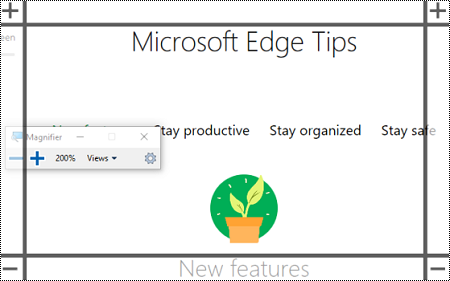
Se estiver a utilizar um leitor de ecrã, mova o foco para o botão que pretende. Irá ouvir "Reduzir" ou "Ampliar" uma vez no botão. Dê um toque duplo na tela para selecionar.
Dica
Para aproximar os dedos para ampliar, coloque dois dedos no limite da Lupa e, em seguida, afaste-os.
- Para se deslocar no ecrã, arraste um dedo ao longo dos limites da Lupa na vista de ecrã inteiro.
- Para reduzir instantaneamente e ver onde está no ecrã, toque simultaneamente em limites opostos com um dedo em cada limite.
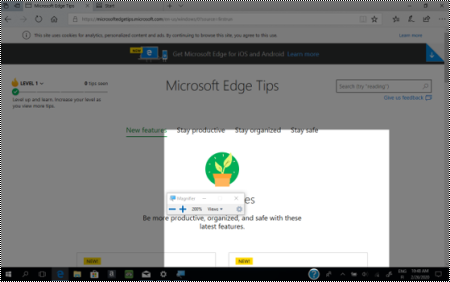
- Para mover o ecrã para cima ou para baixo, toque no limite superior ou inferior.
- Para se deslocar horizontal ou verticalmente, toque num limite e, em seguida, deslize o dedo para fora do limite em direção ao centro do ecrã. Quando o limite desaparece, chegou ao fim da área deslocável na direção selecionada.
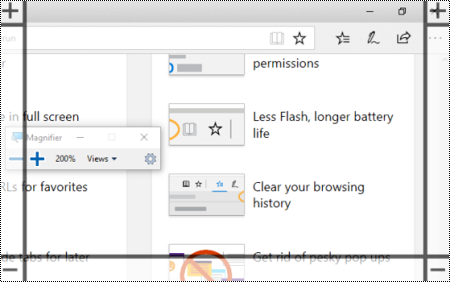
- Pode sempre fechar a Lupa ao selecionar o botão fechar no destaque lupa (a pequena janela retangular que diz Lupa no canto superior esquerdo). Ao utilizar o toque e quando a Lupa está a mostrar o ecrã inteiro a 100%, também pode fechar a Lupa tocando no botão Fechar (X) junto ao botão ampliar no canto superior direito.
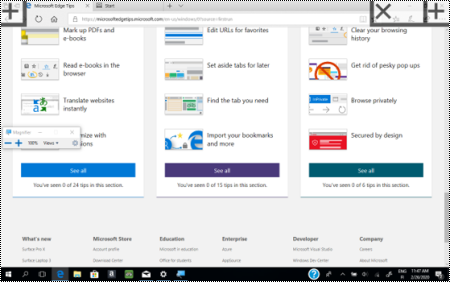
Se estiver a utilizar um leitor de ecrã, mude o foco para o botão Fechar e faça duplo toque no ecrã.
Saiba mais
- Atalhos de teclado para acessibilidade no Windows
- Usar a Lupa para facilitar a visualização dos itens na tela
- Como alterar rapidamente o nível de zoom da Lupa
- Para obter uma lista completa dos gestos de toque do Narrador, consulte Utilizar o Narrador com toque no Windows 10 e comandos de teclado e gestos de toque do Narrador.