
A funcionalidade Voz Natural do Narrador está disponível no Windows 11, versão 22H2 e posterior. Para obter mais informações sobre os novos recursos do Windows 11, versão 22H2, e como obter a atualização, consulte Novidades nas atualizações recentes do Windows. Não sabe qual versão do Windows você tem? Confira: Localizar a versão do Windows.
Obtém a seguinte mensagem de erro ao tentar configurar as Vozes Naturais do Narrador: "Por favor, marcar a ligação à Internet e tente novamente." ou "Algo correu mal e não conseguimos instalar a nova voz natural neste momento. Tente novamente mais tarde."
Isto pode significar que não existe acesso ao catálogo de aplicações da Microsoft Store na nuvem durante a configuração. Se receber esta mensagem de erro, siga estas instruções:
Verificar a conectividade:
- Verifique se está ligado à Internet no dispositivo onde está a ver este erro.
- Se a ligação à Internet não for um problema, marcar se consegue aceder à aplicação Microsoft Store e se consegue transferir aplicações.
Se conseguir transferir aplicações através da aplicação Microsoft Store, submeta comentários utilizando a aplicação Hub de Comentários para que possamos investigar o problema.
Observação
Se não conseguir transferir aplicações através da aplicação Microsoft Store e trabalhar num ambiente empresarial, é possível que o seu administrador de rede tenha desativado o acesso à aplicação Microsoft Store.
Efetue um dos seguintes procedimentos para instalar o pacote da Store:
- Se for uma empresa com suporte de administrador de TI, contacte o seu administrador de TI e peça-lhe para transferir e implementar o pacote da Loja adequado no seu dispositivo.
- Transfira e instale o pacote da Store adequado e, em seguida, siga as instruções em Instalar o pacote da Store.
Pacotes da Store
| Idioma | Tipo de sistema | Pacote da Store |
|---|---|---|
| English (Estados Unidos) | AMD x64 | Voice.en-US.cab |
Instalar o pacote da Store
Transfira o pacote da Loja a partir da tabela acima que corresponda aos seus requisitos de idioma.
- Para determinar o seu tipo de sistema, aceda a Iniciar>todas as definiçõesde> aplicações >Sistema>sobre. O seu tipo de sistema está listado na secção Especificação do dispositivo , em Tipo de sistema.
Na pasta Transferências , faça duplo clique no ficheiro CAB para o abrir.
Faça duplo clique no ficheiro ZIP contido no ficheiro CAB e, em seguida, escolha onde extrair o ficheiro.
Navegue para a pasta onde extraiu o ficheiro e faça duplo clique na pasta comprimida.
Dentro da pasta extraída, estarão disponíveis diretórios com nomes das vozes que eles contêm.
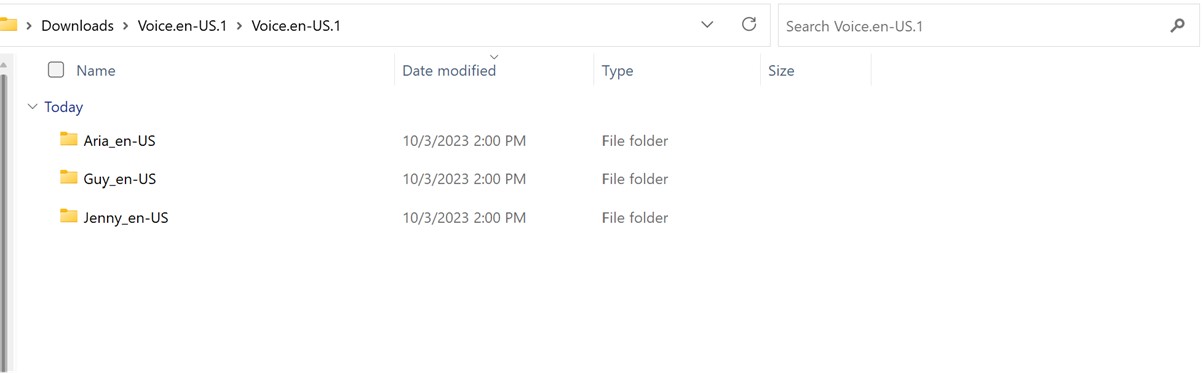
Faça duplo clique na pasta de vozes necessárias.
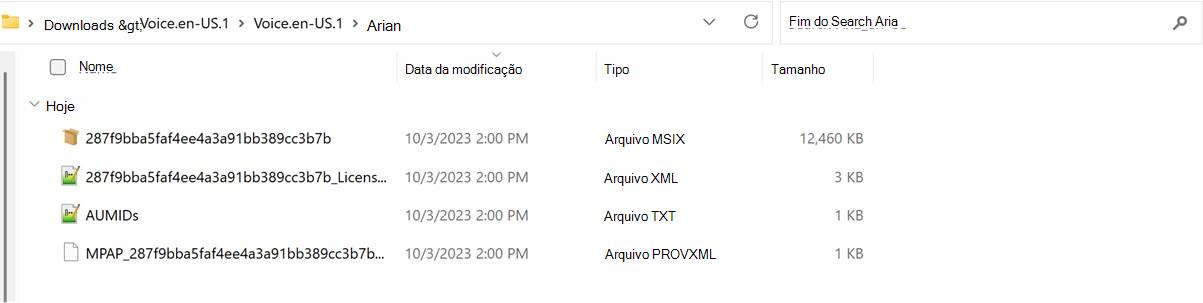
Clique duas vezes no arquivo MSIX para iniciar o instalador.
Observação
Se agora receber um erro de "Nenhuma interface deste tipo suportada" ou o Windows lhe pedir para selecionar uma aplicação para abrir o ficheiro MSIX, significa que falta uma aplicação necessária para instalar o pacote. Para resolve isso, extraia o arquivo ZIP para uma pasta, use o aplicativo Windows PowerShell para navegar até a pasta descompactada e execute o cmdlet Add-AppxPackage, onde o nome do arquivo MSIX deve corresponder ao que está na pasta. Por exemplo: Add-AppPackage -path 287f9bba5faf4ee4a3a91bb389cc3b7b.msix.
Na janela do instalador, selecione Instalar para iniciar a instalação.
Quando a instalação estiver concluída, selecione Fechar.
Agora está pronto para utilizar a funcionalidade (Narrador).Observação
Se a instalação não for bem-sucedida ou se a funcionalidade não funcionar após a instalação, submeta comentários utilizando a aplicação Hub de Comentários para que possamos investigar o problema.
Próximo: Apêndice H: Lista de problemas e bugs corrigidos
Voltar para o Sumário