

Este artigo é para pessoas que desejam controlar seu computador e criar texto usando a voz com o Windows. Este artigo faz parte do conjunto de conteúdos do Suporte de Acessibilidade para Windows, em que você pode encontrar mais informações sobre recursos de acessibilidade do Windows. Para ajuda geral, visite Suporte da Microsoft casa.
Com o acesso por voz, pode utilizar diferentes formas de controlar o rato com comandos de voz. Para utilizadores com deficiências de mobilidade, controlar um rato com comandos de voz pode ser mais fácil do que utilizar um rato físico. Para obter uma lista de comandos de acesso por voz, aceda a Lista de comandos de acesso por voz.
O acesso por voz é uma funcionalidade do Windows 11 que permite a qualquer pessoa controlar o respetivo PC e redigir texto, ao utilizar apenas a sua voz e sem uma ligação à Internet. Por exemplo, você pode abrir e alternar entre aplicativos, navegar na Web e ler e escrever emails usando sua voz. Para obter mais informações, acesse Usar o acesso por voz para controlar seu PC e criar textos com sua voz.
O acesso de voz está disponível no Windows 11, versão 22H2 e posteriores. Para obter mais informações sobre Windows 11 novas funcionalidades do 22H2 e como obter a atualização, consulte Novidades nas atualizações recentes do Windows. Não sabe qual versão do Windows você tem? Confira: Localizar a versão do Windows.
Neste tópico
- Mover o ponteiro do rato com a sobreposição da grelha
- Mover o ponteiro do rato com comandos de movimento do rato
- Executar cliques do rato
- Arrastar e largar na sobreposição da grelha
Mover o ponteiro do rato com a sobreposição da grelha
Utilize a sobreposição da grelha para mover com precisão o ponteiro do rato para qualquer localização no ecrã.
- Utilize o comando "Mostrar grelha" para ativar a sobreposição da grelha.
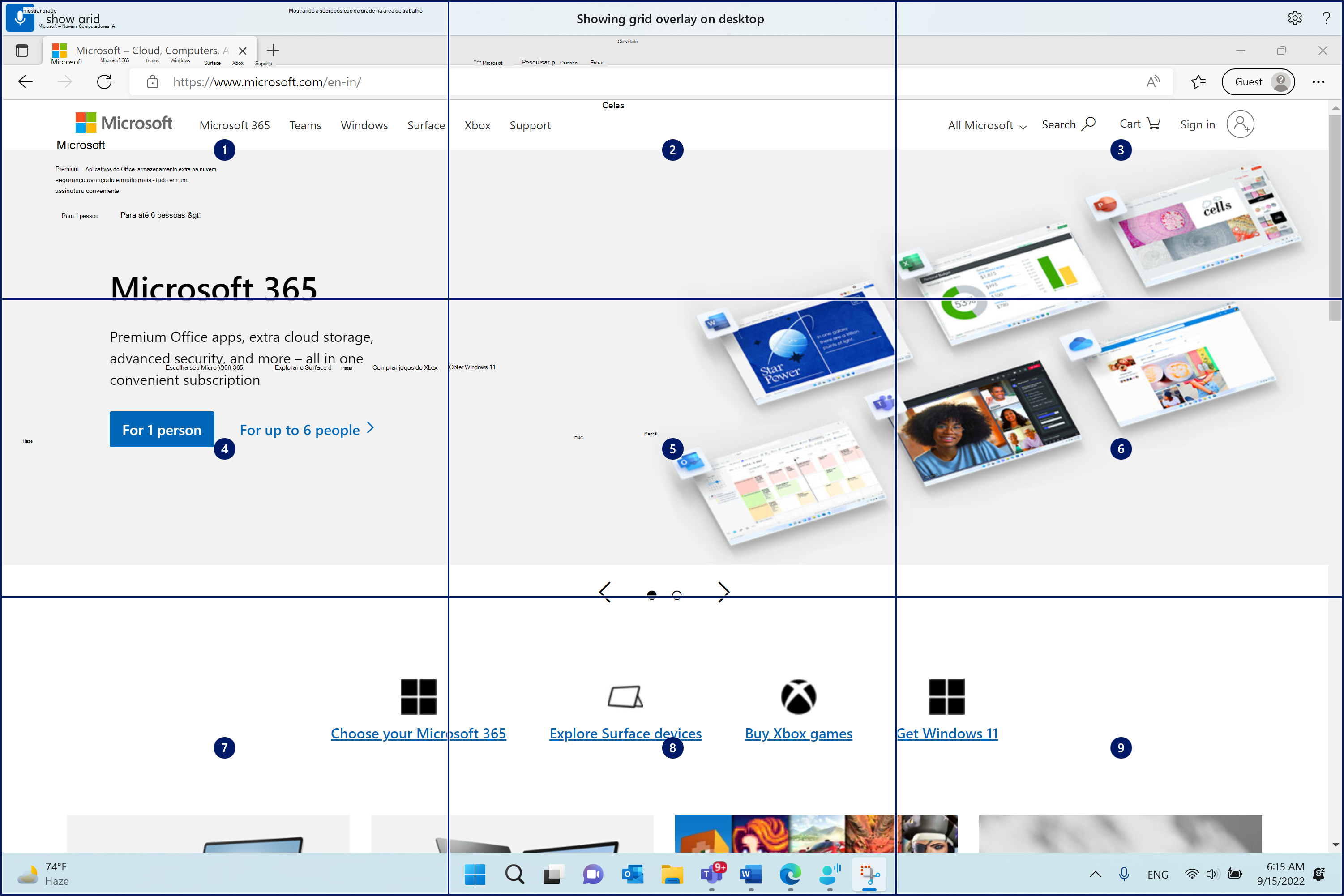
- Diga um número entre um e nove para mover o ponteiro do rato para o centro do mosaico especificado. Por exemplo, diga "Um". A grelha é então redesenhada no mosaico especificado.
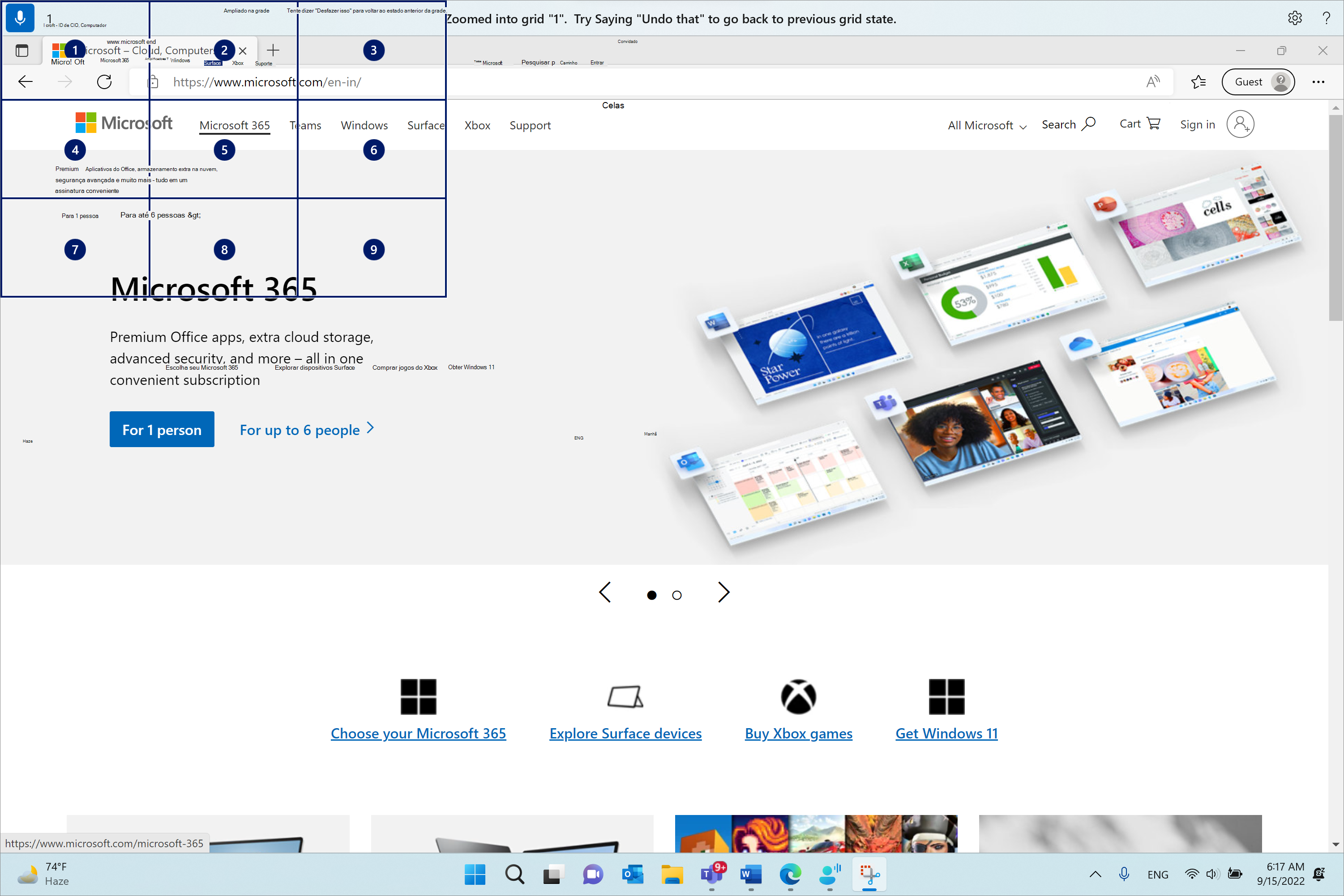
Se precisar de reverter para o estado anterior da grelha, utilize o comando "Anular". O ponteiro do rato será colocado automaticamente no centro do ecrã.
| Para | Diga isso | Exemplo |
|---|---|---|
| Mostrar sobreposição da grelha. | "Mostrar grelha" | |
| Mostrar sobreposição da grelha numa janela específica. | "Mostrar grelha aqui" ou "Mostrar grelha em todo o lado" | |
| Ocultar a sobreposição da grelha. | "Ocultar grelha" ou "Cancelar" | |
| Mover o ponteiro para um mosaico específico. | "<Número>" | "Um" |
| Reverta para o estado anterior da grade. | "Anular" ou "Desfazer isto" |
Observação
A sobreposição da grelha funciona melhor num monitor principal. Poderá ver uma mensagem de erro se o foco estiver no monitor secundário.
Mover o ponteiro do rato com comandos de movimento do rato
Utilize os seguintes comandos de movimento do rato para mover o ponteiro do rato continuamente ou por uma distância fixa.
Continuamente: Você pode mover o ponteiro do mouse continuamente em direção a oito direções especificadas. Você também pode aumentar ou diminuir a velocidade do movimento.
Para Diga isso Exemplo Mova o ponteiro do rato para cima, para baixo, para a esquerda, para a direita, para o canto superior esquerdo, para o canto superior direito, para o canto inferior esquerdo ou para o canto inferior direito. "Mover direção> do rato<" "Mover o rato para a parte inferior direita" Pare o movimento do ponteiro do rato. "Parar" ou "Parar de mover" Aumente a velocidade do ponteiro do rato. "Mova-se mais depressa" ou "Mais rápido" Diminuir a velocidade do ponteiro do rato. "Mover-se mais devagar" ou "Mais devagar" Por uma distância fixa: Você pode mover o ponteiro do mouse por uma distância fixa em uma direção específica.
Para Diga isso Exemplo Mover o rato para cima, para baixo, para a esquerda, para a direita, para o canto superior esquerdo, para o canto superior direito, para o canto inferior esquerdo ou para o canto inferior direito por uma distância específica. "Mover a distância na direção><do> rato<" "Mover o rato para a esquerda cinco" Arraste o rato para cima, para baixo, para a esquerda, para a direita, para o canto superior esquerdo, para o canto superior direito, para o canto inferior esquerdo ou para o canto inferior direito. "Arrastar direção do rato<>" "Arrastar o rato para a direita"
Executar cliques do rato
| Para | Diga isto |
|---|---|
| Selecione um item. | "Clicar" ou "Tocar" |
| Clique com o botão esquerdo ou direito do rato num item. | "Clicar com o botão esquerdo do rato" ou "Clicar com o botão direito do rato" |
| Faça duplo clique ou triplo clique num item. | "Duplo clique" ou "Triplo clique" |
Arrastar e largar na sobreposição da grelha
Pode arrastar o ponteiro do rato de uma localização para outra na sobreposição da grelha. Pode utilizar esta funcionalidade para, por exemplo, arrastar e largar um anexo no seu e-mail ou ficheiros em diferentes aplicações. Também pode utilizar esta funcionalidade para selecionar texto consecutivo a partir de um ponto de início específico até um ponto final.
Diga "Mostrar grelha" para ativar a sobreposição da grelha.
Use o comando "Marcar" para ir para o local de onde você deseja começar a arrastar. A localização é realçada depois de o item ser marcado.
Observação
Se precisar de alterar ou atualizar a localização de origem que marcou, refaça os passos acima.
Depois de marcar a sua localização de origem com o comando "Marcar", a grelha é automaticamente redesenhada no tamanho completo e pode perfurá-la para chegar à localização de destino. Utilize o comando "Arrastar" para arrastar o item marcado para a localização de destino.
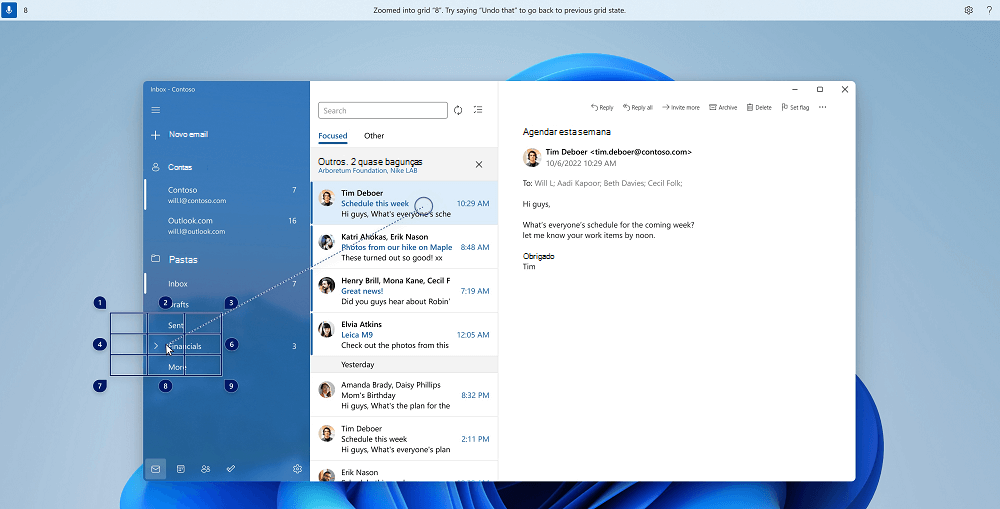
Reative a grelha e siga os passos acima, caso precise de alterar o item ou a origem a partir da qual vai ser arrastado.
| Para | Diga isso | Exemplo |
|---|---|---|
| Marcar um item para arrastar. | "Marcar" ou "Marcar <número>" | "Marca quatro" |
| Solte o item marcado em um local. | "Arrastar" |
Confira também
Usar voz para interagir com elementos na tela
Usar voz para trabalhar com windows e aplicativos
Perguntas Frequentes sobre o Acesso de voz
Suporte técnico para clientes com deficiências
A Microsoft quer proporcionar a melhor experiência possível para todos os clientes. Se você tiver alguma deficiência ou dúvidas sobre acessibilidade, contate o Answer Desk de Acessibilidade da Microsoft para obter assistência técnica. A equipe de suporte do Answer Desk Acessibilidade é treinada no uso de várias tecnologias adaptativas populares e pode oferecer assistência em espanhol, francês, inglês e na língua de sinais dos EUA. Acesse o site do Microsoft Answer Desk Acessibilidade para descobrir os detalhes de contato para a sua região.
Se você for um usuário empresarial, comercial ou governamental, entre em contato com o Answer Desk de Deficiência corporativo.