

Este artigo é para pessoas que desejam controlar seu computador e criar texto usando a voz com o Windows. Este artigo faz parte do conjunto de conteúdos do Suporte de Acessibilidade para Windows, em que você pode encontrar mais informações sobre recursos de acessibilidade do Windows. Para obter ajuda geral, visite a página inicial do Suporte da Microsoft.
Use o acesso de voz para interagir com os itens na tela pelo nome do item ou usando as sobreposições de número. Você pode, por exemplo, usar comandos de voz para clicar ou clicar duas vezes em itens ou mover o foco para um item. Para obter uma lista de comandos de acesso de voz, vá para Lista de comandos de acesso de voz.
O acesso por voz é um recurso do Windows 11 que permite que qualquer pessoa controle seu PC e crie texto usando apenas a voz e sem uma conexão com a Internet. Por exemplo, você pode abrir e alternar entre aplicativos, navegar na Web e ler e escrever emails usando sua voz. Para obter mais informações, acesse Usar o acesso por voz para controlar seu PC e criar textos com sua voz.
O acesso por voz está disponível no Windows 11, versão 22H2 e posterior. Para obter mais informações sobre os novos recursos do Windows 11 22H2 e como obter a atualização, confira Novidades nas atualizações recentes do Windows. Não sabe qual versão do Windows você tem? Confira: Localizar a versão do Windows.
Neste tópico
- Interagir com itens de interface do usuário por nomes
- Interagir com itens de interface do usuário usando sobreposições de número
Interagir com itens de interface do usuário por nomes
Se você souber o nome do item ou puder vê-lo na tela, poderá usar o nome como uma referência para interagir diretamente com o item.
| Para | Diga isso | Exemplo |
|---|---|---|
| Selecione um item. | "Clique no <nome> do item" ou "Toque no <nome do item>" | "Clique em Iniciar" ou "Toque em Cancelar" |
| Clique duas vezes em um item. | "Clicar duas vezes no <nome> do item" | "Clique duas vezes na Lixeira" |
| Coloque o foco em um item. | "Foco no nome do <item>" | "Foco na Lixeira" |
Tenho que dizer o nome inteiro do item?
O acesso por voz dá suporte a correspondências parciais. Se o nome do item for uma combinação de palavras discretas, você poderá fornecer apenas uma ou mais palavras discretas no comando e o acesso de voz executará uma correspondência parcial.
Por exemplo, no aplicativo Configurações do Windows, para selecionar Privacidade & segurança, você pode dizer "Privacidade de cliques" ou "Segurança de cliques" e o acesso por voz identificará a opção certa. Você pode dizer qualquer palavra no nome do item, mas deve ser uma palavra discreta.

E se houver caracteres especiais no nome do item?
Se houver caracteres especiais no nome do item, você poderá usar o nome do caractere ou símbolo como parte do comando ou apenas dizer o nome do item sem o caractere especial.
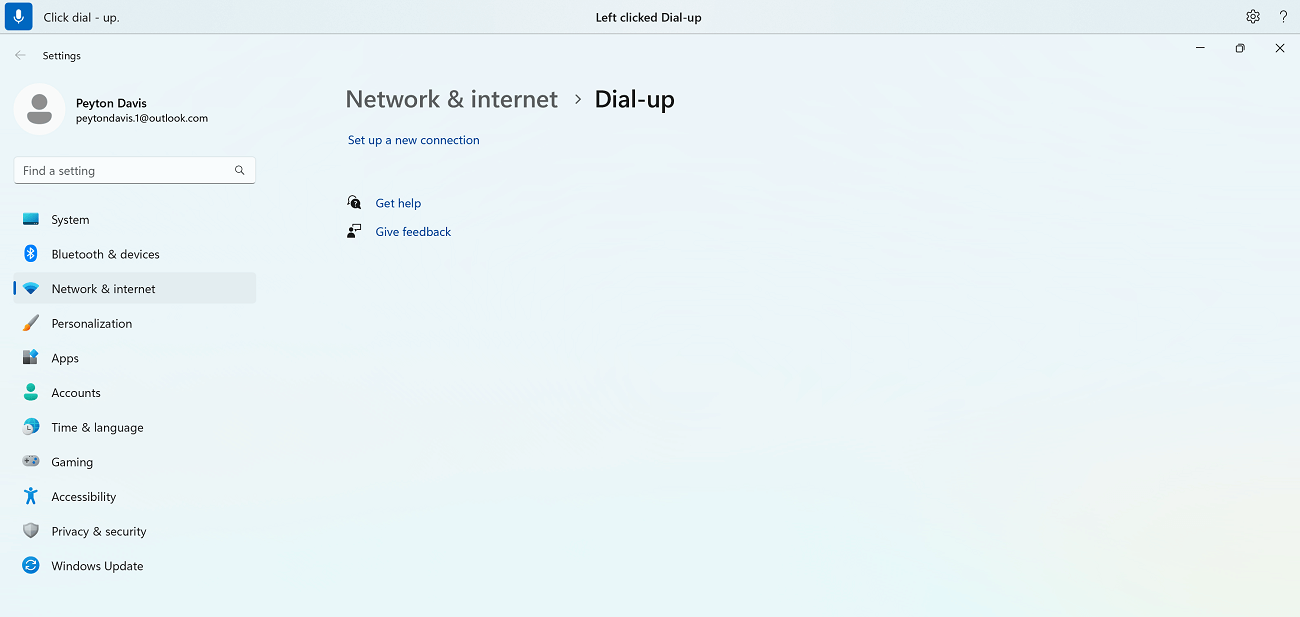
Por exemplo, na configuração de Internet de Rede & do Windows, para configurar uma conexão dial-up com a Internet, diga "Clique em discar hífen para cima" para selecionar o menu Dial-up . O acesso por voz irá tratá-lo como o nome do menu e localizar o item correspondente. Como alternativa, você pode simplesmente dizer "Clique em discar".
E se houver números no nome do item?
Se houver números no nome do item, você poderá usar o número como parte do comando.
Por exemplo, no aplicativo Calculadora , para clicar no número 7, você pode dizer "Clique em sete" e o acesso por voz encontrará o item correspondente.
Observação
Você também pode usar o comando "Clique <em nome>" para itens de interface do usuário que são palavras discretas e não separados por espaços em branco. Por exemplo, para interagir com o arquivo "Presentation7", diga "Clique em Apresentação sete".
E se houver várias correspondências para um comando?
Se o comando resultar em vários itens que podem ser uma possível correspondência, o acesso por voz anexará um número a cada um deles e pedirá que você escolha com qual deseja interagir.
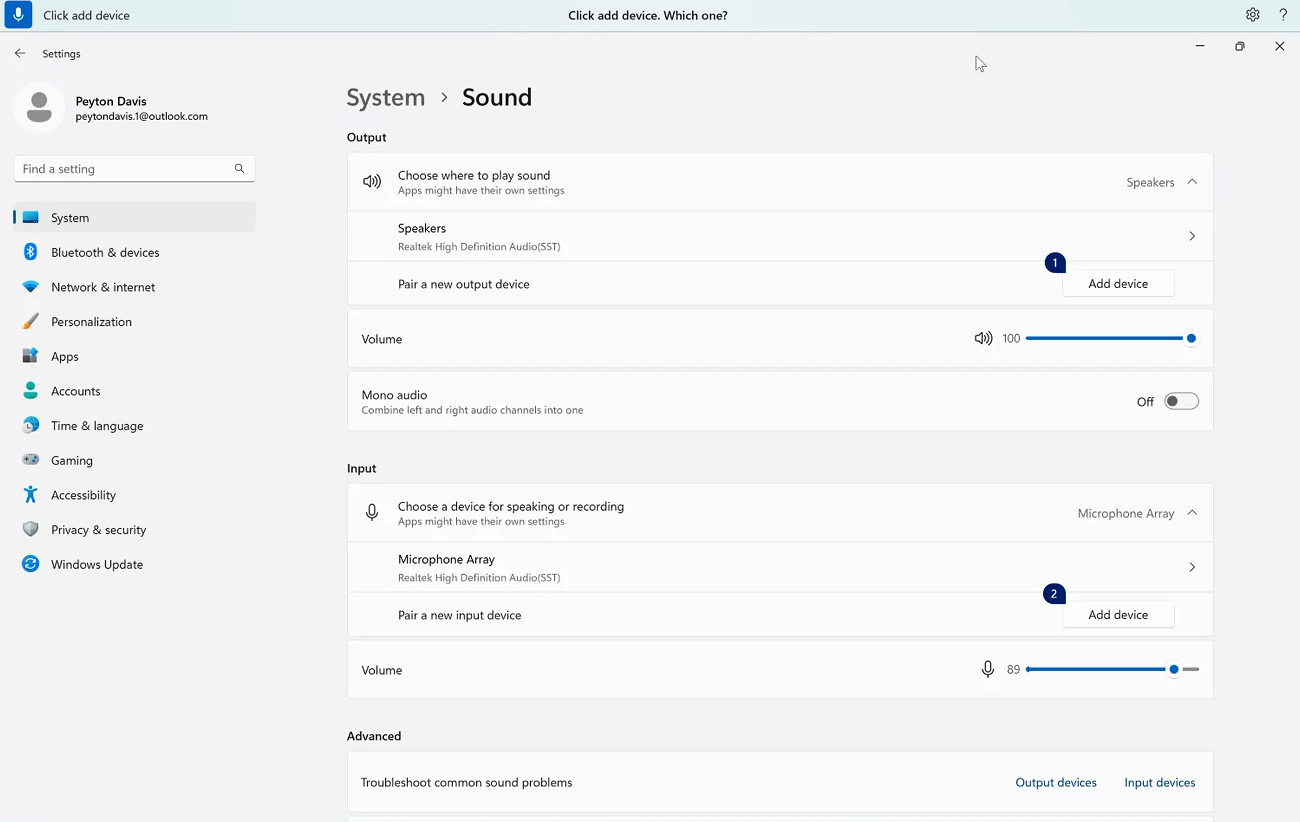
Por exemplo, nas configurações de Som do Windows, para adicionar um novo dispositivo de entrada de som, diga "Clique em adicionar dispositivo". Nesse caso, o acesso por voz identifica dois botões Adicionar dispositivo na tela, um na seção Entrada e outro na seção Saída . Em seguida, o acesso por voz anexa um rótulo numerado nas correspondências e solicita que você selecione o número do botão em que deseja clicar.
Dica
Se você ainda não conseguir interagir com o item da interface do usuário por nome, tente usar as sobreposições de número ou a sobreposição de grade. Para obter mais informações sobre a sobreposição de grade, consulte Usar o mouse com voz.
Como fazer interagir com os controles deslizantes?
Você pode usar um comando de acesso de voz específico para mover um controle deslizante.
| Para | Diga isso | Exemplo |
|---|---|---|
| Mova um controle deslizante para cima, para baixo, para a esquerda ou para a direita em uma distância específica. | "Mover <a direção<>do nome><do controle deslizante várias vezes>" | "Mover o brilho para a direita quatro vezes" |
Por exemplo, nas configurações de luz noturna do Windows, para mover o controle deslizante Força para aumentar a intensidade da luz noturna, você pode dizer "Mover força para a direita cinco vezes".

Dica
Se você não conseguir interagir com o controle deslizante por nome, tente usar sobreposições de número.
Interagir com itens de interface do usuário usando sobreposições de número
Se você não souber o nome de um item na tela, poderá usar as sobreposições de número para interagir com ele. Quando você ativa as sobreposições, os itens na tela são marcados com rótulos numerados e, em seguida, você pode dizer o número correspondente ao item para interagir com ele.

As sobreposições de número são descartadas automaticamente quando você seleciona um item numerado. Eles também serão ignorados se você executar um comando de voz bem-sucedido ou usar o mouse ou o teclado.
Por exemplo, se você estiver trabalhando no Microsoft Edge com sobreposições de número ativadas e depois disser "Alternar para o Word", o acesso por voz ignorará os números no Microsoft Edge e abrirá o Word.
Observação
As sobreposições de número funcionam melhor no monitor principal. Se tentar usar sobreposições no monitor secundário ou em um aplicativo no monitor secundário, você verá uma mensagem de erro.
| Para | Diga isso | Exemplo |
|---|---|---|
| Mostrar sobreposições de número. | "Mostrar números" | |
| Mostre sobreposições de número aqui, em todos os lugares, em um aplicativo específico ou na barra de tarefas. | "Mostrar escopo de> números<" | "Mostrar números aqui" "Mostrar números em todos os lugares" "Mostrar números na barra de tarefas" "Mostrar números no Bloco de Notas" |
| Remover sobreposições de número. | "Ocultar números" ou "Cancelar" | |
| Selecione um item numerado. | "Clique em <número>" ou "<número>" | "Clique em três" "Três" |
Observação
Se um item da interface do usuário com o qual você deseja interagir não tiver um rótulo numerado quando você usar o comando "Mostrar números", use a sobreposição de grade para mover o ponteiro do mouse até o item e, em seguida, use o comando "Clicar". Para obter mais informações, consulte Usar o mouse com voz.
Confira também
Usar voz para trabalhar com windows e aplicativos
Perguntas Frequentes sobre o Acesso de voz
Suporte técnico para clientes com deficiências
A Microsoft quer proporcionar a melhor experiência possível para todos os clientes. Se você tiver alguma deficiência ou dúvidas sobre acessibilidade, contate o Answer Desk de Acessibilidade da Microsoft para obter assistência técnica. A equipe de suporte do Answer Desk Acessibilidade é treinada no uso de várias tecnologias adaptativas populares e pode oferecer assistência em espanhol, francês, inglês e na língua de sinais dos EUA. Acesse o site do Microsoft Answer Desk Acessibilidade para descobrir os detalhes de contato para a sua região.
Se você for um usuário empresarial, comercial ou governamental, entre em contato com o Answer Desk de Deficiência corporativo.