
Para aceder às suas definições de privacidade quando abre uma aplicação do Office:
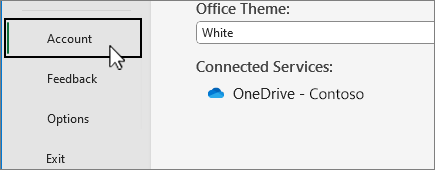
- Selecione Conta na parte inferior do painel esquerdo e, em Privacidade da Conta, selecione Gerir Definições.
Se já tiver uma aplicação do Office aberta:
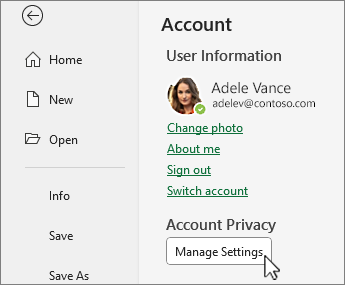
- Aceda ao separador Ficheiro , selecione Conta (ou Conta do Office no Outlook) na parte inferior do painel esquerdo e, em seguida, selecione Gerir Definições.
Para aceder às suas definições de privacidade no novo Outlook para Windows:
- No separador Ver , selecione
 Definições Ver definições e Gerais.
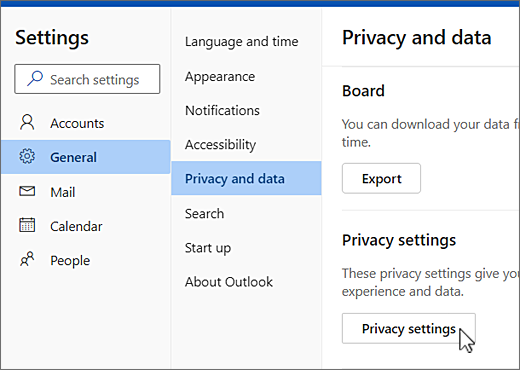
 - Selecione Privacidade e dados e , em seguida, selecione Definições de privacidade.
Esta ação abre a caixa de diálogo Definições de Privacidade da Conta onde pode selecionar as suas opções de privacidade.
Observação
- Isto aplica-se à Versão 1904 ou mais recente das aplicações do Microsoft 365 ou do Office.
- Se estiver a utilizar aplicações do Microsoft 365 ou o Office com uma conta escolar ou profissional, o seu administrador poderá ter configurado as definições que pode alterar.
No Windows, estas definições aplicam-se a Word, Excel, PowerPoint, Outlook, OneNote, Access, Project e Visio.
Mais detalhes
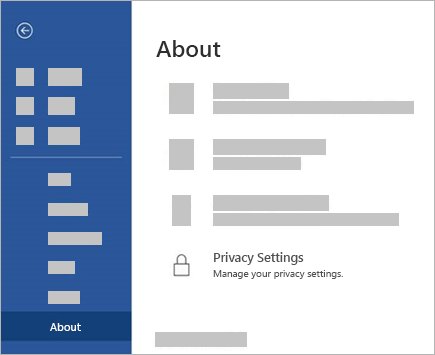
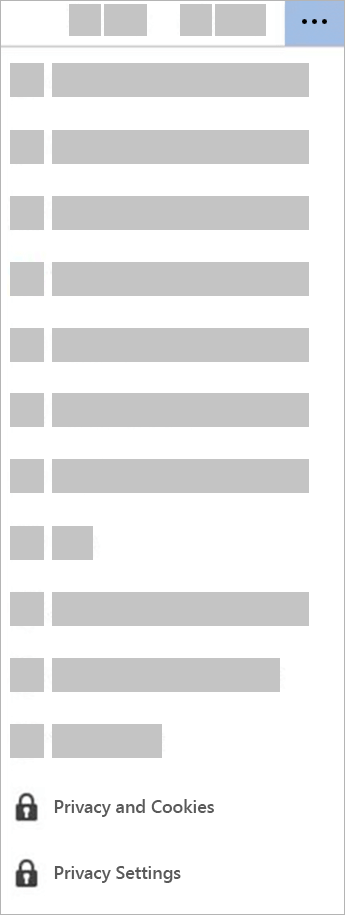
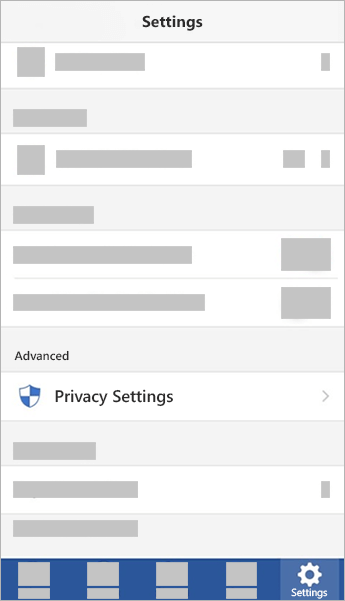
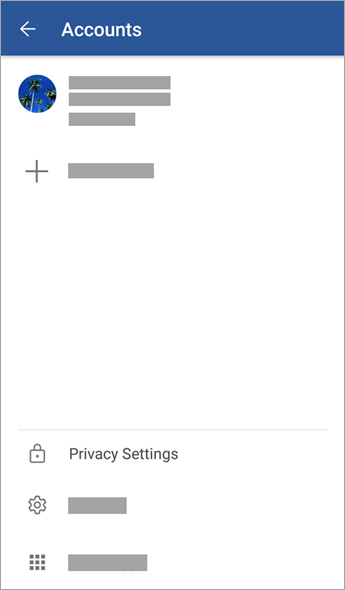
Ao abrir uma aplicação do Office ou selecionar Ficheiro, procure Conta ou Conta do Office no canto inferior esquerdo da janela.
Selecione Gerenciar Configurações em Privacidade da Conta.
Para o novo Outlook para Windows:
- No separador Ver , selecione Ver definições.
- No separador Geral , selecione Privacidade e dados e selecione Definições de privacidade.
Observação
Os utilizadores com um conta pessoal terão definições adicionais neste ecrã, mas o botão para definições de Privacidade permanece o mesmo.

Suas configurações vão com você
Ao ajustar suas configurações de privacidade, ativar ou desativar os itens, essas configurações serão transferidas para todos os outros dispositivos Windows, Mac, Android e iOS. Se decidir desativar as experiências que analisam os seus conteúdos no seu computador de secretária Windows, por exemplo, da próxima vez que iniciar sessão numa aplicação do Microsoft 365 no telemóvel, essa definição também será aplicada no mesmo. Se voltar a ativar a definição, da próxima vez que iniciar sessão numa aplicação do Microsoft 365 no ambiente de trabalho, esta também será ativada. As configurações viajam com você.
Observe que somente no Mac as configurações do Word, Excel, PowerPoint, OneNote e Outlook serão transferidas.
Importante
As configurações são associadas à sua conta para que elas só se conectem aos dispositivos com a mesma conta pessoal, corporativa ou de estudante.
A exceção a isso acontece se você desativar a configuração que desabilita todas as experiências de conexão não essenciais. Os serviços que transferem suas configurações de privacidade também são desativados por essa mudança, portanto, embora esta configuração esteja desativada, nenhuma configuração será transferida de, ou para, esse determinado dispositivo. Se você tiver outros dispositivos em que essa opção não estiver desativada, ele continuará a usar o roaming das suas configurações.
Se quiser desativar todas as experiências conectadas não essenciais em todos os seus dispositivos qualificados, será necessário desativá-las em cada um deles.