
Localizar o que você precisa com o Microsoft Search no Bing
Com a Pesquisa da Microsoft no Bing, você obtém resultados de pesquisa tanto na Web quanto na sua organização, em qualquer navegador e em qualquer dispositivo.
Além dos resultados da Web, você pode encontrar resultados de trabalho ou de estudante, incluindo:
- Pessoas
- Arquivos
- SharePoint e outros sites internos
- Links para recursos internos e ferramentas
- Conversas
- Acrônimos
- Grupos
- Locais do office e do campus
- Plantas
- Classes e atribuições (somente usuários da escola)
Você não precisa aprender termos ou comandos especiais. Bing entende palavras comuns e tenta entender o que você realmente quer encontrar. Pergunte naturalmente.
Encontre rapidamente as pessoas com quem você colabora: O Microsoft Search no Bing entende facilmente pesquisas como "meu gerente", "meu professor" ou "Gail Tanner". Você não precisa inserir um nome específico para encontrar a pessoa que está procurando ou mesmo soletrar corretamente.
Confira mais com a exibição expandida: Para pesquisas com resultados relevantes, você obterá o resultado superior para ele junto com um link para uma página de trabalho ou escola em que você pode ver mais.
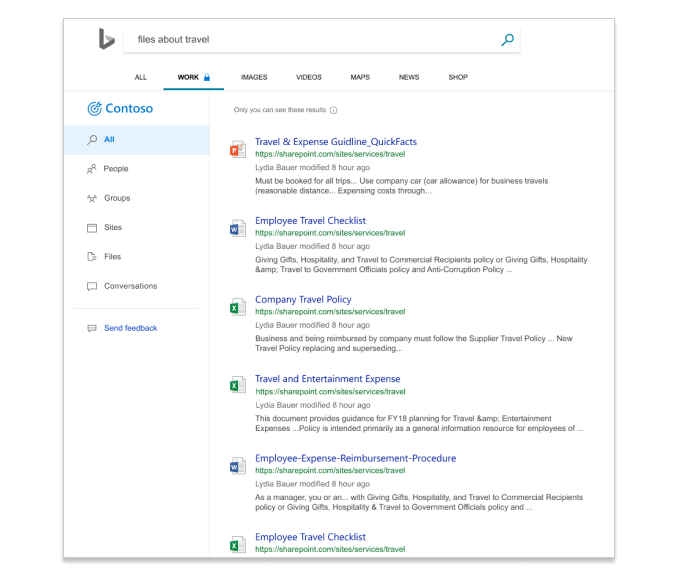
Localizar conversas: Encontre rapidamente o Microsoft Teams e Viva Engage conversas procurando por "conversas sobre <tópicos>" e obtenha os principais resultados sobre ele. As conversas mais recentes das quais você participou, bem como conversas públicas, estarão no topo. Os resultados da conversa do Microsoft Teams e Viva Engage só estão disponíveis no Microsoft Search no Bing.
Localizar Grupos do Microsoft 365: com a Pesquisa da Microsoft no Bing, você pode encontrar grupos, equipes e grupos de segurança. Basta pesquisar o nome do grupo, o endereço de email ou o alias de email. Você obterá resultados que incluem o proprietário do Grupo, os membros e como entrar em contato com o Grupo.
A Pesquisa da Microsoft no Bing também mostra sites internos associados ao grupo e, se você for membro, verá arquivos e conversas relevantes do Microsoft Teams e Viva Engage também.
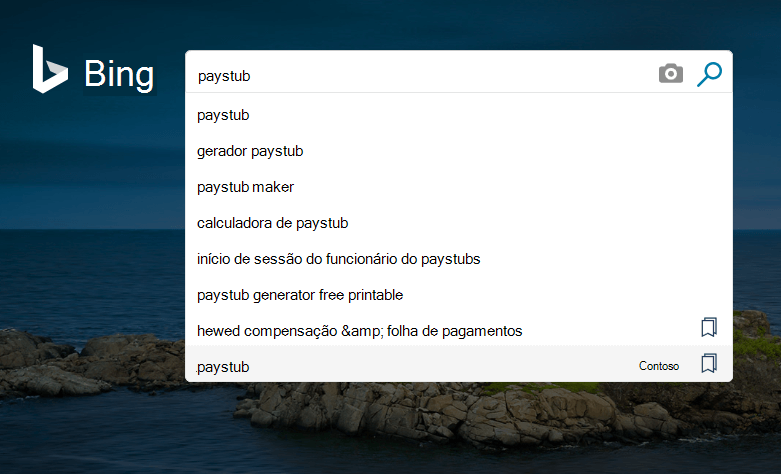
Obter sugestões de pesquisa: Para ajudá-lo a encontrar rapidamente respostas, pessoas e locais de construção, as sugestões de pesquisa do Microsoft Search no Bing aparecem na caixa de pesquisa ou na barra de endereços. Basta começar a digitar o nome da pessoa, do local ou da coisa e você verá sugestões relevantes aparecerem na lista. As sugestões incluem um ícone para facilitar a identificação.
Encontre seus documentos recentes: Pesquise "meus arquivos" ou "meus documentos" para encontrar todos os arquivos mais recentes do Excel, Word, PowerPoint, OneNote e PDF em que você trabalhou ou aqueles compartilhados com você.
Pesquise classes e atribuições: Professores e alunos podem encontrar facilmente sua lista de classes e tarefas futuras usando o Microsoft Search no Bing. Quando você estiver conectado à sua conta da escola, tente procurar "minhas aulas" ou "minha lição de casa".
Privacidade
Para obter informações sobre privacidade, confira Como a Pesquisa da Microsoft no Bing ajuda a manter suas informações seguras
Onde estão os resultados de sua organização?
Você precisa entrar no Bing com sua conta corporativa ou escolar para obter resultados de sua organização. Essa é a mesma conta que você usa para entrar em Outlook na Web, Microsoft Teams e outros aplicativos do Microsoft 365. Se você já estiver conectado a um aplicativo ou site do Microsoft 365, está tudo definido.
Precisa entrar ou sair?
Para entrar:
- No canto superior direito de qualquer página do Bing, clique em Entrar.
- No menu da conta, ao lado da conta do trabalho ou da escola, clique em Conectar.
- Se solicitado, escolha a conta com a qual você deseja entrar ou insira seu endereço de email e senha.
Para sair:
- No canto superior direito de qualquer página do Bing, clique em seu nome.
- No menu da conta, ao lado da conta do Trabalho ou da escola, clique em Sair.
Você não será conectado automaticamente novamente neste dispositivo. Se você tiver usado outros navegadores ou dispositivos para entrar no Microsoft Search, precisará entrar lá também.
Confira também
Como a Pesquisa da Microsoft no Bing ajuda a manter suas informações seguras