
Importante
Os artigos de suporte do Microsoft Stream estão se movendo! Em breve, farão parte da coleção de suporte do Clipchamp enquanto unificamos as ferramentas de vídeo do Microsoft 365 sob a marca Clipchamp. Saiba mais neste anúncio.
Importante
Esse recurso, que atualmente está disponível para todos os usuários, eventualmente se tornará parte do Teams Premium e estará acessível apenas para aqueles com uma licença do Teams Premium. Para obter mais informações, consulte Complemento do Teams Premium para Microsoft Teams.
As gravações de reuniões do Teams que foram salvas no Clipchamp agora incluem capítulos gerados automaticamente. Criados com base nos dados da reunião, eles aparecerão logo após a reunião ter sido carregada no SharePoint.
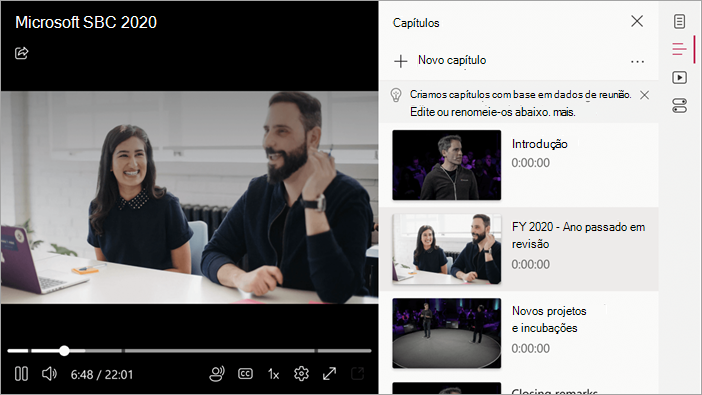
As marcas de capítulo aparecem abaixo do quadro de vídeo. O painel de conteúdo pode ser exibido ao lado.
Modificando os capítulos
Com as permissões de edição apropriadas, você pode revisar e editar títulos de capítulos, horários de início e muito mais – opcionalmente, removendo ou substituindo tudo, se necessário. Para obter mais informações sobre como adicionar, editar e excluir capítulos, confira: Usando capítulos manuais com vídeos no Clipchamp.
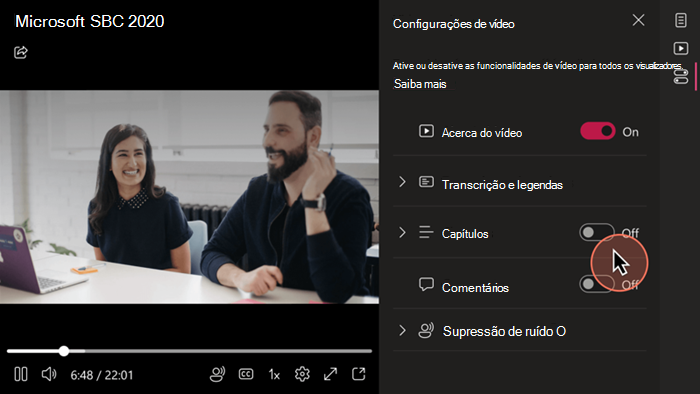
Para ocultar os capítulos, basta desativá-los nas Configurações de vídeo.
Ajude-nos a melhorar os capítulos com seus comentários
Você pode fornecer feedback valioso sobre sua impressão geral dos capítulos do vídeo. O recurso de votação de comentários aparece próximo à parte inferior do painel Capítulos .
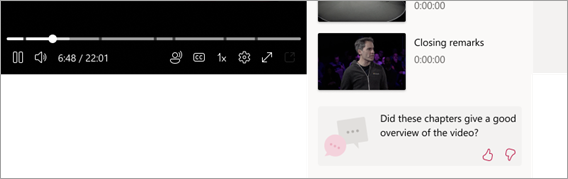
Quando solicitado, você pode clicar para abrir o formulário Fornecer comentários . Em seguida, na janela pop-up, selecione os motivos aplicáveis e, opcionalmente, forneça outras ideias na caixa de texto.