
Observação
A super resolução de vídeo está disponível no Clipchamp para contas pessoais e Clipchamp para contas escolares e profissionais quando utiliza a aplicação de ambiente de trabalho Clipchamp para Windows. Não está disponível quando utiliza o Clipchamp num browser. A disponibilidade também depende se o upscaling de vídeo do Windows é suportado e está ativado no seu dispositivo.
A funcionalidade Upscale no Clipchamp utiliza uma super resolução de vídeo com tecnologia de IA para aumentar a resolução de um clip de vídeo e pode fazer com que as imagens de baixa resolução pareçam mais nítidas e claras. Clipchamp processa clips selecionados no seu dispositivo e mantém o original disponível, para que possa pré-visualizar o resultado e restaurar o original em qualquer altura.
Antes de começar
- Instale as atualizações mais recentes do Windows e a aplicação de ambiente de trabalho Clipchamp. Para obter mais formas de preparar o seu dispositivo, consulte Certifique-se de que Clipchamp funciona bem para si.
- Adicione um vídeo num formato de ficheiro suportado por Clipchamp ao seu projeto e coloque-o no linha do tempo.
- Certifique-se de que o dispositivo tem espaço livre em disco suficiente. Vídeos mais longos e resoluções de destino mais altas levam mais tempo para serem processados e exigem mais armazenamento temporário.
- Pré-visualize o clip melhorado antes de exportar. Os resultados variam consoante a resolução, compressão e conteúdo visual do vídeo de origem.
Como melhorar um clip de vídeo
- Abra um projeto na aplicação de ambiente de trabalho Clipchamp para Windows.
- Importe um vídeo e adicione-o ao linha do tempo.
- Selecione um ou mais clips de vídeo no linha do tempo.
- No painel de propriedades, selecione a guia Upscale .
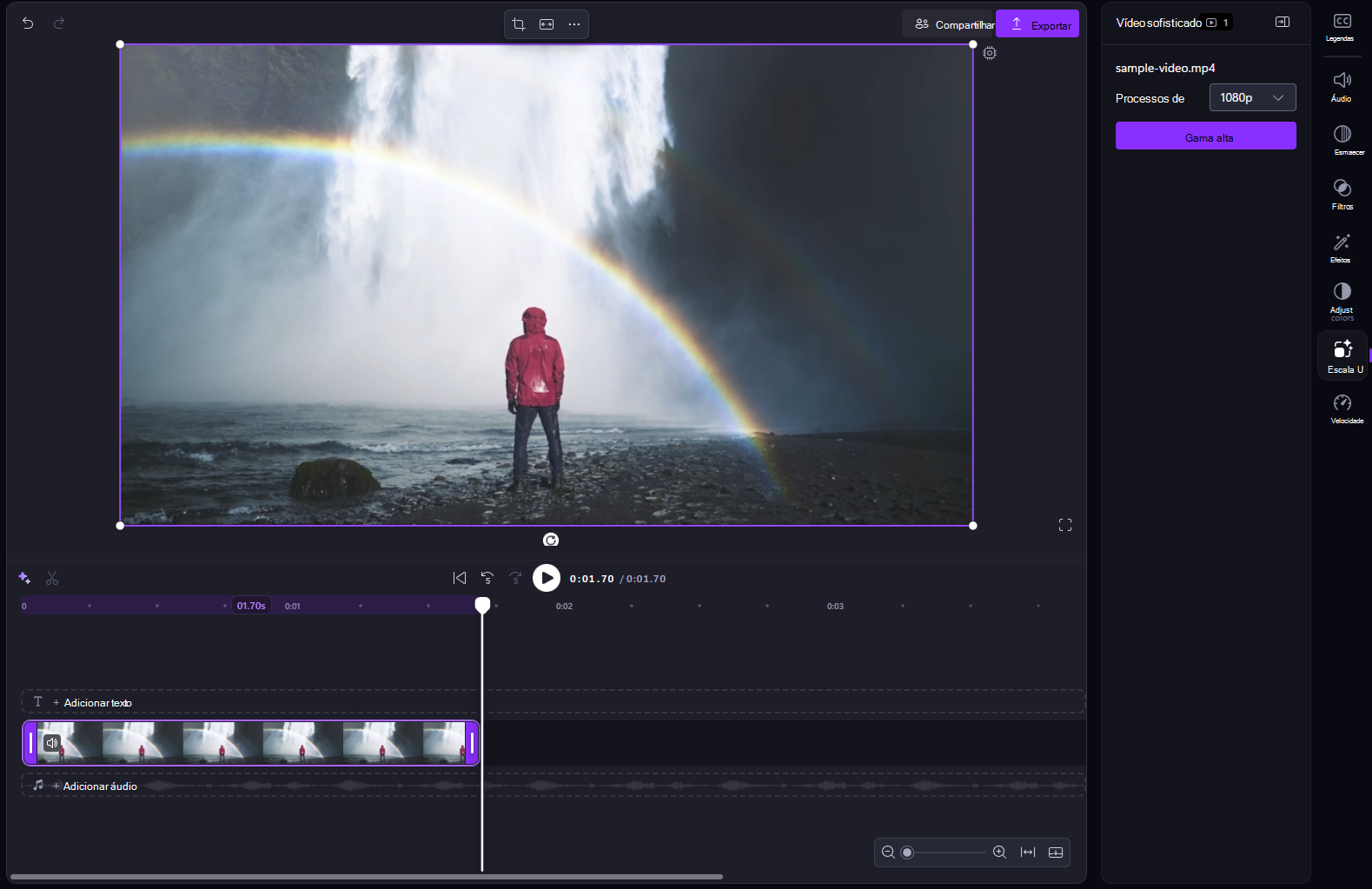
- Em Qualidade, selecione uma resolução de destino. Dependendo da resolução do clipe de origem, as opções disponíveis são 480p, 720p, 1080p e 4K. Clipchamp mostra apenas resoluções superiores à resolução atual do clip selecionado.
- Se selecionou vários clips, mantenha a Resolução de correspondência ativada para aplicar uma resolução de destino a todos os clips compatíveis. Desative-a para escolher uma resolução diferente para cada clip.
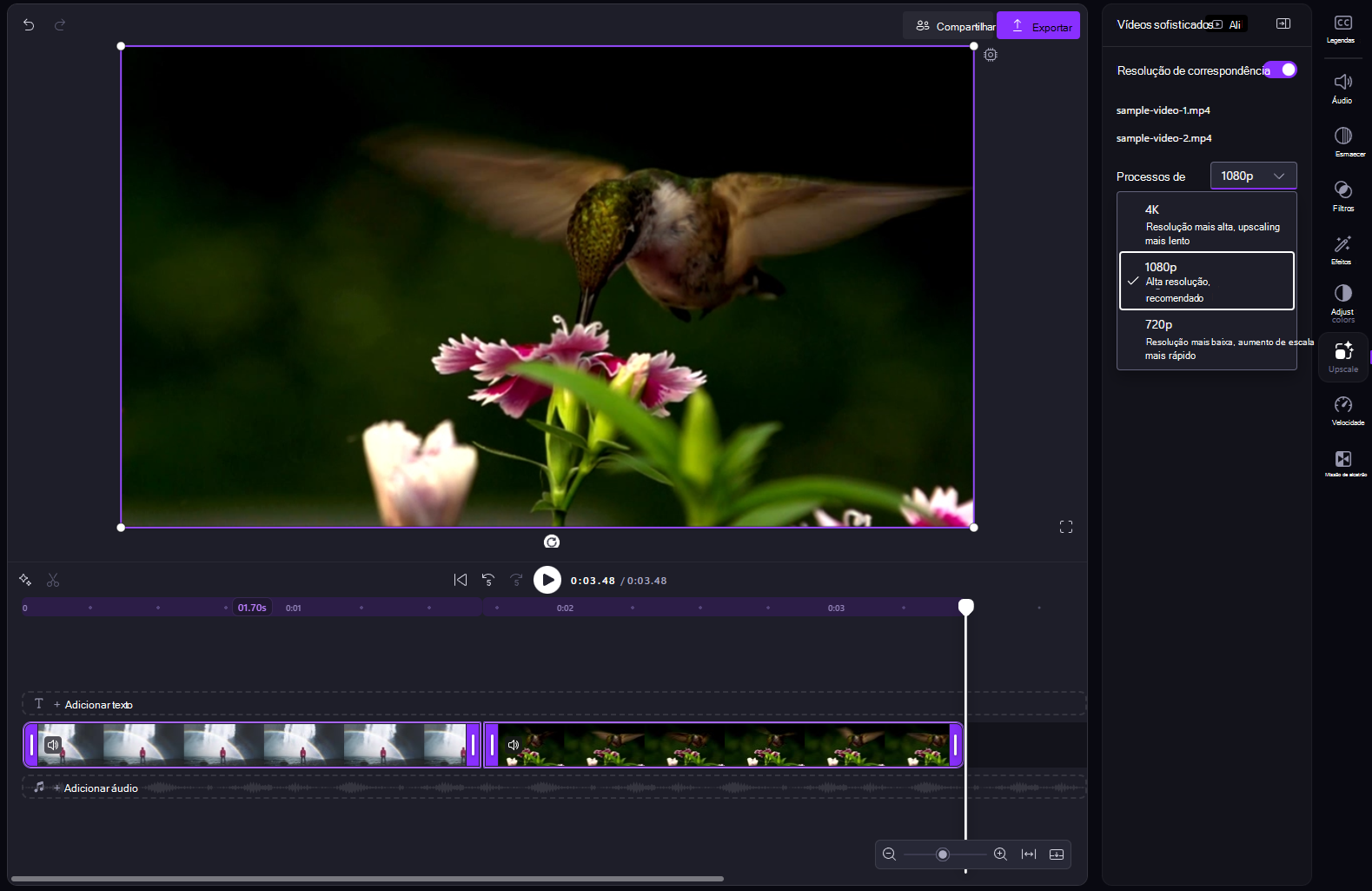
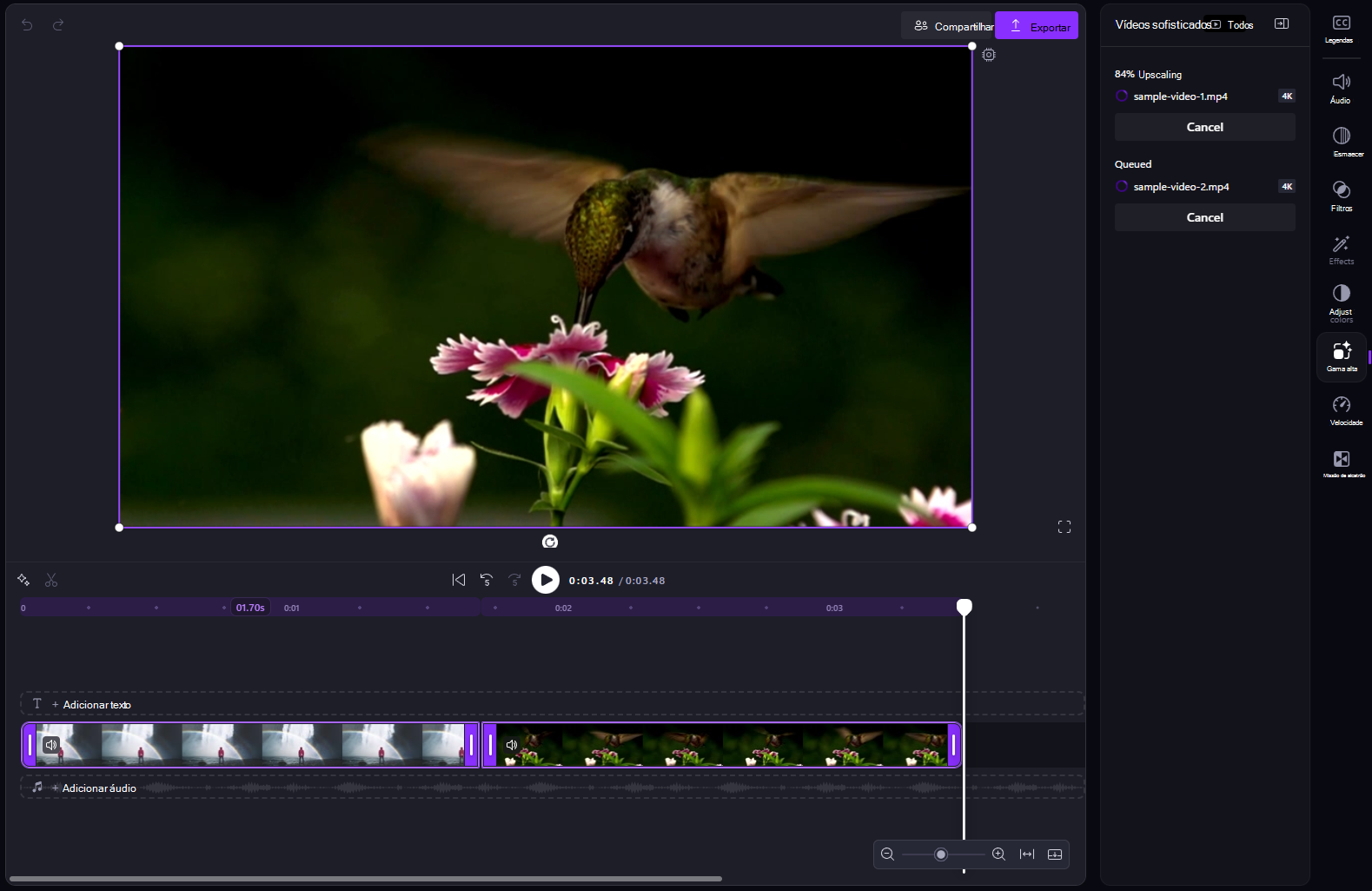
- Selecione Dimensionar ou Escalar todos os vídeos. Mantenha Clipchamp abertos enquanto os clips são processados. Vários clips são enfileirados e processados um de cada vez.
- Pré-visualize cada clip melhorado no palco quando o processamento estiver concluído.
Para parar de processar um clip, selecione Cancelar abaixo do respetivo status de progresso. Cancelar um upscale não remove nem altera o vídeo original.
Como restaurar o vídeo original
- Selecione o clip de vídeo melhorado no linha do tempo.
- No painel de propriedades, selecione a guia Upscale .
- Selecione Restaurar original.
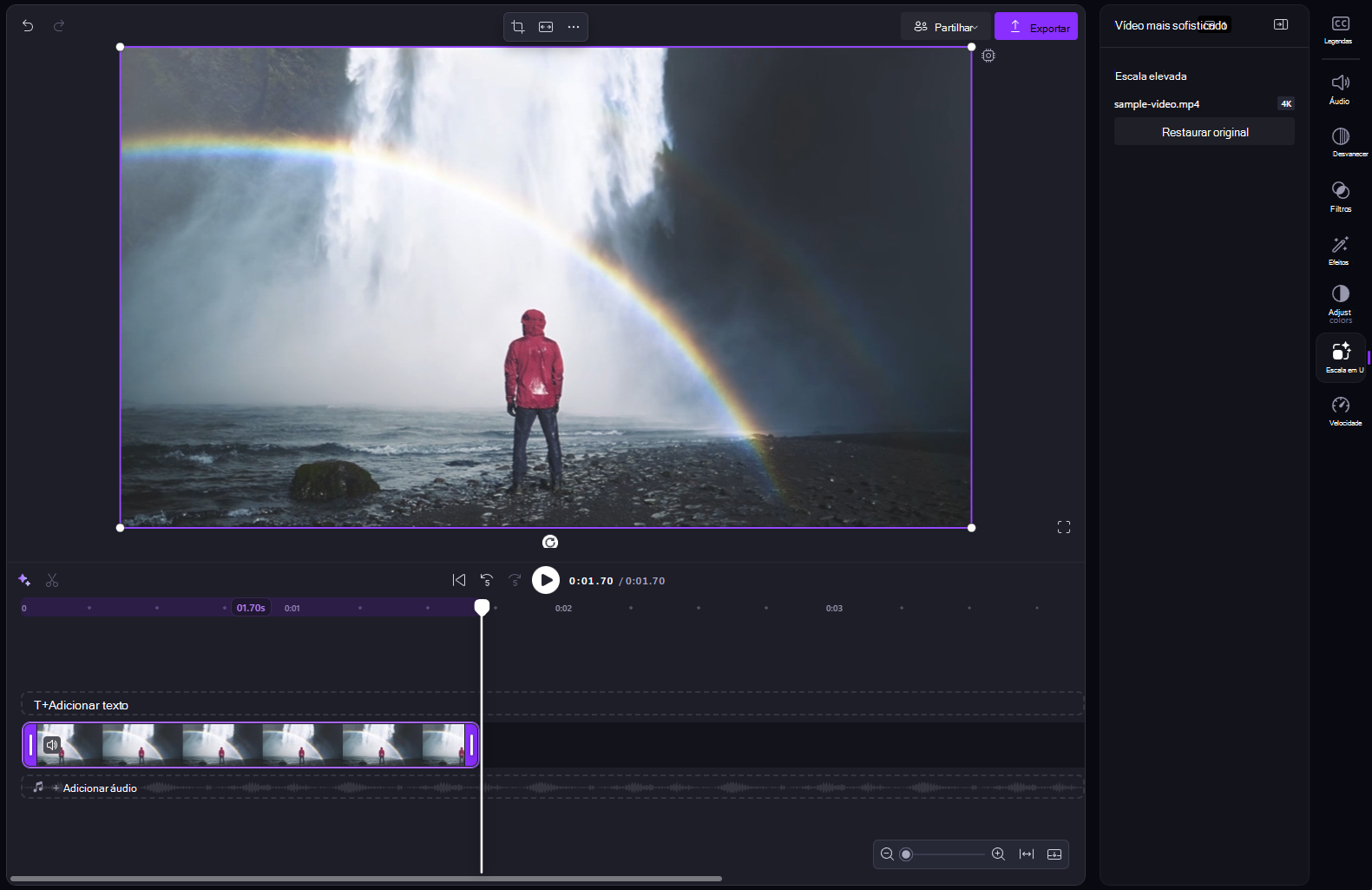
O restauro do original remove a versão melhorada do clip de linha do tempo selecionado, mas não elimina o vídeo de origem. Para tentar uma resolução de destino diferente, restaure a resolução original e ajuste o clip novamente.
O que a super resolução de vídeo pode e não pode fazer
A super resolução de vídeo utiliza IA para estimar detalhes visuais adicionais à medida que aumenta cada fotograma.
- Ele pode melhorar a nitidez percebida e clareza de imagens de baixa resolução ou compactadas.
- Pode criar uma imagem melhorada com uma resolução superior à do clip de origem, até 4K.
- Não consegue recuperar as informações visuais exatas que estavam em falta na origem. Os detalhes aprimorados por IA são estimativas, não uma reconstrução factual da cena original.
- Não é possível reparar um vídeo danificado ou ilegível.
- Os resultados podem variar e incluir artefatos visuais indesejados. Pré-visualize sempre detalhes importantes, incluindo rostos e texto, antes de partilhar o vídeo.
Cuidado
Tenha cuidado com imagens confidenciais, incluindo vídeos de indivíduos ou símbolos culturais ou religiosos, porque o upscaling pode introduzir detalhes enganosos.
O upscaling também pode alterar a identidade ou as características faciais. Não confie em um vídeo escalonado quando imagens fiéis e inalteradas são essenciais, como para imagens médicas, evidências legais ou forenses ou verificação de identidade.
Como o upscaling afeta a exportação e o tamanho do ficheiro
O upscal de um clip e a exportação do projeto são etapas separadas. Escolher uma resolução de destino na guia Upscale não seleciona automaticamente a mesma resolução quando você exporta o projeto concluído.
Quando estiver pronto para guardar o vídeo, selecione Exportar e, em seguida, selecione a resolução do vídeo terminado. Para manter a resolução de nível superior selecionada, selecione a resolução de exportação correspondente. Para obter orientações, consulte Como escolher a resolução de exportação correta.
Os clips de resolução mais elevada podem demorar mais tempo a processar e podem aumentar a quantidade de armazenamento local utilizado pelo projeto. O vídeo exportado também pode ser maior do que a origem. Saiba mais sobre o motivo pelo qual um ficheiro de vídeo de saída poderá ser maior do que o original.
Perguntas frequentes
Que vídeos posso escalonar?
Pode alterar os ficheiros de vídeo suportados pelo Clipchamp e importá-los para um projeto de edição. Alguns tipos de ficheiro são convertidos automaticamente durante a importação antes de poderem ser utilizados. Consulte Formatos de ficheiro de vídeo suportados pelo Clipchamp.
Pelo menos uma resolução de destino suportada tem de ser superior à resolução atual do clip. Se um clip já for 4K, o separador Upscale mostra que já está na qualidade mais elevada.
Onde é processado o meu vídeo?
O passo de super resolução de vídeo é executado localmente no seu dispositivo Windows. O Windows utiliza hardware de CPU ou NPU compatível e um modelo de IA local para processar o vídeo. Não tem de escolher o hardware de processamento.
A super resolução de vídeo altera o vídeo original ou o áudio?
Não. Clipchamp cria uma versão MP4 aprimorada para o clipe de linha do tempo selecionado e mantém seu áudio. O seu vídeo original permanece disponível através de Restaurar original.
Quanto tempo demora o upscaling?
O tempo de processamento depende da duração do vídeo e da resolução de origem, da resolução de destino e do hardware do seu dispositivo. Um primeiro upscale pode gastar tempo adicional preparando o modelo local. Resoluções de alvos mais altas e vídeos mais longos geralmente levam mais tempo.
Por que motivo não consigo ver o separador Escala?
Verifique se está a utilizar a aplicação de ambiente de trabalho Clipchamp mais recente para Windows em vez de Clipchamp num browser. Instale as atualizações do Windows e do Clipchamp disponíveis e, em seguida, reinicie a aplicação. Se o separador continuar a não aparecer, o escalonamento de vídeo do Windows poderá não ser suportado ou não estar ativado no seu dispositivo.
O que devo fazer se um vídeo não puder ser escalonado?
- Siga a mensagem apresentada por Clipchamp. Se lhe for pedido, atualize o Windows ou experimente uma definição de Qualidade inferior.
- Se Clipchamp mostrar uma opção Tentar novamente, selecione-a para tentar o clip novamente.
- Feche outras aplicações para libertar recursos de processamento marcar que o dispositivo tem espaço livre suficiente em disco e tente novamente.
- Se apenas um vídeo de origem falhar, importe uma nova cópia ou converta-a para MP4 antes de tentar novamente.
- Se Clipchamp indicar que o dispositivo não tem o hardware necessário, utilize a super-resolução de vídeo num dispositivo Windows compatível.