Em comparação com o recurso de kit de marca que você pode ter visto em Clipchamp para contas pessoais, os usuários de Clipchamp para trabalho e escola são capazes de incluir uma coleção mais abrangente de elementos de edição de vídeo em um kit de marca e usá-los em projetos.
Se você acessar Clipchamp e outros aplicativos do Microsoft 365 com uma conta microsoft corporativa ou escolar que foi emitida por sua organização ou instituição de ensino, você terá acesso ao recurso e poderá usar kits de marca em projetos de edição de vídeo.
O que é um kit de marca?
A ferramenta de kit de marca é um espaço onde os usuários podem armazenar ativos de mídia de marca, como cores e fontes, para adicionar a vídeos.
Há limites intencionais colocados no recurso do kit de marca para concentrar a criação em torno de elementos de branding que são mais importantes. Ao mesmo tempo, qualquer pessoa pode criar e compartilhar um kit de marca. Isso significa que os indivíduos podem reutilizá-los para sua identidade visual pessoal e pequenas equipes podem criar e compartilhar ativos entre seu grupo.
Tecnicamente, o que é um kit de marca?
No nível técnico, um kit de marca consiste em dois elementos – um arquivo com a extensão .brandkit e uma pasta ativos associados. O arquivo .brandkit contém um catálogo (tecnicamente codificado) de ativos de marca; a pasta Ativos contém os arquivos de mídia que fazem parte do kit de marca.
Quando você cria um novo kit de marca em um projeto Clipchamp e o salva, isso cria um novo arquivo .brandkit e uma pasta Assets no local selecionado durante o processo de criação, por exemplo, em seu OneDrive.
Um arquivo .brandkit pode ser importado para um projeto Clipchamp para que seus ativos de marca apareçam na interface do usuário Clipchamp e possam ser usados no projeto.
Você pode armazenar uma pasta de kit de marca, ou seja, a pasta que contém o arquivo .brandkit e sua pasta Assets associada, no OneDrive, no computador local ou em outro lugar. Basta garantir que o arquivo .brandkit e a pasta Ativos permaneçam juntos para que você possa usar o kit na edição de projetos e Clipchamp possa encontrar os ativos de mídia.
Recomendamos armazená-lo no OneDrive em um local semelhante ao em que você salva seus projetos de Clipchamp, por exemplo, nos vídeos > meus arquivos > Clipchamp pasta pai. Isso facilita a localização de kits de marca e os projetos de edição de vídeo em que você os está usando e os disponibiliza em qualquer computador em que você esteja conectado ao OneDrive.
Elementos de branding que podem ser adicionados a um kit de marca
|
Tipo de ativo do kit de marca |
Quantidade, limites de tamanho, tipos de arquivo |
| Logotipos |
Até 300 por kit de marca.
Tipos de arquivo: .png, .jfif, .pjpeg, .jpeg, .pjp, .jpg, .svgz, .svg |
| Cores |
Cores ilimitadas.
Selecione sua coleção por meio do seletor de cores ou do campo de código HEX. Ambos estão disponíveis ao adicionar uma paleta de cores a um kit de marca. |
| Fontes |
Fontes ilimitadas.
50 MB por arquivo.
Tipos de arquivo: .ttf, .otf, .woff |
| Imagens |
Até 300 por kit de marca.
Tipos de arquivo: .png, .jfif, .pjpeg, .jpeg, .pjp, .jpg, .svgz, .svg |
| Vídeos |
Até 300 por kit de marca.
Tipos de arquivo: .m4v, .mp4, .mov, .webm, .avi, .3gp, .wmv, .mkv |
| Gráficos |
Até 300 por kit de marca.
Tipos de arquivo .png, .jfif, .pjpeg, .jpeg, .pjp, .jpg, .svgz, .svg |
| Música |
Até 300 por kit de marca.
Tipos de arquivo .3gp, .3g2, .mid, .mp3, .opus, .oga, .ogg, .wav |
| Efeitos sonoros |
Até 300 por kit de marca.
Tipos de arquivo .3gp, .3g2, .mid, .mp3, .opus, .oga, .ogg, .wav |
Como usar o kit de marca
Esta seção aborda as maneiras básicas de usar um kit de marca, incluindo como criar, importar, remover e compartilhar. Como é um recurso poderoso com muitas opções, é uma boa ideia tentar em um teste Clipchamp projeto para obter uma melhor compreensão e vê-lo em ação. Dessa forma, você poderá criar, gerenciar e usar sua identidade visual em vídeos em pouco tempo.
Criar um kit de marca ou importar um kit de marca
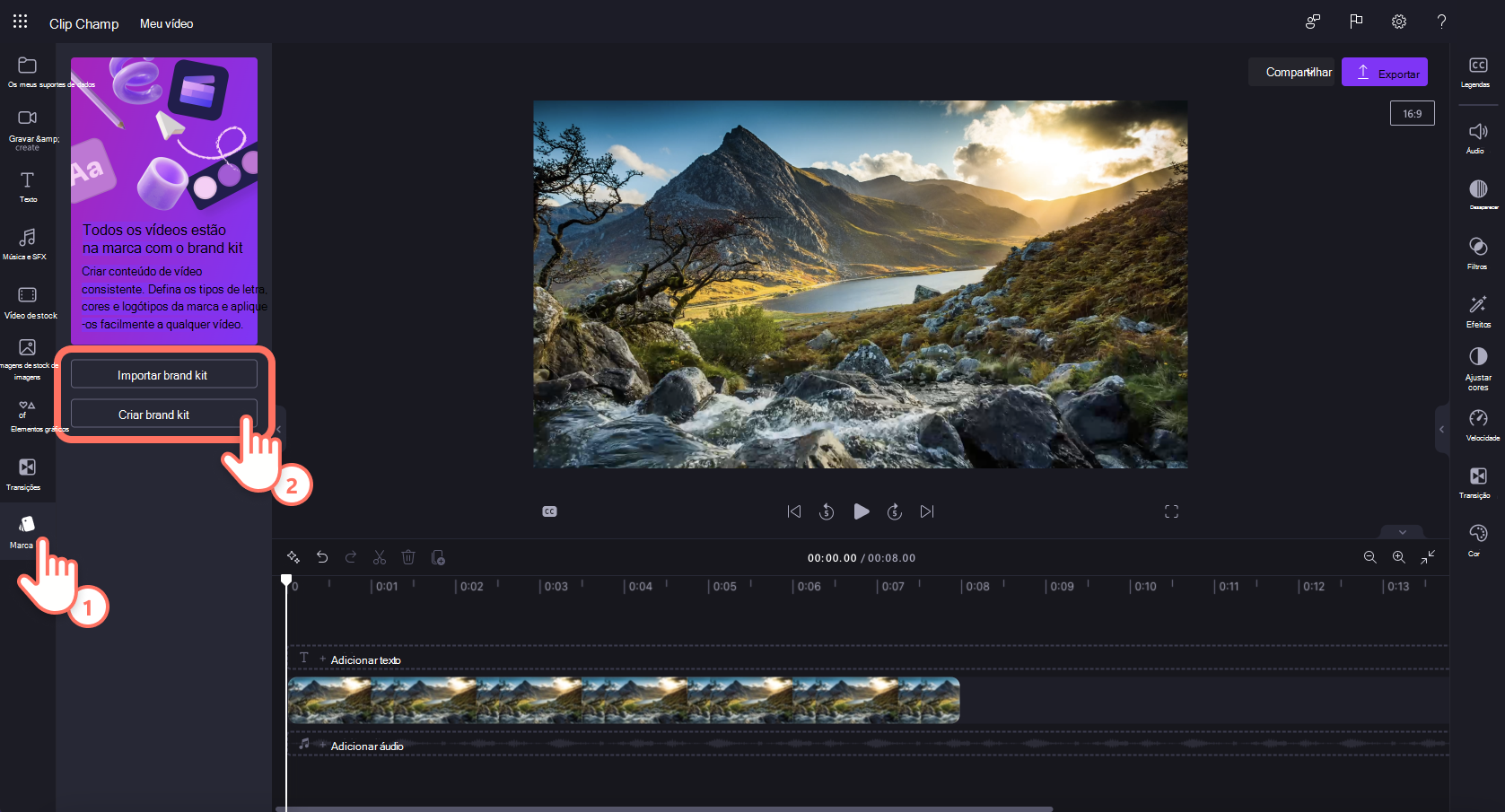
Depois de iniciar um projeto de Clipchamp, clique na guia kit de marca na barra de ferramentas. Aqui, selecione criar um novo kit de marca para começar.
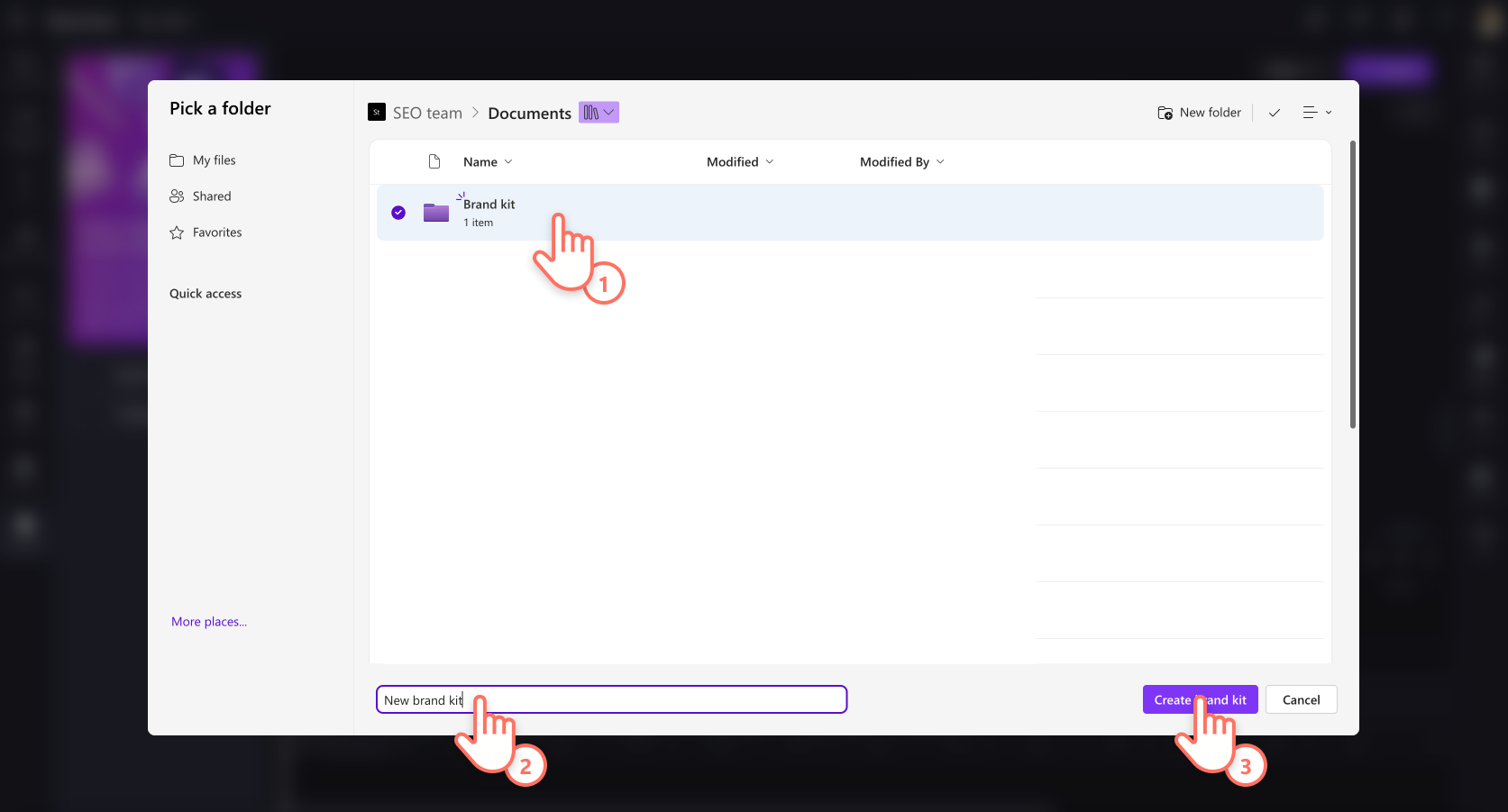
Escolha um lugar em seu OneDrive for Business (somente você pode acessá-los, a menos que compartilhe a pasta do kit de marca) ou SharePoint e dê um nome ao kit de marca. Em seguida, o kit criado será vinculado ao seu projeto.
Você também pode adicionar ativos de kit de marca, como logotipos, imagens, vídeos, fontes e mais manualmente quando um kit de marca é criado.

OU
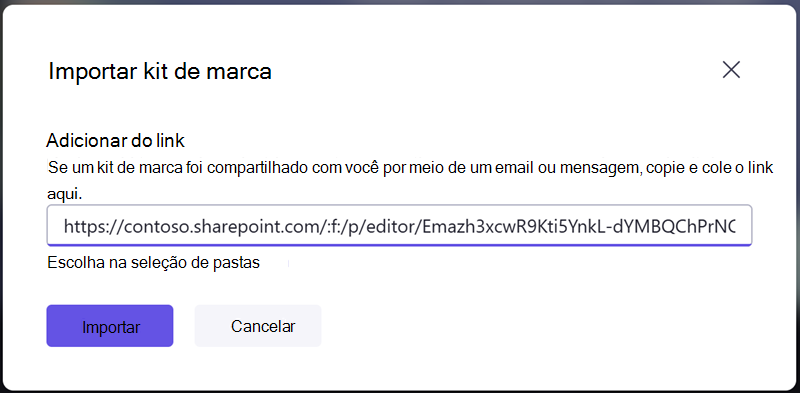
Se você quiser importar um kit de marca existente, há duas maneiras diferentes de fazer isso. Primeiro, clique no botão importar kit de marca.

Opção 1:
Se alguém compartilhou um link de kit de marca com você, cole-o no campo. O link de compartilhamento deve apontar para um arquivo .brandkit e toda a pasta do kit de marca deve ser compartilhada com você para que seu projeto Clipchamp possa acessar todos os ativos de mídia no kit compartilhado.
Opção 2:
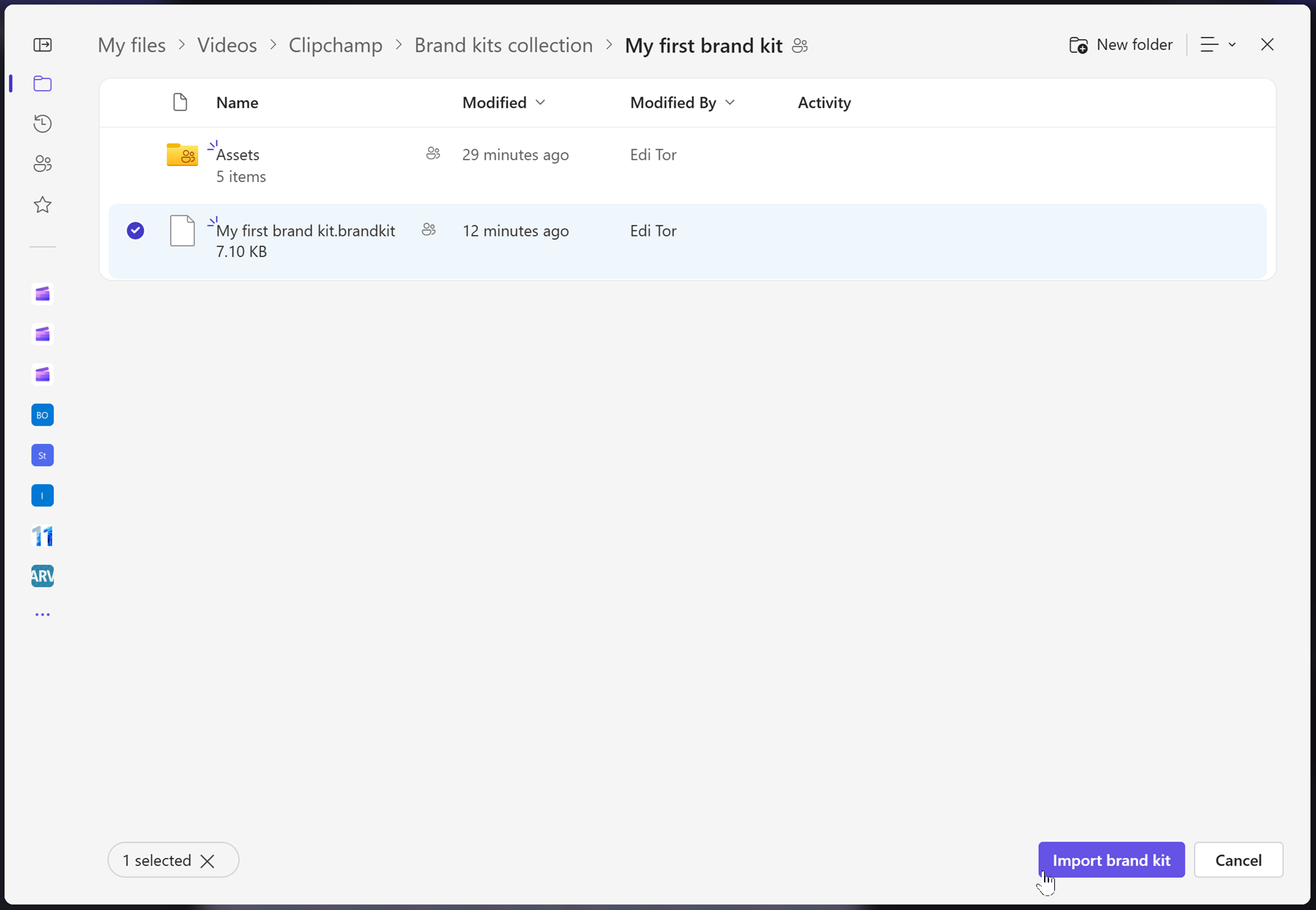
Se você souber o local do arquivo .brandkit que deseja importar, também poderá selecionar escolher entre a seleção de pastas e, em seguida, navegar até o kit de marca no OneDrive ou SharePoint e selecionar o arquivo .brandkit. Isso carregará o kit e seu conteúdo em seu projeto de Clipchamp.
Como remover um kit de marca de um projeto
Na seção kit de marca do projeto Clipchamp, selecione o menu de contexto (os três ponto horizontais). Isso abrirá mais opções. Em seguida, clique no botão remover do projeto.
Observe que isso não exclui o arquivo .brandkit e sua pasta Ativos no OneDrive/SharePoint. Para excluí-los, navegue até eles no OneDrive/SharePoint e remova-os lá.

Como adicionar identidade visual aos seus vídeos
Para adicionar sua identidade visual ao linha do tempo, clique no botão adicionar ao linha do tempo ou arraste e solte o ativo no linha do tempo acima do vídeo.
Como compartilhar um kit de marca
Selecione o menu de contexto (os três ponto horizontais) e clique no botão compartilhar. Forneça o link que é gerado para a pessoa com quem você gostaria de compartilhá-lo. Eles podem colar o link na seção do kit de marca do projeto em importação, conforme descrito acima. Isso carregará seu kit de marca em seu projeto de Clipchamp.
Se armazenada no OneDrive, toda a pasta do kit de marca precisa ser compartilhada com o destinatário. Esse deve ser o caso por padrão quando você cria um link compartilhável para um kit de marca. No entanto, se o destinatário não puder abrir o link, marcar as configurações de compartilhamento da pasta de kit de marca no OneDrive.
Como compartilhar um projeto que tenha pelo menos um kit de marca anexado a ele
Você pode compartilhar um projeto Clipchamp como de costume por meio do botão compartilhar ao lado do botão de exportação na interface do usuário do projeto. A pessoa que abrir o projeto verá o kit de marca anexado. No entanto, observe que eles também devem ter acesso à pasta OneDrive/SharePoint em que o kit de marca está localizado.
Como compartilhar um kit de marca que você não deseja que outras pessoas editem
Você pode seguir as mesmas etapas acima sobre como compartilhar um kit de marca, mas alterar as configurações do link de compartilhamento para somente exibição.
Coisas a ter em mente ao trabalhar com kits de marca
O gerenciamento de kits de marca e ativos de mídia neles precisa ser feito na interface do usuário do projeto Clipchamp. Abra o projeto que contém seu kit de marca e exclua ou altere itens de lá.
Adicionar/remover ativos no OneDrive ou em outra pasta em que você colocou o arquivo .brandkit e sua pasta Asset não sincronizará novamente com o projeto de edição Clipchamp ao qual esse kit de marca está conectado.
Limites de volume:
- Cada usuário pode criar um número ilimitado de kits de marca para si mesmo e compartilhá-los com outras pessoas.
- Você pode ter um kit de marca conectado a um projeto por vez. Se você quiser adicionar um novo, precisará substituir o já conectado. Observe que todos os ativos adicionados ao projeto do kit de marca permanecerão com o projeto (e não exigirão que o kit de marca original permaneça conectado).
- As organizações do Microsoft 365 podem criar um número ilimitado de kits de marca corporativa ou "oficial" e disponibilizá-los para seus usuários para que possam acessá-los em seus projetos de edição.
Atualmente, não é possível importar automaticamente ativos de mídia para kits de marca. Eles devem ser adicionados por meio da interface do projeto Clipchamp manualmente na seção kit de marca. É possível arrastar e soltar vários itens no kit de marca ao mesmo tempo.
Modelos de marca (projeto e kit de marca combinados) não estão disponíveis nesta fase. No entanto, como uma solução alternativa, você pode criar um projeto Clipchamp, compartilhá-lo no OneDrive/SharePoint e outros podem duplicar o projeto.
Não. Quando um ativo de marca é usado em um projeto no linha do tempo de edição, ele é copiado para esse projeto e permanece com esse projeto. Isso significa que quando você atualiza um logotipo em um de seus kits de marca e agora deseja garantir que o logotipo atualizado seja usado em seus projetos de Clipchamp existentes, para obter uma atualização, você precisa abrir os projetos e substituir manualmente o arquivo de logotipo por sua nova versão.
