

Se estiver a ter problemas ao criar uma gravação de ecrã ou câmara enquanto utiliza o gravador do Clipchamp que pode iniciar a partir da home page de vídeo do Microsoft 365, um motivo comum é a necessidade de conceder permissões ao seu browser para utilizar a câmara, utilizar o microfone ou aceder ao ecrã.
Observação
Administradores de inquilinos do Microsoft 365 – se quiser desativar a gravação de ecrãs por parte dos utilizadores do seu inquilino, pode desativar a gravação de ecrã do seu inquilino através das definições do browser.
Conceder permissões de microfone e câmara no Google Chrome ou Microsoft Edge no Windows ou macOS
- Quando utilizar a câmara pela primeira vez no Clipchamp, ser-lhe-á apresentada uma janela pop-up a informar que este site pretende utilizar o microfone e a câmara. "Este site" incluirá o URL do SharePoint da sua organização, por exemplo, contoso.sharepoint.com.
- Selecione Permitir quando solicitado. A sua escolha será guardada para futuras sessões.
Se você negar permissões de câmera e microfone e mais tarde quiser ativá-las, ou se não for solicitado a conceder permissões, você pode corrigir isso fazendo o seguinte:
No Microsoft Edge:
- Acesse Configurações.
- Selecione Privacidade, pesquisa e serviços> Permissões >do siteTodos os sites.
- Procure Clipchamp ou SharePoint para encontrar o URL correto e, em seguida, certifique-se de que Câmara e Microfone estão definidos como Permitir.
No Google Chrome:
- Acesse Configurações.
- Selecione Privacidade e segurança>Configurações do site.
- Selecione o Clipchamp ou URL do SharePoint em Atividade recente.
- Certifique-se de que Câmara e Microfone estão definidos como Permitir.
Conceder permissões de gravação de ecrã no Google Chrome ou Microsoft Edge no Windows
- Depois de ter escolhido partilhar o seu ecrã, ser-lhe-á pedido para selecionar qual o ecrã que pretende partilhar: o ecrã inteiro, uma janela ou um separador do browser. Terá de selecionar uma das opções de cada vez que cria um vídeo.
- Também terá a opção de selecionar a opção Partilhar áudio do sistema. Verifique isto se quiser que o seu vídeo inclua áudio reproduzido no seu dispositivo.
Conceder permissões de gravação de ecrã no Google Chrome ou Edge no macOS Catalina ou mais recente
Na primeira vez que tentar gravar o ecrã com o Clipchamp, ser-lhe-á pedido que conceda permissão.
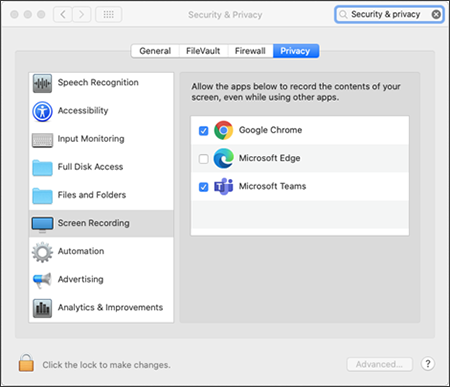
Selecione Abrir Preferências do Sistema (Definições do Sistema para macOS Ventura ou mais recente).
Se não vir o pedido, aceda ao menu> ApplePreferências do Sistema (Definições do Sistema para macOS Ventura ou mais recente)>Segurança & Privacidade (Privacidade & Segurança para macOS Big Sur ou mais recente) e, em seguida, escolha Gravação de Ecrã (Gravação de Ecrã & Áudio do Sistema para macOS Sonoma). Para o macOS Catalina a Monterey,selecione Preferências>do Sistema Segurança & Privacidade>> Privacidade Gravação de Ecrã.Selecione Gravação de Áudio no Ecrã & Sistema e, em seguida, ative o acesso para o Microsoft Edge ou Google Chrome.
Importante
Certifique-se de que está a utilizar um browser suportado e que o mesmo está atualizado.
- Microsoft Edge, versão 79 e superior no Windows 10, Windows 11 e macOS
- Google Chrome, versão 74 e superior no Windows 10, Windows 11 e macOS
- O Safari no MacOS não é suportado
Reinicie o browser para que as alterações entrem em vigor.
Volte à experiência de câmara e gravação de ecrã. Ser-lhe-á pedido para selecionar um ecrã para partilhar. Terá de fazer uma seleção sempre que criar um vídeo.
Se a caixa de diálogo de partilha fornecer uma opção de partilha de áudio, selecione-a para incluir o áudio do dispositivo ou separador.
Para administradores de inquilinos - desative a gravação de ecrã do seu inquilino no Edge ou Chrome
Se quiser desativar a gravação de ecrã por Clipchamp para os utilizadores da sua organização, a forma mais segura de o fazer é configurar uma Política de Grupo para recusar todas as capturas de ecrã baseadas na Web.
Instruções sobre como desativar a gravação de ecrã no Edge
Instruções sobre como desativar a gravação de ecrã no Chrome (pesquise por Vídeo no ecrã Captura no artigo de ajuda)