
Ao fazer logon no editor de vídeo Clipchamp no navegador, alguns usuários podem ver uma versão desta mensagem:
"Detectamos que seu hardware não é compatível com o Clipchamp no momento. Para obter a melhor experiência possível, tente atualizar seu sistema operacional ou navegador da Internet para as versões mais recentes."
Se você vir isso, primeiro verifique se você:
- Está trabalhando em um computador desktop ou laptop, não em um tablet ou smartphone
- Se estiver trabalhando no navegador, estiver usando o Microsoft Edge ou o Google Chrome
- Atualizaram o Chrome ou o Edge para sua versão mais recente
- Atualizou seu sistema operacional
Segurança da Web aprimorada no Edge
Além disso, se você estiver acessando o Clipchamp no Edge, marque se a Segurança adicionada está habilitada para o Clipchamp.
Se estiver ativada, você verá este ou um ícone de cadeado na barra de endereços:

Esse recurso é útil em alguns sites, mas também pode ultrapassar seu destino em alguns casos e bloquear tecnologias da web legítimas de que nosso editor precisa para funcionar corretamente.
Recomendamos que você coloque app.clipchamp.com na lista de permissões do Edge se estiver usando o editor de vídeo Clipchamp para contas pessoais.
Se você estiver usando a versão corporativa ou de estudante do Clipchamp, o endereço Web não será app.clipchamp.com e dependerá, por exemplo, do endereço SharePoint ou OneDrive da sua organização ou instituição educacional, por exemplo, https://contoso.sharepoint.com/. Verifique se a segurança adicionada está habilitada para ele em seu Edge. Em caso afirmativo, também recomendamos tentar as etapas a seguir.
Clique em Segurança adicionada ou no ícone de cadeado à esquerda do campo de endereço do navegador e procure a Prevenção contra rastreamento para esta linha do site:
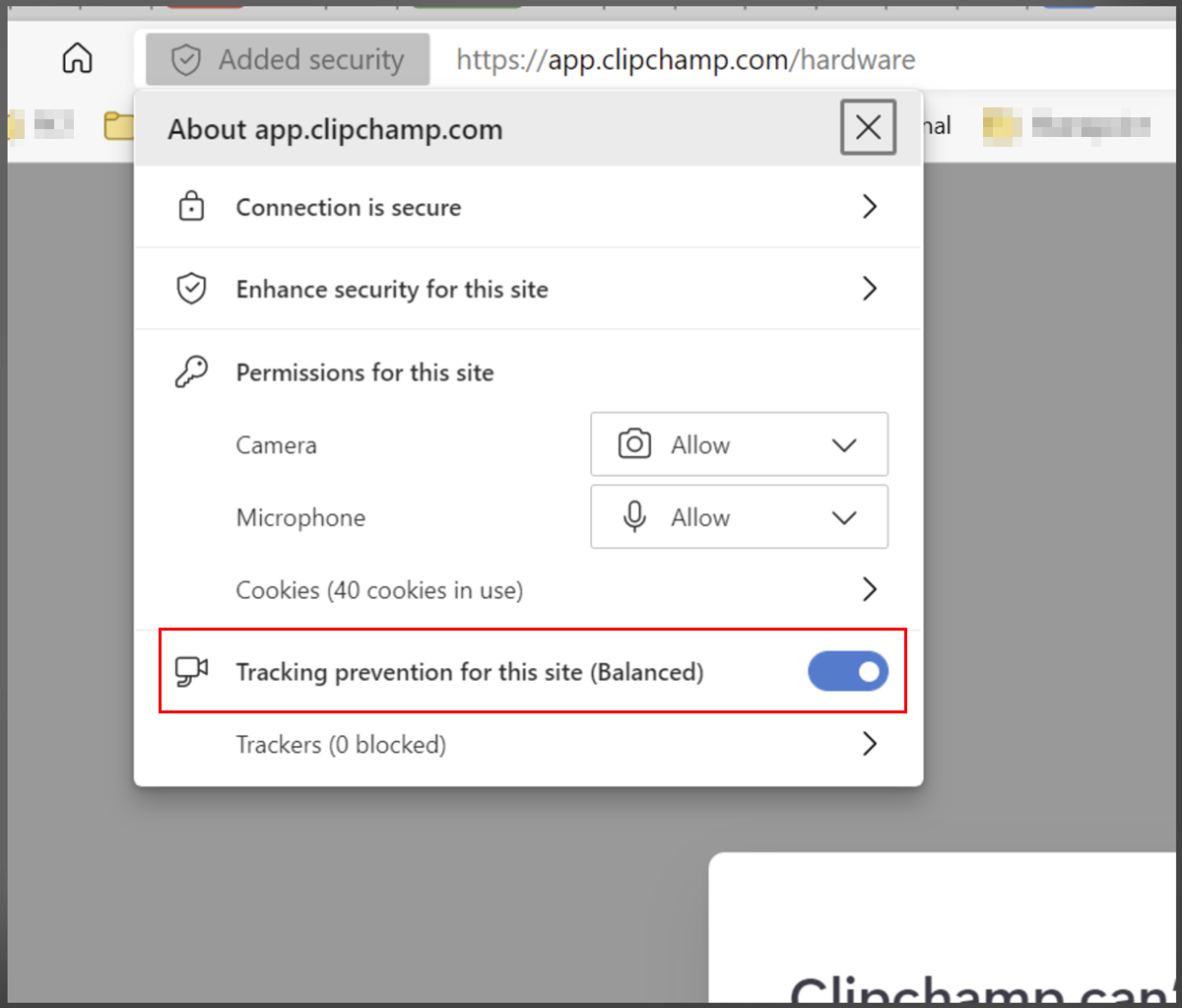
Em seguida, desative a prevenção contra rastreamento:

Depois disso, recarregue a página e marque se o Clipchamp agora funciona conforme o esperado.

Para ver uma lista de sites permitidos e gerenciá-los, acesse edge://settings/privacy/trackingPreventionExceptions
Verificar extensões do navegador
Algumas extensões do navegador podem bloquear elementos em sites como app.clipchamp.com que são necessários para o editor de vídeo carregar corretamente. Se você tiver extensões do Chrome ou do Edge instaladas, Marque se desabilitá-las ou colocar o endereço da web do Clipchamp na lista de permissões para carregá-las.
Para a versão pessoal de Clipchamp, o endereço para a lista de permissões é https://app.clipchamp.com/.
Por Clipchamp para contas corporativas ou de estudante, o endereço a ser incluído na lista de permissões é a URL do SharePoint ou do OneDrive da sua organização, por exemplo, https://contoso.sharepoint.com/.
Verificar requisitos de hardware
Se as etapas acima não ajudarem, é possível que o seu computador não atenda aos requisitos de hardware para garantir que o Clipchamp funcione conforme o esperado. Sua memória/RAM disponível deve ser de pelo menos 8 GB (16 GB ou mais é melhor) e seu computador deve ser um computador de 64 bits executando um sistema operacional de 64 bits e a versão de 64 bits do Edge ou Chrome.
O card gráfico é outro fator importante e deve ser um modelo recente. Isso é importante porque a edição de vídeo exige muita computação, usa a CPU e a GPU e pode levar dispositivos mais antigos ao limite.
Você também deve ter espaço livre suficiente na unidade interna do seu computador, o que é necessário para arquivos temporários e espaço durante a fase de processamento e exportação de vídeo. O espaço livre disponível deve ser maior do que o tamanho dos arquivos de vídeo que você está usando em seu projeto.
Se você estiver trabalhando com um computador mais antigo que não atende a esses requisitos, o editor ainda pode funcionar, mas esteja ciente de que você pode encontrar problemas como desempenho lento, congelamento e falhas, e teria uma experiência melhor em um computador diferente.
Experimente o aplicativo da área de trabalho do Clipchamp para Windows
Se você estiver no Windows, veja se o aplicativo da área de trabalho do Clipchamp inicia com sucesso no seu computador como uma alternativa para acessar o editor de vídeo no navegador. No Windows 11, inicie o aplicativo por meio do campo de pesquisa na barra de tarefas ou encontre-o em Todos os Aplicativos.
No Windows 10 e 11, você também pode instalá-lo da Microsoft Store.
Se o aplicativo da área de trabalho já estiver disponível no seu dispositivo, mas não for aberto durante algum tempo, é possível que você precise atualizar o aplicativo para a versão mais recente antes que ele seja iniciado.
Navegador corajoso
Para qualquer pessoa que acesse o Clipchamp no navegador Brave (que deve funcionar porque também é baseado no Chromium, como Chrome e Edge), você pode ver uma notificação de erro sobre "hardware sem suporte ou versão desatualizada do Chrome" devido ao recurso anti-impressão digital no Brave Shields.
Nesse caso, você pode tentar o seguinte:
- Clique no ícone de leão à direita da barra de endereços.
- Permitir temporariamente a coleta de impressões digitais no Clipchamp.
Solução de problemas adicionais
Se o problema persistir, pode ser porque o navegador desativa automaticamente alguns gráficos card drivers que podem torná-lo instável. Por exemplo, o Chrome não permite que alguns gráficos Intel HD integrados inicializem o WebGL, o que é um requisito para usar o Clipchamp.
Para resolver isso, você pode tentar habilitar o sinalizador #ignore-gpu-blocklist no Chrome, o que permitirá que todos os drivers gráficos (GPU) sejam usados.
Aviso: Esteja ciente de que, dependendo dos problemas de driver, alterar essa configuração pode fazer com que o Chrome trave ou se comporte de maneira estranha.
Para experimentar esta opção, vá para chrome://flags/#ignore-gpu-blocklist em uma nova guia e, ao lado de Substituir lista de renderização de software, escolha Ativado e reinicie o Chrome:

Isso desabilitará a lista de bloqueios e possivelmente permitirá o acesso ao Clipchamp. Se você notar problemas após habilitar o sinalizador, poderá desabilitá-lo novamente.
Para obter mais dicas sobre como garantir que as configurações do seu computador e do navegador sejam otimizadas para a melhor experiência com nosso editor de vídeo, consulte: Verifique se o Clipchamp funciona bem para você.