
Introdução às Áreas de Trabalho do Microsoft Edge
Resumo
As Áreas de Trabalho do Microsoft Edge ajudam-no a organizar o seu trabalho, separadores do browser e projetos com base em atividades em vários contextos. Permite-lhe agrupar separadores relacionados em Áreas de trabalho no Microsoft Edge, facilitando a gestão de tarefas, alternar entre projetos e trabalhar de forma eficiente. Este artigo explica como criar, editar e eliminar Áreas de Trabalho do Microsoft Edge.
Manter as informações organizadas pode ser um desafio, especialmente quando está a trabalhar em várias tarefas ou contextos. As Áreas de Trabalho do Microsoft Edge ajudam-no a organizar a navegação ao permitir-lhe agrupar separadores relacionados numa única área de trabalho.
A área de trabalho permite-lhe estruturar e gerir separadores por projeto ou atividade, tornando mais fácil regressar ao seu trabalho exatamente onde ficou. Pode utilizar áreas de trabalho para cenários como planeamento de viagens, investigação, tarefas escolares ou outras tarefas focadas.
Pode utilizar áreas de trabalho para gerir projetos e manter sites e ficheiros relacionados num único local. Por exemplo:
- Se estiver a trabalhar em várias tarefas, pode criar uma área de trabalho separada para cada uma delas.
- Quando estiver pronto para continuar a trabalhar, abra a área de trabalho relevante para aceder instantaneamente a todos os separadores associados, sem ter de procurar páginas abertas anteriormente.
Esta abordagem ajuda a melhorar a organização, reduz a mudança de contexto e facilita a concentração na sua tarefa atual.
Observação
Para saber mais sobre como pode utilizar o Microsoft Edge no trabalho, consulte Descobrir a sua vantagem no trabalho.
Como as novas áreas de trabalho diferem da versão anterior
| Recurso | Áreas de Trabalho do Edge Anteriores | Novas Áreas de Trabalho do Edge |
|---|---|---|
| Suporte de tarefas | Suporta o trabalho em várias tarefas partilhadas entre grupos | Suporta o trabalho em várias tarefas para utilização individual |
| Compartilhamento e colaboração | As áreas de trabalho de partilha, colaboração e associação são suportadas | A partilha, a colaboração e a associação de áreas de trabalho não são suportadas |
| Convidando outros | Pode convidar outras pessoas para aderirem a uma área de trabalho do Edge | Não pode convidar outras pessoas para aderirem a uma área de trabalho do Edge |
| Requisitos do Microsoft Edge | Requer a versão 114 ou posterior do Microsoft Edge | Requer a versão 144 ou posterior do Microsoft Edge |
| Armazenamento do OneDrive | Necessita de armazenamento suficiente na sua conta do Microsoft OneDrive | Não requer armazenamento do Microsoft OneDrive |
| Separadores de bloqueio | Os separadores de bloqueio são suportados | Os separadores de bloqueio não são suportados |
| Ordenar áreas de trabalho no menu | Com base na ordem de criação por predefinição; podem ser personalizadas ordenadas por utilizadores | Por ordem da utilização mais recente |
Se alguma das áreas de trabalho parecer estar em falta ou desatualizada, certifique-se de que a sincronização está ativada em todos os seus dispositivos. Isto ajuda a garantir que os dados da área de trabalho estão atualizados e acessíveis em qualquer lugar.
Saiba mais sobre como o Microsoft Edge pode sincronizar o seu histórico, favoritos, palavras-passe e outros dados do browser em todos os seus dispositivos com sessão iniciada.
Para ativar a sincronização:
- Abra o browser Edge, selecione Definições e muito mais (...) no canto superior direito da janela do browser. Em seguida, selecione Definições.

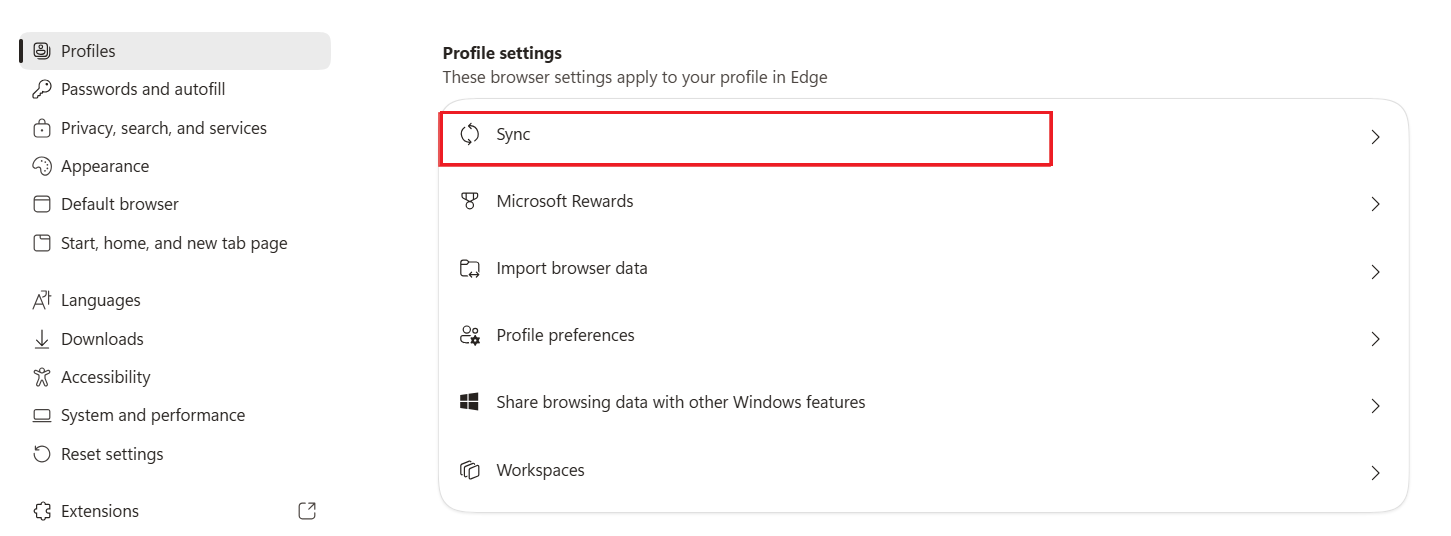
- Selecione Sincronizar em Definições de perfil.
- Ative Áreas de Trabalho e Grupos de Separadores.

Exclusão de responsabilidade de disponibilidade geral
Para aceder às Áreas de Trabalho do Edge, precisará de:
- Um ambiente de trabalho com Windows 10, Windows 11 ou Mac OS (apenas para ambiente de trabalho)
- Microsoft Edge versão 144 ou posterior – saiba que versão do Microsoft Edge tem
- Para ter sessão iniciada no Microsoft Edge com uma conta Microsoft (MSA) ou Microsoft Azure Active Directory (AAD).
Criar uma área de trabalho do Edge para o seu projeto
- Abra o Microsoft Edge e, em seguida, selecione Ícone procurar separadores no canto superior esquerdo. Selecione Gerir áreas de trabalho.

- Selecione o menu pendente Nova Área de Trabalho e, em seguida, selecione Criar área de trabalho com separadores X ou Criar área de trabalho em branco com base nas suas necessidades.

- Introduza um nome, escolha um tema e, em seguida, selecione Concluído. A nova área de trabalho será aberta numa nova janela do browser.

- Comece a abrir separadores para incluir na área de trabalho.
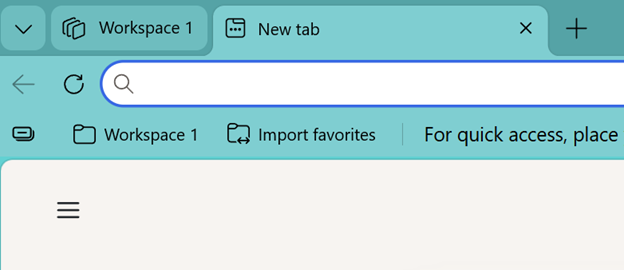
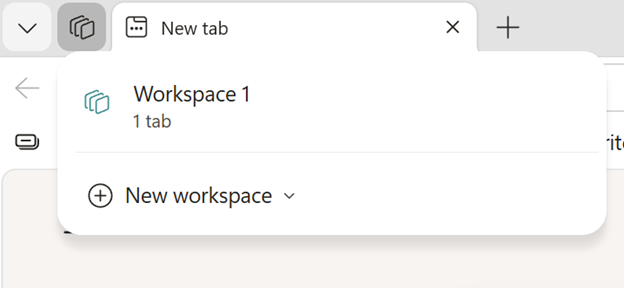
- Agora que tem uma área de trabalho, pode aceder à mesma a partir do menu de áreas de trabalho no canto superior esquerdo do browser.
Editar uma Área de Trabalho do Edge
Pode alterar o nome ou a cor de uma área de trabalho em qualquer altura.
- Abra o Microsoft Edge e selecione o ícone Áreas de trabalho no canto superior esquerdo.
- Selecione Mais opções (...) junto à área de trabalho que pretende editar e, em seguida, selecione Editar área de trabalho.

- Introduza um novo nome, escolha um tema e, em seguida, selecione Concluído.

Eliminar uma Área de Trabalho do Edge
- Abra o Microsoft Edge e selecione o ícone Áreas de trabalho no canto superior esquerdo.
- Selecione o botão Mais opções(...) junto à área de trabalho que pretende eliminar.

- Selecione Eliminar área de trabalho.
- Selecione Excluir para confirmar.

Conte-nos sua opinião
Partilhe os seus comentários sobre a sua experiência através da opção Ajuda e feedback .
- Abra o browser Edge, selecione Definições e muito mais
 superior direito da janela do browser.
 - Selecione Ajuda e comentários>Enviar comentários.
