

O Microsoft Edge oferece uma experiência de navegação perfeita e vem equipado com uma variedade de ferramentas e recursos. Um desses recursos essenciais é a capacidade de imprimir páginas da web diretamente do navegador. Neste artigo, exploraremos os vários aspectos da impressão no Microsoft Edge.
Para solucionar problemas de impressão no Microsoft Edge, consulte Solucionar problemas de impressão no Microsoft Edge.
Acessar a funcionalidade de Impressão
A impressão no Microsoft Edge é um processo simples e pode ser feita de várias maneiras.
- Usando atalho de teclado: Pressione Ctrl + P no Windows ou Command + P no Mac para abrir a caixa de diálogo de impressão.
- Opção de menu: Clique nos três pontos horizontais no canto superior direito do navegador para abrir o menu. Selecione Imprimir no menu suspenso.
- Menu do botão direito: Clique com o botão direito do mouse em qualquer lugar da página da Web e selecione Imprimir no menu de contexto.
Personalize sua impressão usando as opções da caixa de diálogo
Depois de acessar a caixa de diálogo de impressão, você verá uma variedade de opções para personalizar seu trabalho de impressão.
Escolha a impressora que você deseja usar: Escolha a impressora que você deseja usar. Se você tiver várias impressoras instaladas, selecione aquela que atenda às suas necessidades.
Escolha a orientação da impressão: Ajuste as configurações de layout com base em sua preferência, como orientação retrato ou paisagem.
Escolha o número de cópias que deseja imprimir: Navegue até Cópias e forneça o número de cópias que deseja imprimir.
Escolha a cor da sua impressão: Navegue até Cor e selecione o menu suspenso como Cor ou Preto e Branco conforme sua necessidade.
Escolha o tamanho do papel: Em Mais configurações, escolha o Tamanho do papel com base em suas necessidades:
- Carta - 8,5 x 11 polegadas
- Tablóide -11 x 17 polegadas
- Ofício - 8,5 x 14 polegadas
- Executivo - 7,25 x 10,5 polegadas
- A3 - 11,69 x 16,54 polegadas
- A4 - 8,3 x 11,7 polegadas
- B4 (JIS) - 9,8 x 13,9 polegadas
- B5 (JIS) - 6,9 x 9,8 polegadas
- Envelope #10 - 4,125 x 9,5 polegadas
- Envelope Monarch - 3,875 x 7,5 polegadas
Escolha o número de páginas para imprimir por folha: Imprimir várias páginas em uma única folha de papel é uma técnica útil para economizar papel, reduzir os custos de impressão e criar versões compactas de seus documentos. O número de páginas que podem ser impressas em uma única folha depende dos recursos da impressora e das opções de impressão escolhidas (Exemplo: 1, 2, 4, 6, 9 ou 16 páginas por folha). Em Mais configurações, escolha Páginas por planilha conforme sua necessidade.
Escolha a qualidade da impressão: DPI (pontos por polegada) é uma medida da resolução de impressão. Em Mais configurações, navegue até Qualidade e escolha a qualidade com base em suas necessidades:
- 600 DPI: Esta é uma resolução padrão para muitas finalidades de impressão. Ele fornece boa qualidade para a maioria dos documentos de texto e imagens. É comumente usado para tarefas diárias de impressão.
- 1200 DPI: Esta é uma resolução mais alta e geralmente produz impressões mais nítidas e detalhadas. É frequentemente usado para tarefas em que a saída de alta qualidade é crucial, como gráficos profissionais, imagens detalhadas ou fotografias.
Além disso, o tipo de impressora e a qualidade do papel usado também podem afetar a qualidade final da impressão. É uma boa ideia considerar os recursos da impressora e a finalidade pretendida do material impresso ao escolher uma configuração de DPI.
Escolha as páginas que deseja imprimir
Especificar quais páginas imprimir. Você pode optar por imprimir todas as páginas, um intervalo de páginas ou até mesmo selecionar páginas específicas. Selecione uma opção apropriada em Páginas:
- Todas: Isso imprimirá todas as páginas.
- Apenas páginas ímpares: Isso imprimirá apenas páginas de número ímpar, como 1, 3, 5 e assim por diante.
- Apenas páginas pares: Isso imprimirá apenas páginas pares, como 2, 4, 6 e assim por diante.
- Personalizado: você verá uma caixa de seleção onde poderá inserir o intervalo de páginas, como 1 a 5, ou até mesmo selecionar páginas específicas separadas por vírgula, como 3, 6, 8 e assim por diante.
Personalize as margens de acordo com sua necessidade
Em Mais configurações, role para baixo até Margens e selecione uma opção de acordo com sua necessidade.
- Padrão: Esta opção deixará margens de 1 polegada em todos os lados.
- Nenhuma: Esta opção elimina as margens de todos os lados.
- Mínimo: Muitas impressoras têm um requisito de margem mínima de cerca de 0,25 polegadas (6,35 mm) em todos os lados. No entanto, isso pode variar, e algumas impressoras podem permitir margens menores.
- Personalizado: Se você escolher personalizado, deverá inserir manualmente as margens superior, inferior, esquerda e direita. Você pode revisar a aparência dessas margens usando o botão Visualizar antes de enviá-las para a impressora.
Redimensione o documento para corresponder ao tamanho do papel para impressão
Dimensionar para imprimir é um recurso que permite ajustar o tamanho de um documento para ajustá-lo ao tamanho do papel que está sendo impresso. Escolha uma opção de acordo com sua necessidade:
- Ajustar à área imprimível: Esta opção ajustará automaticamente o tamanho do conteúdo para caber na área imprimível do papel.
- Tamanho real: Essa opção imprime o documento em seu tamanho original sem nenhum dimensionamento.
- Personalizado: A escolha de um valor permite especificar manualmente o fator de dimensionamento para impressão. Por exemplo, se você definir a escala como 50%, o documento será impresso com metade do tamanho original. Se você definir como 200%, o documento será impresso com o dobro do tamanho original. Essa opção oferece flexibilidade para redimensionar o documento de acordo com suas preferências.
Cuidado
É recomendável visualizar a impressão ou usar impressões de teste para garantir que a saída dimensionada atenda às suas expectativas antes de imprimir um lote grande.
Adicionar a data ao cabeçalho da página e o número da página ao rodapé
Para imprimir a data atual no cabeçalho ou o número da página no rodapé, faça o seguinte:
Abra o site ou documento PDF que deseja imprimir.
Na parte superior da página, selecione Configurações e mais
 >Imprimir
 , ou pressione Ctrl+P em dispositivos Windows ou Command+P em dispositivos macOS.
Dica
Você também pode clicar com o botão direito do mouse em qualquer espaço vazio na página e selecionar Imprimir no menu de contexto.
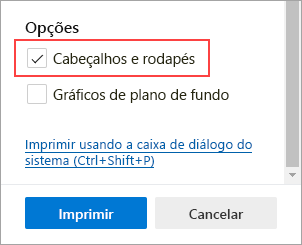
Selecione Mais configurações>: cabeçalhos e rodapés. Essa opção adiciona a data atual ao cabeçalho do documento & adiciona o número da página ao rodapé.
Remova ou inclua o plano de fundo da página da Web ao imprimir
Você pode incluir elementos gráficos de plano de fundo ao imprimir uma página da Web.
Abra o documento do site ou do aplicativo Web que você deseja imprimir.
Na parte superior da página, selecione Configurações e mais
>Imprimir , ou pressione Ctrl+P em dispositivos Windows ou Command+P em dispositivos macOS.Dica
Você também pode clicar com o botão direito do mouse em qualquer espaço vazio na página e selecionar Imprimir no menu de contexto.
Selecione Mais configurações>Elementos gráficos em segundo plano para incluir o plano de fundo da página da Web na sua saída de impressão ou deixe-o desmarcado para ignorar o plano de fundo.

Dica
Se a visualização ou saída da impressão parecer diferente da página da Web que você está imprimindo, inclua os elementos gráficos de plano de fundo.
Imprima sem desordem
Uma opção de impressão organizada remove o material circundante, como anúncios e navegação no site, de uma página da Web impressa. Estamos trabalhando para lançar uma opção de impressão organizada que estará disponível diretamente na caixa de diálogo de impressão. Enquanto isso, você pode usar a Leitura Avançada como uma solução alternativa para impressão organizada.
Observação
A Leitura Avançada pode não estar disponível para todos os sites.
Abra o site que deseja imprimir.
Na barra de endereços, selecione o ícone de Leitura Avançada
 ou pressione F9 (em dispositivos Windows) para inserir Leitura Avançada.
Na parte superior da página, selecione Configurações e mais
>Imprimir , ou pressione Ctrl+P no Windows ou Command+P no macOS.Dica
Você também pode clicar com o botão direito do mouse em qualquer espaço vazio da página e selecionar Imprimir no menu de contexto.
Selecione as configurações de impressão desejadas e, em seguida, selecione Imprimir.
Imprimir uma parte da página da Web
Para imprimir apenas uma parte de um site, faça o seguinte:
- Clique e arraste sobre uma seção de texto ou imagens para selecionar a parte do site que deseja imprimir.
- Clique com o botão direito do mouse no texto selecionado e selecione Imprimir no menu de contexto.
- Escolha as opções de impressão desejadas e selecione Imprimir.
Imprimir uma página da Web usando a caixa de diálogo de impressão do sistema
No Microsoft Edge, abra o documento do site ou do aplicativo Web que você deseja imprimir.
Na parte superior da página, selecione Configurações e mais
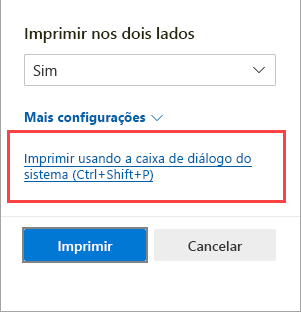
>Imprimir , ou pressione Ctrl+P no Windows ou Command+P no macOS.Selecione Imprimir usando a caixa de diálogo do sistema.
Dica
Para abrir a caixa de diálogo Imprimir do sistema diretamente, pressione Ctrl+Shift+P em dispositivos Windows ou Option+Command+P em dispositivos macOS.
Selecione as opções de impressão desejadas e, em seguida, selecione Imprimir.
Opções de impressão do Access disponíveis no Microsoft Edge herdado
Para acessar as opções de impressão disponíveis na caixa de diálogo Imprimir do Microsoft Edge herdado, como origem do papel, mídia e qualidade de impressão, faça o seguinte:
Abra a caixa de diálogo Imprimir do sistema, conforme descrito na seção acima.
Na lista Selecionar Impressora , selecione sua impressora.
Selecione Preferências.
Nas guias Layout e Papel/Qualidade , escolha as opções desejadas. Observe que as opções disponíveis dependem da impressora que você selecionou.

Selecione OK e, em seguida, selecione Imprimir.
Deseja fornecer comentários?
Se você tiver outros problemas ao imprimir a partir do Microsoft Edge, poderá nos fornecer comentários diretos selecionando Enviar comentários no canto superior do navegador.
Ao relatar um problema, inclua os seguintes detalhes:
- Uma descrição do erro
- O site ou documento que você estava tentando imprimir
- As etapas que você seguiu antes que o problema ocorresse
- A impressora que você está usando
Com mais informações, podemos resolver seus problemas mais rapidamente.