
Quando cria um Bloco de Notas Escolar no OneNote, cada estudante adicionado ao bloco de notas partilha o acesso à respetiva Biblioteca de Conteúdos e Ao Espaço de Colaboração. Cada estudante também tem o seu próprio bloco de notas, que contém uma área de trabalho privada que só você e eles partilham.
Importante
Os passos abaixo adicionam estudantes apenas para Blocos de Notas Escolares criados com o Assistente de Blocos de Notas Escolares em aka.ms/ClassNotebook. Se o Bloco de Notas Escolar tiver sido criado no Microsoft Teams, adicione o estudante à equipa de turma . Se tiver sido criado através de Microsoft 365 LTI no seu LMS, adicione o estudante à lista do curso do LMS. No Teams e nos Blocos de Notas Escolares do LMS, as listas são atualizadas a partir dessas origens.
Os estudantes precisam de uma conta do Microsoft 365 na sua escola antes de poderem ser adicionados ao seu Bloco de Notas Escolar.
Adicionar estudantes ao Blocos de Notas Escolares do OneNote
Inicie sessão no microsoft365.com com o início de sessão fornecido pela sua escola.
Selecione Bloco de Notas Escolar e, em seguida, Adicionar ou remover estudantes no Assistente de Blocos de Notas Escolares. Se não vir imediatamente a aplicação Blocos de Notas Escolares, aceda a aka.ms/classnotebook ou abra Aplicações>Todas as aplicações.
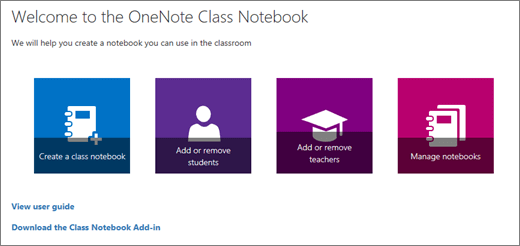
Selecione o bloco de anotações ao qual você está adicionando alunos.
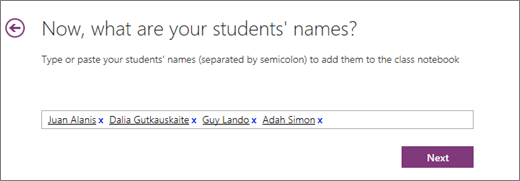
Escreva o nome, endereço de e-mail ou nome de grupo de um estudante da sua escola.
Dica
Separe uma lista de estudantes com ponto e vírgula.
Confirme que estudantes terão acesso ao seu Bloco de Notas Escolar.
Selecione Atualizar.
Qualquer pessoa que tenha adicionado receberá um e-mail com uma ligação para o respetivo bloco de notas. Diga aos seus estudantes o que esperar: o e-mail é proveniente de um endereço Microsoft e é fácil de confundir com uma mensagem de marketing. Peça aos alunos para marcar a respetiva caixa de entrada e qualquer pasta de correio escolar e para abrirem a ligação dentro de alguns dias. Assim que aceitarem, o bloco de notas é sincronizado com o OneNote em todos os dispositivos em que iniciam sessão. Cada estudante recebe automaticamente a ligação do bloco de notas pessoal, para que possa começar a aceder imediatamente aos materiais.
Recursos adicionais para educadores
Formação do Blocos de Notas Escolares do OneNote