
Use anúncios e guias no Microsoft Teams para realçar o conteúdo de toda a classe para ver! Use uma @mention na guia Conversa de um canal ou poste documentos importantes usando a guia Files. Você também pode marcar uma mensagem como importante para garantir que ela não seja perdida.
Notificar a classe inteira em um canal
- Use o símbolo @ (como no @team) ou o nome da equipe em uma mensagem para enviar uma notificação para toda a classe e solicitar que eles exibam sua mensagem. Por exemplo: @team ou @Biology 101.
- O uso @General também notificará toda a classe no canal Geral.
Dica
Selecione Formatar para expandir a caixa de composição e confira mais opções de formatação de texto.
Poste um anúncio
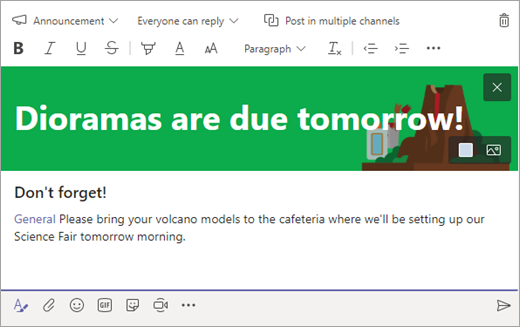
Crie uma postagem de anúncio personalizada e que chame a atenção com uma ilustração de fundo.
Selecione Formatar
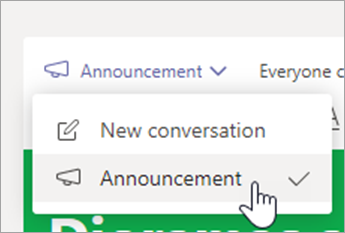
para expandir a caixa de composição.Escolha Comunicado como seu tipo de postagem.
Selecione Escolher uma ilustração ou Carregar uma imagem para decorar sua postagem. Você pode escolher entre os temas Geral, Classe ou Atividades.
Notifique a classe sobre uma nova tarefa
Quando você terminar de criar uma nova atribuição, seus alunos receberão automaticamente uma notificação. Uma nova postagem também será exibida no canal Geral. Essa postagem exibirá um cartão da tarefa com a data de conclusão e um link para os detalhes da tarefa.
Verifique se você tem @team menções habilitadas em sua equipe de classe
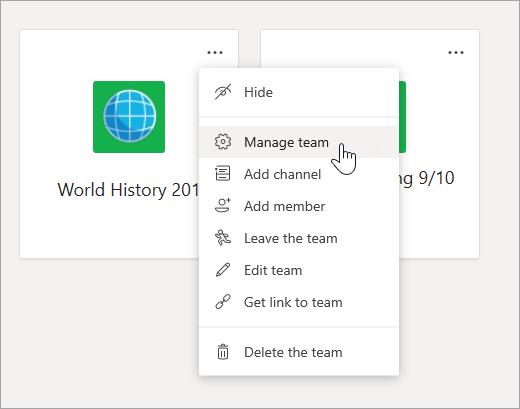
Selecione Mais opções
 no bloco da equipe.
Clique em Gerenciar equipe.
Clique em Configurações e depois em @menções.
Fixar destinos importantes como guias
Muitas vezes, em uma equipe de classe há vários destinos que os alunos ou educadores visitarão regularmente. Seja uma agenda, um programa ou um aplicativo que é usado ou referenciado com frequência na classe, você pode fixá-lo como uma guia na parte superior do canal de classe para facilitar o acesso.
Para fixar conteúdo ou um aplicativo no canal de classe:
Selecione um canal na sua equipe.
Selecione o
 na parte superior da tela.
Escolha o aplicativo ou o arquivo que você gostaria de adicionar como uma guia.
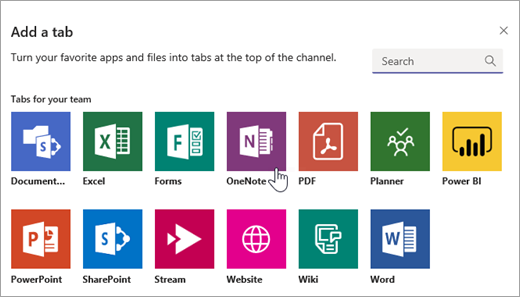
Nomeie sua guia e selecione Salvar. Selecione Postar no canal sobre essa guia para notificar os alunos sobre a nova guia!
Marcar uma mensagem como importante
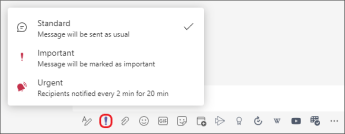
Se você quiser garantir que seus alunos observem sua postagem em um canal ou chat, a melhor coisa a fazer é marcá-la como importante.
Para área de trabalho, abra a caixa de composição expandida selecionando o ícone formatar . Em seguida, selecione Definir opções de entrega ! > Importante.
Para Web, abra a caixa de composição expandida selecionando o ícone formatar . Em seguida, selecione Mais opções>Marcar como importante.
Marcar seu anúncio ou postagem como Importante adicionará um ponto de exclamação vermelho ao lado de sua mensagem e a palavra "IMPORTANTE".
Saiba mais
Moderar discussões de classes no Microsoft Teams