
Distribuir uma página para todos os alunos em sua classe
Abra o Bloco de Anotações de Classe do qual você gostaria de distribuir no OneNote.
Selecione as páginas que você deseja distribuir na Biblioteca de Conteúdo ou no Espaço de Colaboração do bloco de anotações.
Selecione a guia Bloco de Anotações de Classe e Distribuir Página.
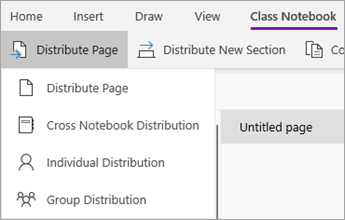
Escolha a seção notebook à qual você gostaria que as páginas copiadas. Por exemplo: Apostilas. Todos os alunos receberão uma cópia da página na seção Apostilas do bloco de anotações. O que os alunos veem: a página aparece em seu Bloco de Anotações de Classe na próxima vez que o OneNote sincronizar. Os alunos não recebem uma notificação – se você quiser que eles saibam que uma nova apostila está pronta, poste um aviso em sua equipe de classe ou envie um comunicado.
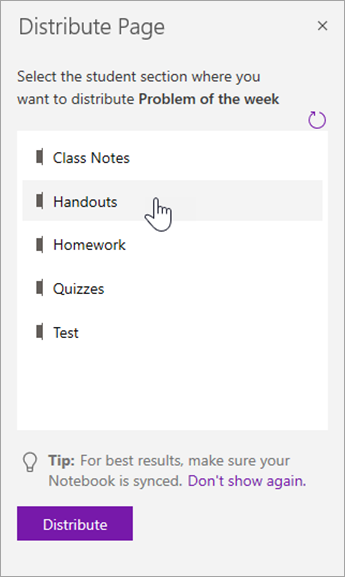
Observações:
Selecione Exibir páginas distribuídas para exibir status atualizações nas páginas que você distribuiu aos alunos. Você pode fechar a janela de distribuição a qualquer momento e as páginas continuarão distribuindo em segundo plano.
Para excluir uma página que você distribuiu, siga estas etapas.
Distribuir páginas para alunos individuais
Abra o Bloco de Anotações de Classe e navegue até a página que você gostaria de distribuir.
Selecione a guia Bloco de Anotações de Classe e, em seguida, Distribua a Distribuição Individual da Página.>
Selecione os alunos que você gostaria de distribuir a página para usar as caixas de seleção ao lado de seus nomes. Selecione Avançar.
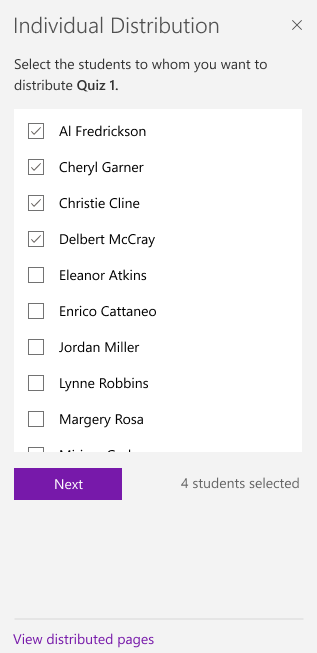
Selecione a seção do bloco de anotações do aluno em que você deseja que a página apareça. Por exemplo: Testes.

Selecione Distribuir.
Nota: Selecione Exibir páginas distribuídas para exibir status atualizações nas páginas distribuídas aos alunos. Você pode fechar a janela de distribuição a qualquer momento e as páginas continuarão distribuindo em segundo plano.
Distribuir páginas para grupos de alunos
Crie e salve grupos de alunos, permitindo que você forneça conteúdo diferente com base nas necessidades do aluno ou em projetos de grupo pequeno.
Abra o Bloco de Anotações de Classe e navegue até a página que você gostaria de distribuir.
Selecione a guia Bloco de Anotações de Classe e, em seguida, Distribua Distribuição de Grupo de Página.>
Se você ainda não criou nenhum grupo de alunos, selecione + Novo grupo no painel Distribuição de Grupos.
Insira um nome para seu grupo e escolha os alunos usando as caixas de seleção ao lado de seus nomes.
Selecione Salvar.

Agora que seu novo grupo é criado, selecione a seta Voltar. Selecione a caixa de seleção ao lado do grupo e, em seguida, Avançar.

Selecione a seção dos blocos de anotações dos alunos em que você deseja que a página apareça. Por exemplo: Testes.
Selecione Distribuir.
Observações:
- Selecione Exibir páginas distribuídas para exibir status atualizações nas páginas que você distribuiu aos alunos. Você pode fechar a janela de distribuição a qualquer momento e as páginas continuarão distribuindo em segundo plano.
-
Confira ilustração: exibir o botão distribuir páginas.
Para criar grupos de alunos adicionais, repita as etapas 2-5 acima. Para editar o nome ou os membros de um grupo, selecione Distribuir Distribuição de Grupo de Página>. Selecione a seta ao lado do nome do grupo e edite grupo. Salve suas alterações ou selecione Excluir para excluir o grupo.
Distribuir uma seção
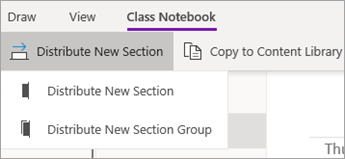
Selecione Distribuir Nova Seção > Distribuir Nova Seção na faixa de opções Bloco de Anotações de Classe.
Atribua um nome à nova seção. Por exemplo: Laboratórios.
Se você adicionou grupos de seções a blocos de anotações de estudante, poderá escolher um como destino para a nova seção agora. Selecione a lista suspensa ao lado de Detalhes do Local e escolha um grupo de seções.
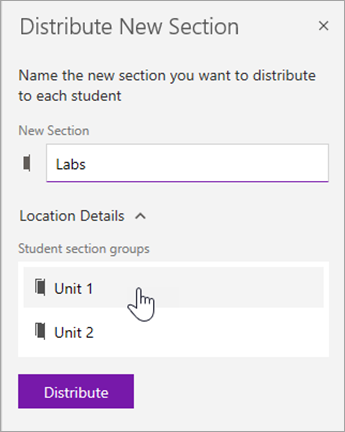
Selecione Distribuir. Uma nova seção será criada e distribuída para cada aluno em seu Bloco de Anotações de Classe.
Distribuir um grupo de seções
Grupos de seções são uma boa maneira de organizar unidades ou tópicos com muito conteúdo. Crie um novo grupo de seções e organize em seções ao mesmo tempo e, em seguida, distribua aos alunos.
Selecione Distribuir Nova Seção > Distribuir Grupo de Novas Seções na faixa de opções Bloco de Anotações de Classe.
Nomeie seu novo grupo de seções e as seções desejadas dentro dele. Selecione + Seção para adicionar mais seções.
![Digite nomes para o grupo de seções e seções.]](media/o365-edu-new-section-group-uwp.png)
Selecione Distribuir. O grupo de seções em branco e todas as seções nele serão criados e enviados para cada aluno em seu Bloco de Anotações de Classe.
Distribuir páginas de um notebook para outro
Distribua uma página de qualquer notebook do OneNote para seus alunos em Blocos de Anotações de Classe. Você pode distribuir a mesma página para vários notebooks ao mesmo tempo.
Abra qualquer notebook e navegue até a página que você gostaria de distribuir.
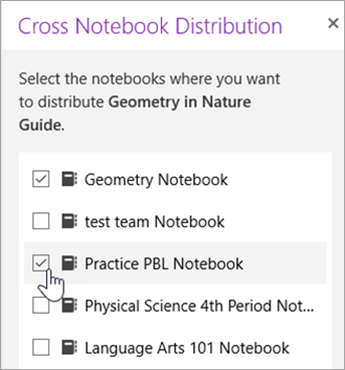
Selecione a guia Bloco de Anotações de Classe e, em seguida, Distribua a Distribuição de Blocos de Anotações Cruzadas de Página>.
Escolha os blocos de anotações para os quais você deseja distribuir esta página e selecione Avançar.
Escolha uma seção de estudante para distribuir as páginas e, em seguida, Distribuir.
Nota: Selecione Exibir páginas distribuídas para exibir status atualizações nas páginas distribuídas aos alunos. Você pode fechar a janela de distribuição a qualquer momento e as páginas continuarão distribuindo em segundo plano.
Distribuir páginas e seções para Blocos de Anotações de Classe
Você também pode renomear/gerenciar/adicionar seções de estudante de Gerenciar Notebooks. (https://aka.ms/classnotebook)
Saiba mais Excluir páginas que você distribuiu para os alunosExibir blocos de anotações de alunos no Bloco de Anotações de Classe para otrabalho do aluno do Mac Review em OneNote para Mac
Recursos adicionais para educadores
Treinamento do Notebook de Classe do OneNote