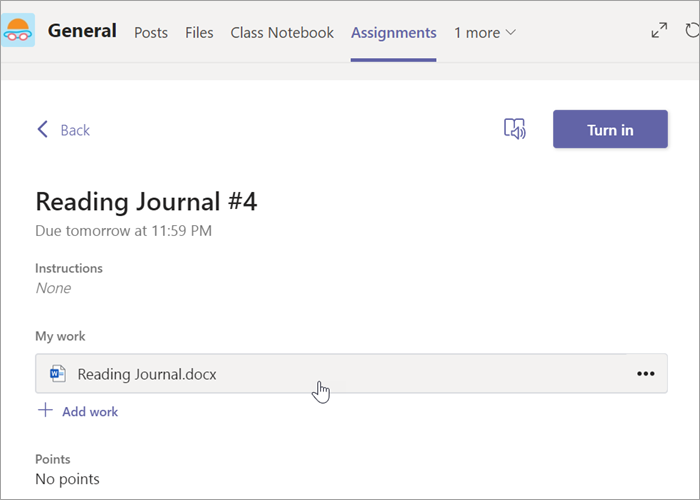
Edite os seus documentos Word diretamente no Microsoft Teams! Abra um documento e selecione o botão Mais opções . Ao selecioná-lo, verá opções sobre como pode abrir e editar instantaneamente o seu documento. Todas as alterações efetuadas serão guardadas automaticamente.
Para editar Word documentos no Teams:
Abra o Microsoft Teams.
Navegue para Files para ver todos os seus documentos.
Selecione e abra o Word documento que pretende editar.
Observação
Por predefinição, o documento será aberto diretamente no Teams, mas ao selecionar o seu ficheiro, pode selecionar o
na linha do ficheiro e, em seguida, selecionar Abrir no>Word ambiente de trabalho ou Browser para abrir numa janela diferente.Para continuar a editar no Word para a Web, selecione o
no documento e selecione Abrir no Browser.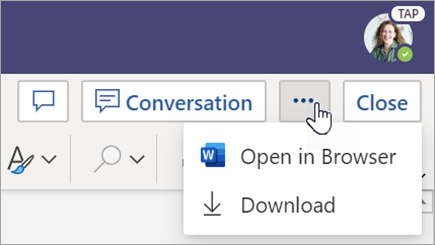
Reveja Word documentos que os estudantes entregaram. Word documentos submetidos com atribuições serão carregados como só de leitura por predefinição. Siga os passos abaixo para editá-los e inserir comentários diretamente no documento.
Observação
Se o seu estudante tiver anexado um documento de .doc Word mais antigo, poderá ser-lhe pedido para abrir o ficheiro na sua aplicação de ambiente de trabalho antes de o visualizar ou editar.
Navegue até a sua equipe de classe e selecione Notas.
Localize a tarefa que o seu estudante entregou e selecione Mais opções
>Abrir trabalho dos estudantes.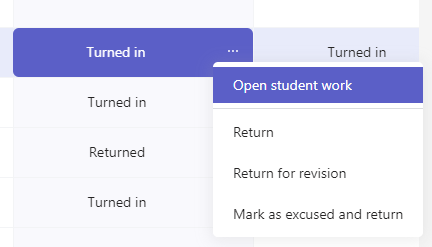
Isso abrirá a tarefa do aluno com um comentário e campopontos que você pode preencher.
Para escrever comentários no próprio documento, selecione Editar Documento e, em seguida, selecione Editar na Aplicação de Ambiente de Trabalho ou Editar no Browser.
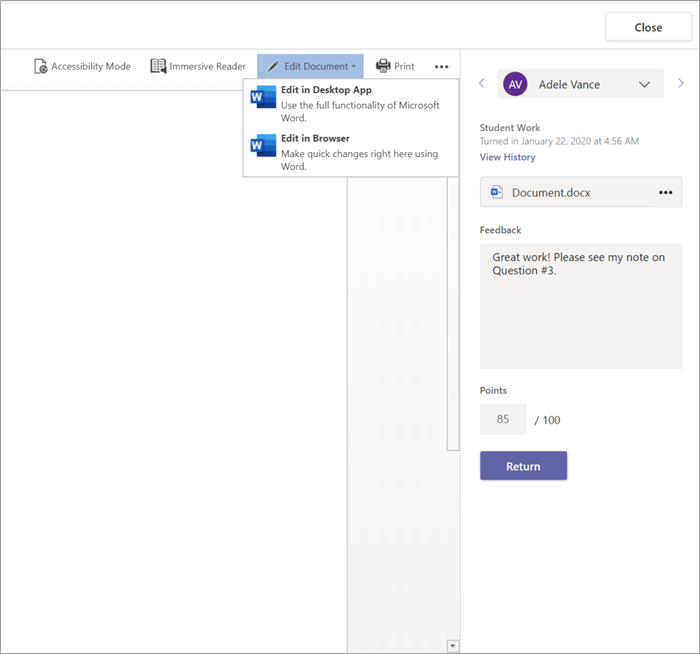
Adicione comentários. Quer esteja a trabalhar no Teams ou no seu ambiente de trabalho Word aplicação, as suas alterações serão guardadas automaticamente.
Quando estiver pronto, utilize as setas para avançar para o próximo estudante ou selecione Regressar para devolver a tarefa ao seu estudante com os seus comentários e comentários.