
O Couch de Pesquisa é um aplicativo de guia que pode ser adicionado a qualquer Classe do Teams para ajudar os alunos a desenvolver habilidades de alfabetização digital em um ambiente compatível. Após o teste com os primeiros usuários, o Couch de Pesquisa agora está disponível para todos os educadores na Visualização Privada. Saiba mais sobre o Couch de Pesquisa.
Instalar Coach de pesquisa para seu locatário requer baixar o aplicativo Coach de pesquisa e definir as políticas de permissão da sua organização para permitir o acesso.
Importante
Essas instruções são para que o administrador de TI disponibilize Coach de pesquisa aos educadores em sua organização. Se o administrador de TI já tiver disponibilizado Coach de pesquisa, aprenda a adicioná-lo à sua equipe de classe.
1. Comece baixando o arquivo Zip Coach de pesquisa aqui.
3. Selecione Aplicativos e selecione Gerenciar seus aplicativos.
4. Selecione Carregar um aplicativo.
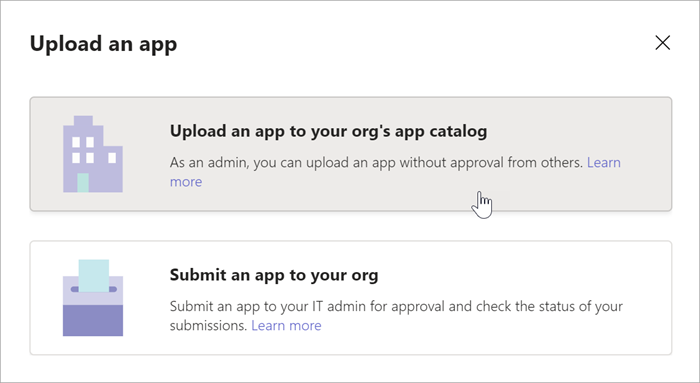
5. Escolha Carregar um aplicativo no catálogo de aplicativos da organização.
6. Selecione o arquivo zip de seus downloads ou onde quer que você tenha escolhido salvá-lo e, em seguida, selecione Abrir.
7. Em seguida, faça logon como administrador aqui.
8. Selecione Administração selecione Mostrar tudo.
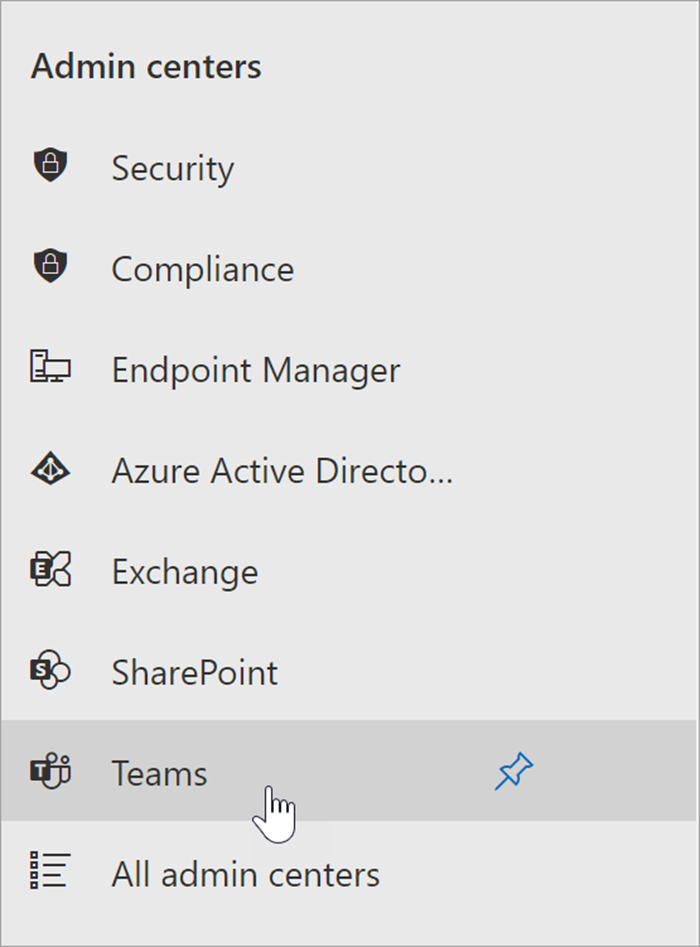
9. Role para baixo para selecionar o Teams nos Administração centros.
10. Selecione Políticas de permissão de aplicativos > do Teams.
11. Selecione Global ou as políticas personalizadas que você gostaria que Coach de pesquisa acesso se enquadrassem.
12. Se a categoria aplicativos personalizados estiver definida como Permitir todos os aplicativos, Coach de pesquisa deverá estar disponível para educadores e eles poderão ser direcionados para as etapas de instalação de suas equipes de classe.
Se aplicativos personalizados estiverem definidos como Permitir aplicativos específicos e bloquear todas as outras, você terá que adicionar Coach de pesquisa a aplicativos permitidos.
13. Selecione Permitir aplicativos e pesquise Coach de pesquisa.
14. Selecione Adicionar e selecione Permitir.
- Salve e Confirme suas alterações conforme solicitado.

Dia 16. Notifique bibliotecários, professores e especialistas em mídia digital em seu locatário que Coach de pesquisa está disponível e direcione-os para o artigo Introdução ao Coach de pesquisa.
- Os educadores podem adicionar o aplicativo Coach de pesquisa selecionando + no canal Geral de qualquer Equipe de Classe e procurando Coach de pesquisa. A guia será exibida em equipes de educadores e alunos.