O aprendizado online pode apresentar desafios específicos para a segurança do aluno. Reunimos as práticas recomendadas do Teams para Educação para que administradores e educadores estabeleçam políticas de segurança e administrem reuniões e canais com controles recomendados. Trabalhando juntas, essas configurações ajudam a garantir um ambiente mais seguro e produtivo para seus alunos ao usar o Teams.
Observação
Este guia foi projetado para servir como a base para o plano de segurança da instituição educacional. Atualizaremos essas recomendações regularmente.
Outros recursos que você pode estar procurando:
Os administradores de TI desempenham um papel fundamental na configuração de políticas seguras para os estudantes e professores no Teams for Education. Dividimos as práticas recomendadas neste guia com explicações para as diferentes políticas e configurações.
Neste artigo
- Consulte nosso guia rápido de política para referência rápida.
- Configurar identidades seguras para estudantes e professores
- Limitar o uso pessoal do Teams em um ambiente escolar
- O que são políticas do Teams e configurações de administração?
- Reuniões: Configurar chamadas, reuniões e conversas seguras
- Conversas: Configurar chats e canais seguros
Configurar identidades seguras para seus estudantes e professores
É altamente recomendável que você crie identidades de aluno em seu locatário para ensino à distância. Solicitar que alunos e professores entrem no Teams antes de participar em reuniões é o ambiente de reunião virtual mais seguro para a aprendizagem remota. Isso pode ajudar os educadores a impedirem que usuários não autorizados tenham acesso às reuniões online.
Para obter mais informações sobre como você pode configurar identidades e licenças para sua organização, visite nosso guia de Introdução ao Microsoft Teams para aprendizado remoto .
Limitando o uso pessoal do Teams em um ambiente escolar
A experiência do Microsoft Teams dá suporte a contas pessoais, corporativas e de estudante. Se você quiser restringir a capacidade dos alunos de entrar com suas contas pessoais, poderá configurar restrições usando as Políticas de Dispositivos.
Saiba mais sobre o Microsoft Teams para sua vida pessoal.
O que são políticas do Teams e configurações de administração?
Importante
- Os administradores de TI podem executar o Assistente de Política do Teams para Educação para aplicar facilmente a maioria das políticas recomendadas neste artigo ao seu locatário. O assistente ajusta os padrões globais de um conjunto central de políticas com configurações que recomendamos para a segurança do aluno e os aplica aos alunos. Executá-lo também cria e atribui um conjunto de políticas personalizadas a um grupo de educadores e funcionários.
- Se você já tiver usado o Assistente de Política para aplicar políticas para seus alunos, professores e funcionários, use este artigo como uma referência para medidas de segurança adicionais ou se preferir criar e gerenciar manualmente políticas para seu locatário.
As políticas do Teams e as configurações de administrador permitem que você controle como o Teams se comporta em seu ambiente e que nível de acesso os usuários individuais têm a determinados recursos. Para manter a segurança do aluno, você deve usar políticas administrativas para controlar quem pode usar o chat particular e a chamada privada, quem pode agendar reuniões e quais tipos de conteúdo podem ser compartilhados. As políticas devem ser ajustadas aos estudantes e professores para manter o ambiente seguro.
Recomendamos que você use a definição de política global (padrão para toda a organização) para estudantes. Isso garante que todos os novos usuários tenham a política mais conservadora definida e reduz o risco de que um aluno receba níveis inadequados de acesso.
Veja nosso guia de políticas e pacote de políticas do Teams para Educação para obter mais detalhes sobre as políticas do Teams e a melhor maneira de implantá-las em seu ambiente.
Reuniões: Configurar chamadas, reuniões e conversas seguras
Controlar quem participa nas reuniões como apresentadores por padrão
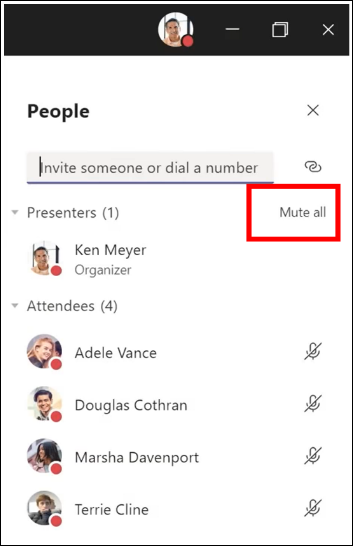
Há duas funções disponíveis nas reuniões do Teams: apresentador e participante. Os apresentadores podem gerenciar os participantes da reunião e compartilhar conteúdo, enquanto a função de um participante é mais controlada. Em muitos casos, é mais seguro se os alunos ingressem nas reuniões como participantes. Isso garante que não é possível remover outros participantes, ativar o mudo ou ter outros controles elevados na reunião.
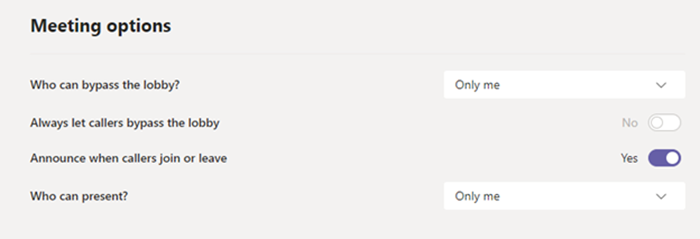
Os educadores podem usar a configuração Quem pode apresentar nas opções de reunião para controlar quem participa de suas reuniões como participantes, mas os administradores também podem usar a política a seguir para definir o valor padrão dessa configuração para que somente o organizador da reunião ingresse como apresentador e os alunos ingressem como participantes.
Aplique esta política de reunião a educadores:
- Quem pode apresentar: somente organizadores e coorganizadores
Impedir que usuários anônimos ingressem
Solicitar que os participantes se conectem ao Teams antes de participar de uma reunião é o primeiro passo para impedir que usuários não autorizados obtenham acesso a uma reunião. Quando um participante de uma reunião está conectado, um professor pode facilmente identificar o participante, o que torna mais fácil determinar se eles devem ser permitidos na reunião.
Se você forneceu licenças do Teams a seus alunos e educadores e não planeja permitir que os participantes ingressem em reuniões sem entrar no Teams, verifique se a seguinte configuração de reunião está definida:
Usuários anônimos podem ingressar em uma reunião: Desativado
Pode haver casos em que você queira permitir que usuários anônimos ingressem em uma reunião em sua escola ou distrito. Por exemplo, você pode usar as reuniões do Teams para discussões com os pais, consultas externas ou outros casos.
Se você optar por habilitar reuniões anônimas, certifique-se de que os organizadores da reunião estejam usando as configurações adequadas de lobby de reunião e seguindo as práticas recomendadas de lobby de reunião. Defina as seguintes configurações para garantir que participantes anônimos não sejam admitidos automaticamente nas reuniões.
Aplique estas configurações de política de reunião aos organizadores de reuniões:
- Permitir que pessoas anônimas e discadores iniciem uma reunião:Desativado
- People que discam podem ignorar o lobby: Desligado
- **Quem pode ignorar o lobby:**Somente organizadores e coorganizadores
Impedir que os alunos agendem reuniões e eventos ao vivo
Use essas configurações de política de reunião para remover a capacidade de um aluno de agendar reuniões, criar eventos ao vivo e participar de chamadas privadas com professores e outros alunos.
Aplique estas configurações de política de reunião aos alunos:
- Permitir Reunir Agora nos canais:Desativado
- Permitir o suplemento do Outlook:Desativado
- Permitir agendamento de reunião do canal:Desativado
- Permitir o agendamento de reuniões privadas:Desativado
- Permitir Reunir Agora em reuniões privadas:Desativado
Aplique esta política de eventos ao vivo aos alunos:
- Permitir agendamento:Desativado
Impedir que os alunos participem de reuniões desacompanhados
Os educadores podem usar as opções de ignorar o lobby da reunião para controlar quem pode ingressar nas reuniões diretamente sem precisar ser admitido primeiro no lobby na reunião. Limitar quem tem acesso a esse recurso pode ajudar os educadores a impedirem que os usuários não autorizados tenham acesso às reuniões online.
Os educadores devem definir Quem pode ignorar o lobby como Somente eu para garantir que somente eles, como organizadores da reunião, possam ingressar diretamente na reunião. Isso garantirá que os alunos e quaisquer outros participantes precisem esperar no saguão até serem admitidos na reunião. Essa configuração também impedirá que os alunos ingressem na reunião sem supervisão.
Além de habilitar o lobby da reunião, educadores devem executar etapas para ajudar a impedir que os alunos ingressem em reuniões desacompanhados seguindo as práticas recomendadas de lobby. Certifique-se de que os educadores em sua escola ou distrito estejam cientes das medidas adicionais que podem tomar para apoiar a segurança do aluno.
Importante
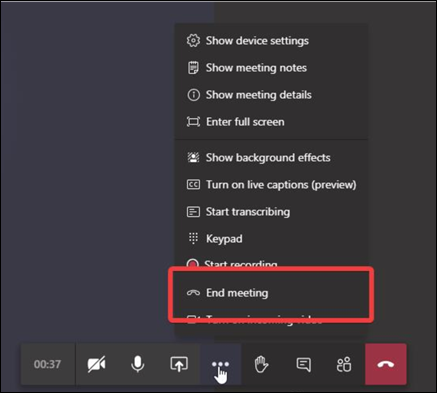
Há algumas situações em que o educador original que agendou uma reunião não está presente para iniciar a reunião, como um dia em que um substituto está ensinando. Se um educador tiver definido Quem pode ignorar o lobby como Somente eu para uma reunião e não conseguir iniciar a reunião para admitir outras pessoas, recomendamos que o professor original cancele a reunião da classe. Em seguida, o educador responsável pela classe do dia deve criar uma nova reunião. Dessa forma, ele é o organizador da reunião e terá controle total da reunião.
Use esta política de reunião para definir Quem pode ignorar o lobby como Somente eu por padrão para educadores.
Aplique esta política de reunião a educadores:
- **Admita pessoas automaticamente:**Somente organizador
Desabilitar o chat da reunião para todas as reuniões
Aplique esta política de reunião para desabilitar todos os chats de reunião para alunos:
- Permitir chat em reuniões:Desabilitado
Impedir que os alunos enviem conversas em reuniões de canal
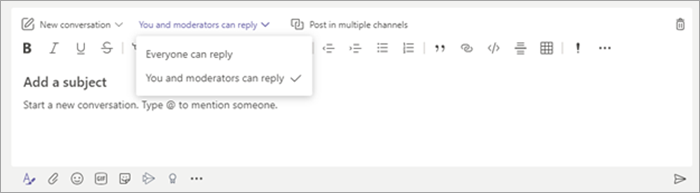
Certifique-se de que os educadores em seu ambiente estejam cientes das medidas adicionais que podem tomar para controlar o chat dos alunos nas reuniões do canal.
Limitar os planos de fundo personalizados que podem ser usados durante chamadas de vídeo
Use esta política de reunião se quiser impedir que os alunos carreguem fundos de vídeo personalizados, mas ainda assim permitir que os alunos desfoquem o plano de fundo do vídeo ou escolher uma imagem padrão da equipe para usar como plano de fundo.
Utilize oPowerShell para atribuir esta política de reunião aos estudantes:
- **VideoFiltersMode:**BlurandDefaultBackgrounds
Desabilitar chamadas particulares para estudantes
Use esta política de chamada para desabilitar todas as chamadas particulares e chamadas de grupo para os estudantes.
Aplicar esta política de chamadas aos estudantes:
- Fazer chamadas privadas:Desativado
Desabilitar o recurso Ligar para mim para estudantes
No Microsoft Teams, a funcionalidade Ligar-me dá aos utilizadores uma forma de se juntarem à parte áudio de uma reunião por telefone. Os usuários recebem a parte de áudio da reunião por meio de seu telefone celular ou fixo e a parte de conteúdo da reunião, por exemplo, quando outro participante da reunião compartilha a tela ou reproduz um vídeo — por meio de seu computador.
Esta funcionalidade é controlada ao nível do organizador. Para impedir que os estudantes utilizem esta funcionalidade em reuniões de turma, desative esta definição de Conferência de Áudio para os educadores que organizam reuniões de turma:
- **Ligações a partir de reuniões:**Desligada
Desabilitar a Walkie Talkie para estudantes
Observação
Esse é um recurso de pré-visualização ou versão antecipada.
A aplicação Walkie Talkie dentro das Equipas pode fornecer aos educadores capacidades de comunicação instantânea push-to-talk. Os educadores podem utilizar a aplicação para se ligarem rapidamente em todo o campus sem fazerem chamadas de voz ou enviarem mensagens. O Walkie Talkie funciona em praticamente qualquer lugar com a conectividade de rede do telefone ou sem fio. Enquanto o Walkie Talkie é uma ferramenta poderosa para educadores, pode ser uma distração para os alunos. Use esta política para desabilitar o acesso ao Walkie Talkie para os estudantes:
Aplicar esta política de permissão da aplicação Teams aos estudantes:
- **Aplicações Microsoft:**Bloquear aplicações específicas e permitir todas as outras.
- Selecione Walkie Talkie na lista de aplicações.
Conversas: Configurar chats e canais seguros
Impedir os estudantes de criarem uma equipa
Cada equipa no Microsoft Teams está associada a um grupo do Microsoft 365. Para impedir os estudantes de criarem equipas, deve remover a capacidade dos mesmos de criar um grupo do Microsoft 365 seguindo estas instruções.
Permitir que os professores excluam mensagens do canal
Use esta política de sistema de mensagens para permitir que os professores excluam todas as mensagens enviadas dentro das reuniões do canal e da conversa de canal que eles possuem.
Dica
Isso permitirá que os professores removam conteúdos inadequados que possam ser publicados dentro de um canal.
Aplicar esta política de mensagens aos educadores:
- Os proprietários podem excluir mensagens enviadas:Ativo
Permitir que os educadores eliminem mensagens de chat e reuniões privadas
Ative a conversa supervisionada e atribua aos educadores funções de supervisor de conversa para que possam eliminar mensagens em conversas ou reuniões privadas.
As mensagens eliminadas continuam disponíveis para prevenção de perda de dados e outros fins de auditoria depois de serem eliminadas.
Habilitar o monitoramento para chat e conteúdo de canal
As instituições educacionais podem usar serviços de terceiros, como Gaggle,Senso ou LightSpeed Systems para permitir o monitoramento de conteúdo dentro do Teams.
As escolas e universidades também podem utilizar a conformidade de comunicação, que é uma solução no Microsoft 365 que ajuda a minimizar os riscos de comunicação ao ajudá-lo a detetar, capturar e agir em mensagens inadequadas na sua organização.
Utilize o Chat supervisionado se quiser que os educadores estejam presentes em todas as conversações de chat com estudantes.
Controlar a classificação de conteúdo Giphy
Use essa política se quiser impedir que os alunos enviem conteúdo do Giphy.
Aplicar esta política de mensagens aos estudantes:
- Usar Giphys em conversas:Desativado
Use esta política para definir a classificação de conteúdo Giphy apropriada para os alunos. A definição desta política com o seguinte valor significará que os estudantes poderão inserir Giphys em chats, mas serão estritamente restringidos de conteúdo adulto.
Aplicar esta política de mensagens aos estudantes:
- Classificação de conteúdo Giphy:Estrita
Desabilitar a capacidade do aluno de remover outras pessoas das conversas em grupo
Use essa política para controlar se os alunos podem remover outros usuários das conversas em grupo.
Aplicar esta política de mensagens aos estudantes:
- Remover utilizadores de conversas de grupo:Desativado
Desabilitar a capacidade do aluno de remover ou editar suas próprias mensagens
Dar aos estudantes a capacidade de remover e editar as suas próprias mensagens fornece-lhes ferramentas úteis de auto-moderação, mas se estiver preocupado com o facto de os estudantes abusarem desta capacidade, ative estas definições para impedir que os estudantes removam ou editem as mensagens que enviaram.
Aplicar estas definições de política de mensagens aos estudantes:
- Excluir mensagens enviadas:Desativado
- Editar mensagens enviadas:Desativado
Desabilitar chamadas particulares para estudantes
Use esta política para desabilitar o chat particular para estudantes. Se esta política for desabilitada, os estudantes não poderão conversar em privado com educadores e outros estudantes. Os alunos ainda poderão usar os canais de comunicação, mesmo quando estiverem desabilitados.
Aplicar esta política de mensagens aos estudantes:
- Chat:Desativado
Desabilitar a criação de canal privado para os estudantes
Use esta política para desabilitar a criação de canal privado para os estudantes.
Aplicar esta política de equipas aos estudantes:
- Criar canais privados:Desativado
Como impedir o acesso externo (federação) de estudantes
O acesso externo é uma forma de os utilizadores do Teams a partir de um domínio externo encontrarem, telefonarem, conversarem e configurarem reuniões consigo no Teams. Também pode utilizar o acesso externo para comunicar com utilizadores externos que ainda utilizam o Skype for Business (online e no local) e o Skype (em modo de pré-visualização).
É aconselhável ativar o acesso a externo para os educadores da sua instituição para que possam colaborar com colegas fora do seu inquilino. Apesar de ter ativado o acesso externo para o seu inquilino, pode desativar esta funcionalidade para os estudantes, para que não possam ser contactados por participantes fora dos limites do seu inquilino.
Aplicar esta política aos estudantes:
- EnableFederationAccess: Falso
Observação
Terá de utilizar o PowerShell para alterar o valor desta definição de política.